Atașează fotografii și fișiere unui eveniment
Atașează o fotografie clară observației sau tratamentului animalului. Vei găsi imaginea alături de notă, în istoricul animalului cu crotalia potrivită, fără să o cauți printre fișierele telefonului.

Editat de Ender Soyuince · Despre articolele noastre
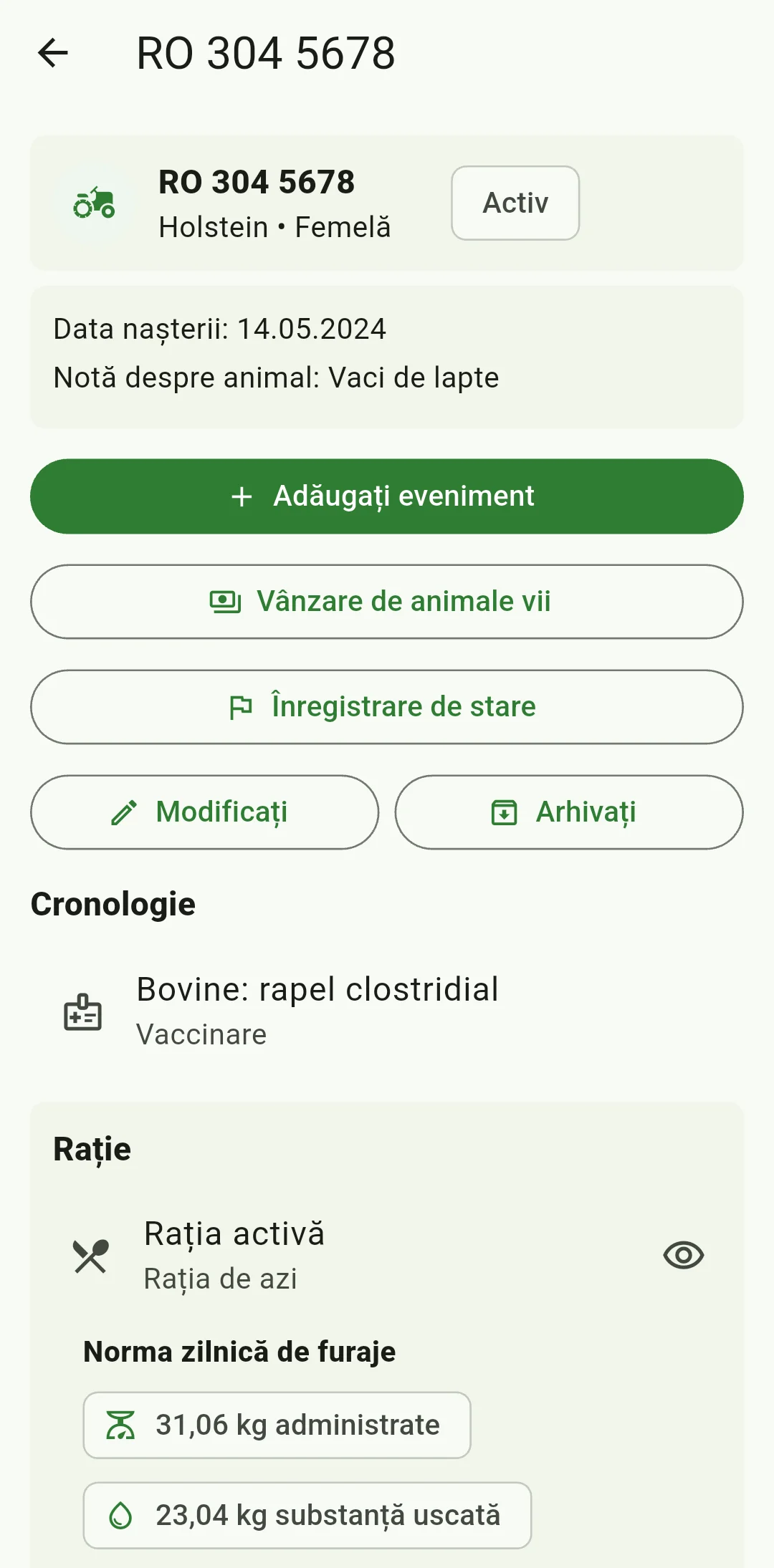
Alege fișa și evenimentul
Caută animalul după crotalie și deschide evenimentul potrivit sau creează unul cu „Adăugați eveniment”. Verifică titlul și data înainte să atașezi fotografia. O imagine pusă la alt animal te poate încurca la următoarea verificare.
Alege fotografia potrivită
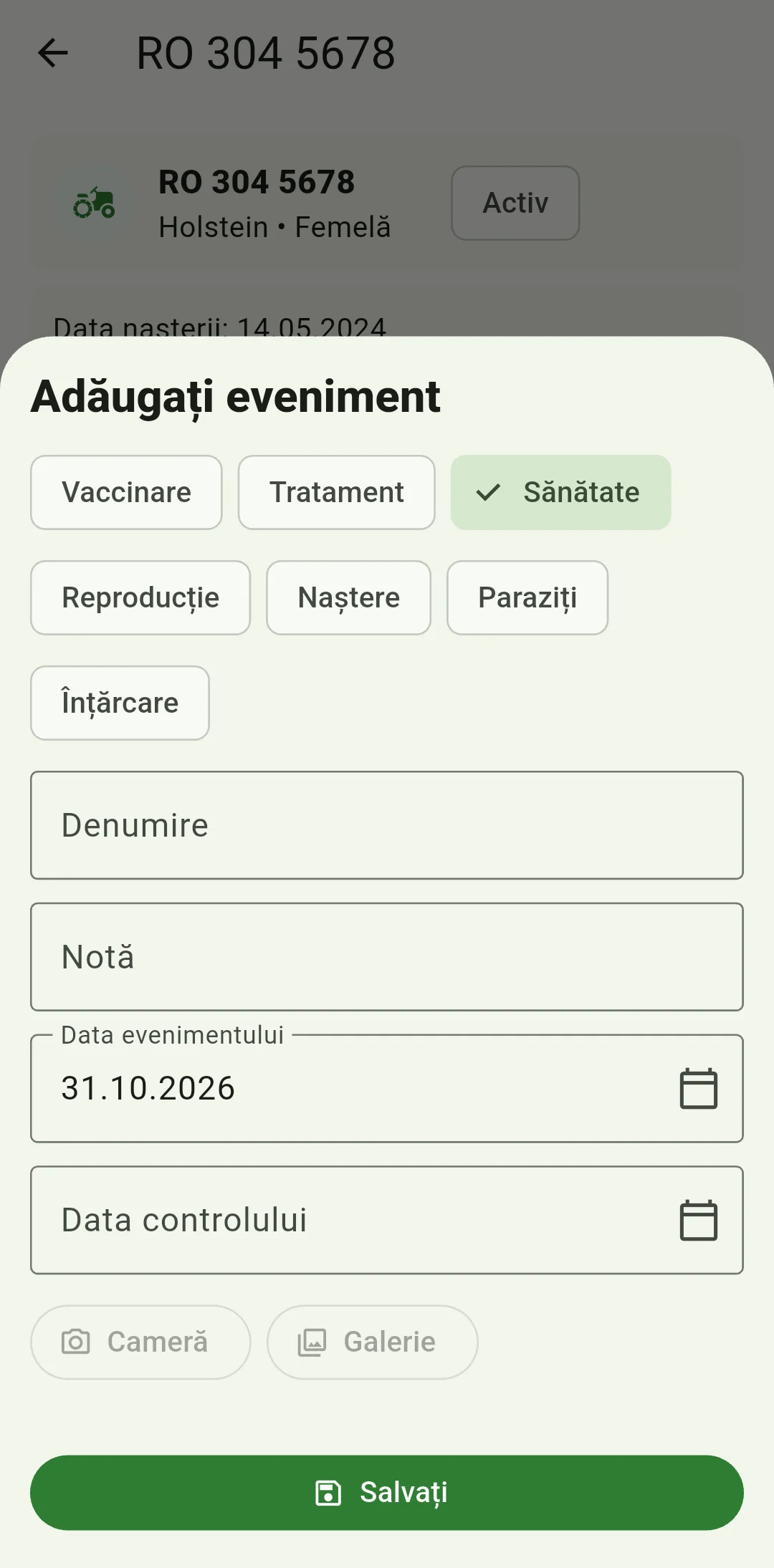
Folosește „Cameră” sau galeria, în funcție de opțiunile afișate pe telefon. Alege o fotografie care arată clar ce ai observat. Dacă ai mai multe cadre, păstrează-l pe cel care ajută la urmărirea schimbărilor, fără detalii personale inutile.
Adaugă o explicație
Verifică fotografia în „Media” și completează „Notă”: ce se vede, când ai făcut fotografia și despre ce animal este vorba. Păstrează și data și descrierea evenimentului, ca să înțelegi contextul. Elimină orice imagine aleasă greșit înainte să salvezi.
Salvează și verifică fotografia
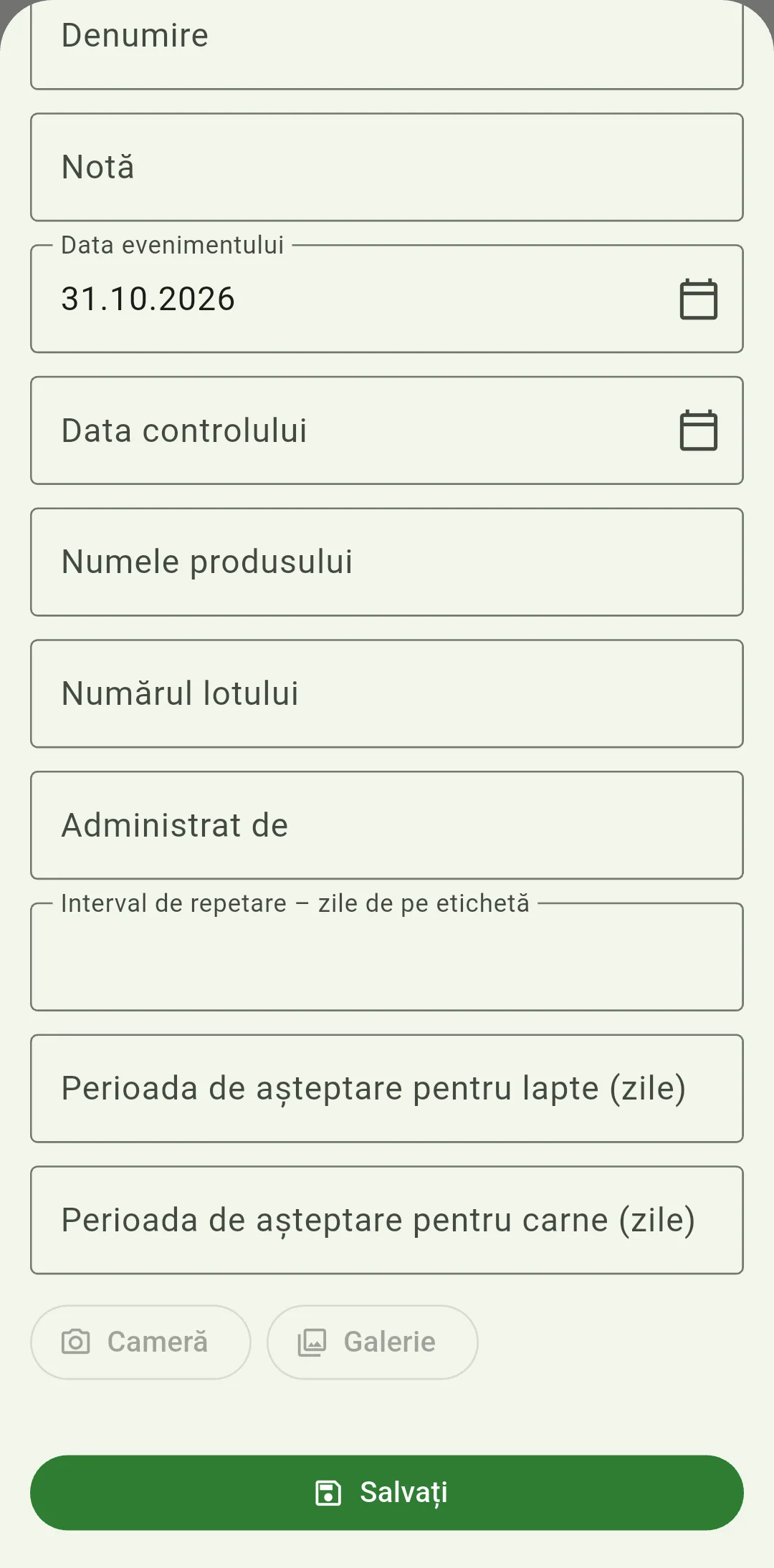
Apasă „Salvați”, deschide istoricul animalului și verifică dacă poți vedea fotografia din eveniment. Fă apoi o copie ZIP recentă, ca să protejezi atât notele, cât și fotografiile și fișierele atașate.
Completează fotografia cu o notă
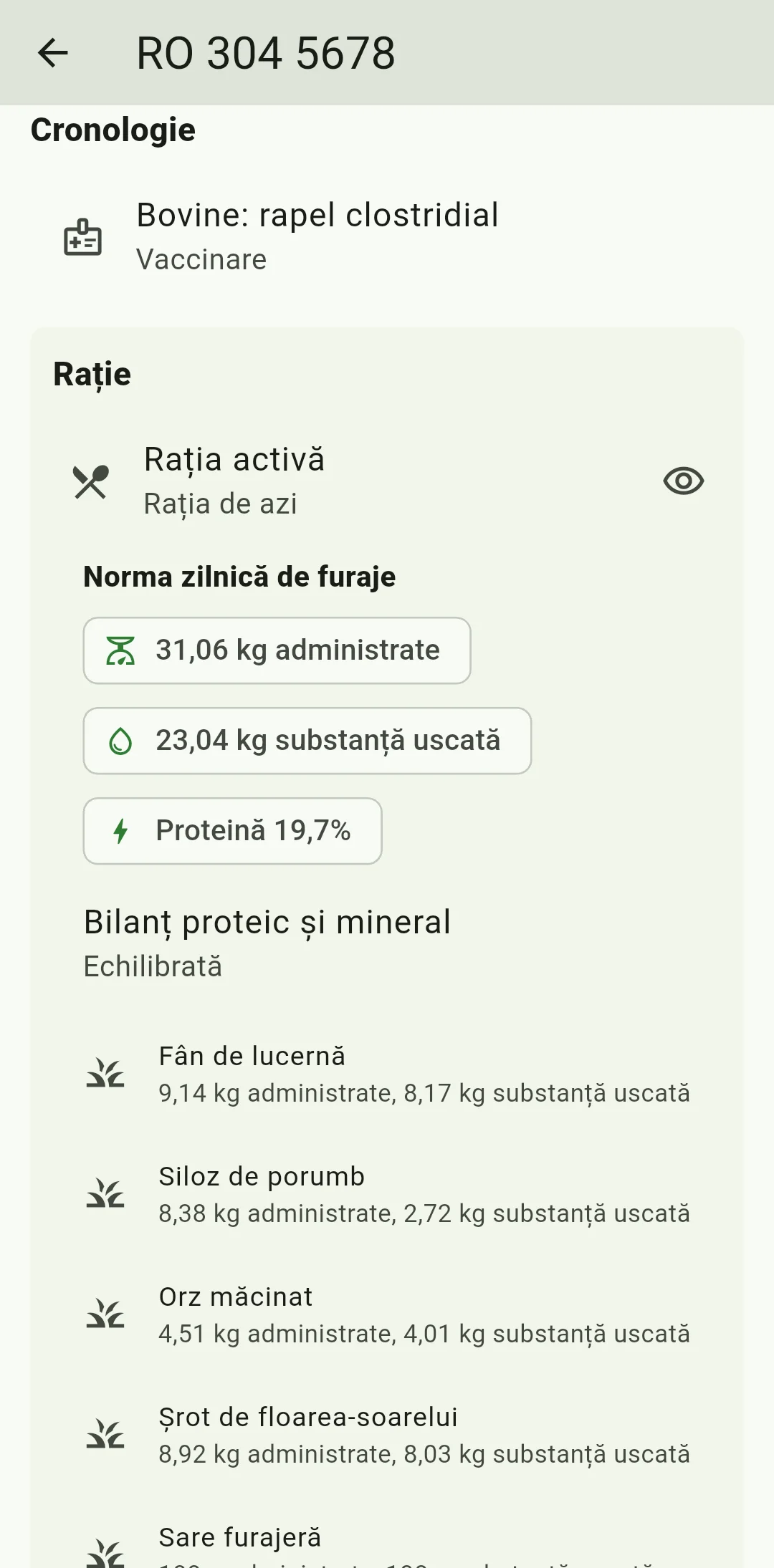
Fotografia te ajută să vezi schimbările, iar nota cu data și împrejurările te ajută să înțelegi ce s-a întâmplat chiar și fără imagine.
Evită copiile fără rost
Atașează fotografia doar animalului și evenimentului potrivit. Copiile repetate, fără explicații, îți pot îngreuna urmărirea istoricului.