Adicione uma foto ao evento do animal
Para adicionar uma foto ao evento do animal no HerdMobile, escolha a imagem e informe o que aconteceu e em qual data. A foto fica junto da anotação no histórico, sem se perder na galeria do celular. Na próxima visita, você e sua equipe encontram o contexto e conseguem comparar os detalhes.

Editado por Ender Soyuince · Como são feitos os textos do HerdMobile
Escolha o animal e o tipo de ocorrência
Abra a ficha pelo número do brinco e confirme a fazenda antes de começar. Veja se o evento já existe para não anotar a mesma ocorrência duas vezes com a mesma foto. Toque em «Adicionar evento» e escolha o tipo que corresponde ao que aconteceu. Se a imagem mostra uma observação de saúde ou um tratamento, mantenha-a no evento daquele animal. Confira o brinco mesmo quando os animais são do mesmo lote: isso facilita encontrar a informação certa depois.
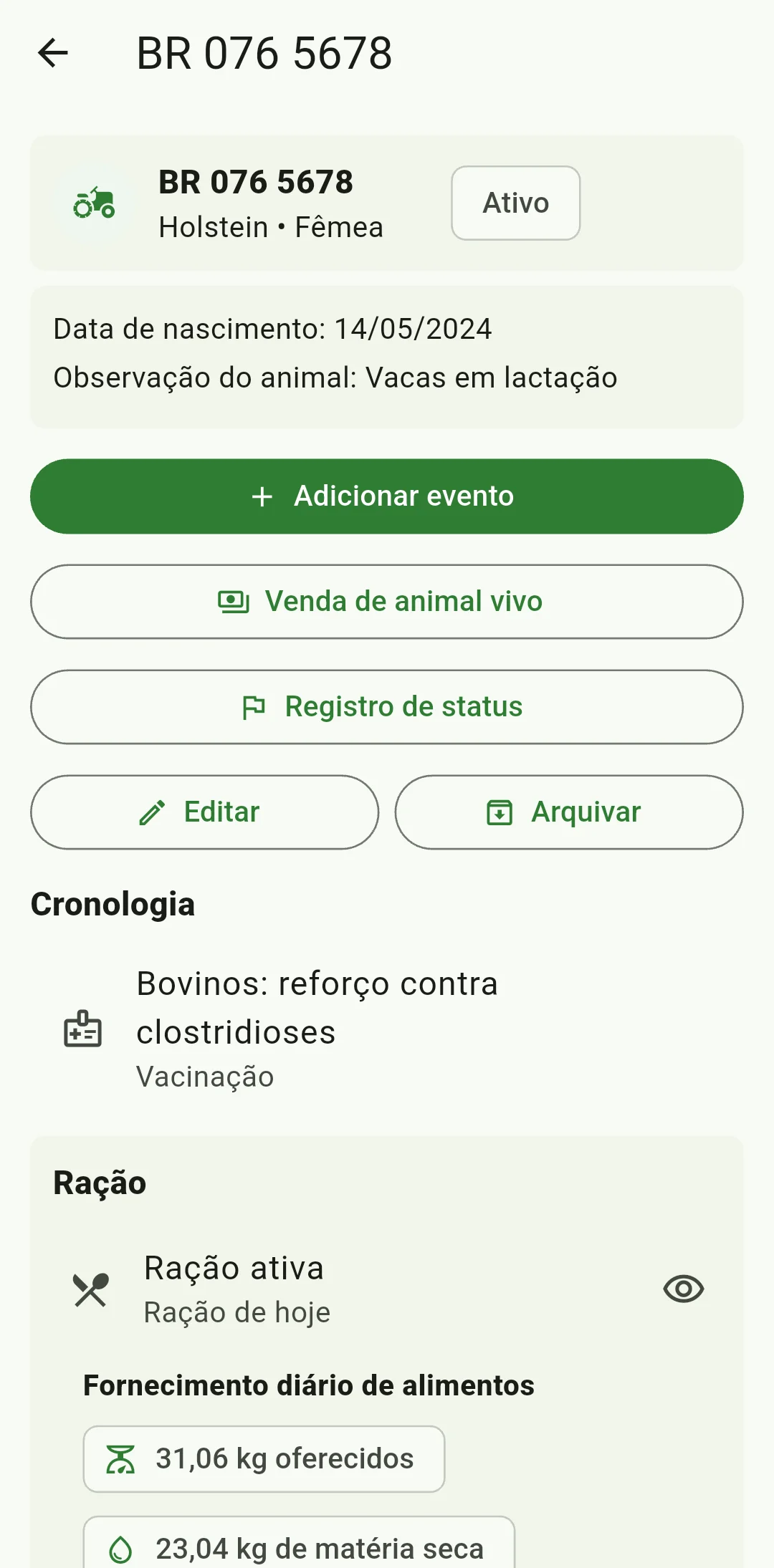
Explique o que a imagem mostra
Escreva uma descrição curta em «Título» e explique em «Observação» o detalhe que merece atenção na foto. Inclua o local ou as mudanças percebidas quando isso ajudar a reconhecer o caso na próxima visita. Confira «Data do evento» e informe o dia em que o fato aconteceu, mesmo que esteja fazendo a anotação depois. A foto nem sempre mostra quando ou por que foi tirada; uma explicação clara ajuda toda a equipe a entender o que aconteceu.
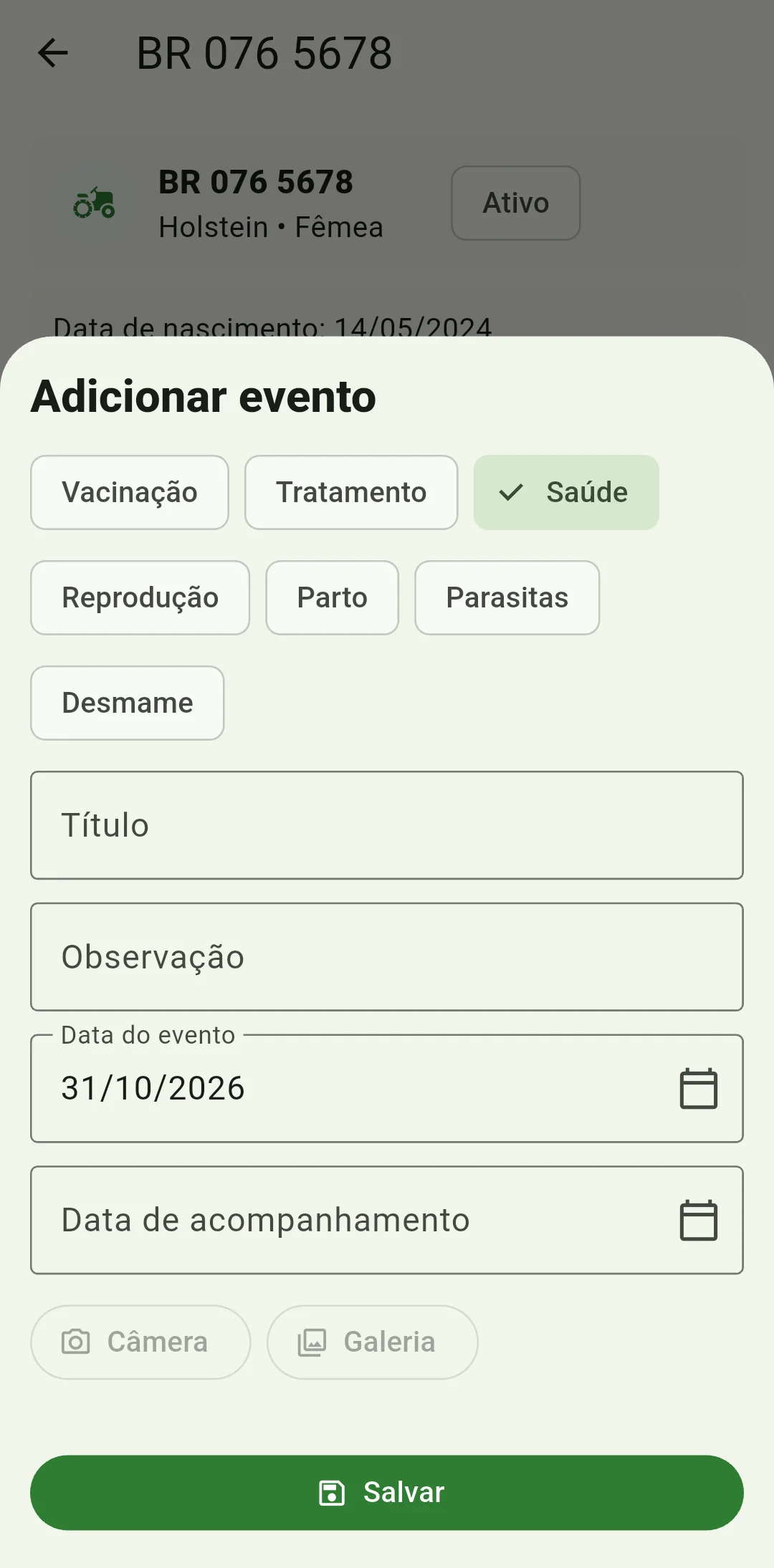
Adicione a foto e confira a confirmação
Toque em «Câmera» para tirar uma foto ou em «Galeria» para escolher uma imagem do celular. Confira se o animal e o detalhe aparecem com nitidez e bom enquadramento. Aguarde a mensagem «Foto adicionada» para confirmar a seleção. Se escolheu a imagem errada, toque em «Remover foto» e selecione outra. Você pode incluir uma foto por evento, então escolha a que melhor explica a ocorrência. Guarde também o arquivo original quando ele fizer parte da documentação da fazenda.
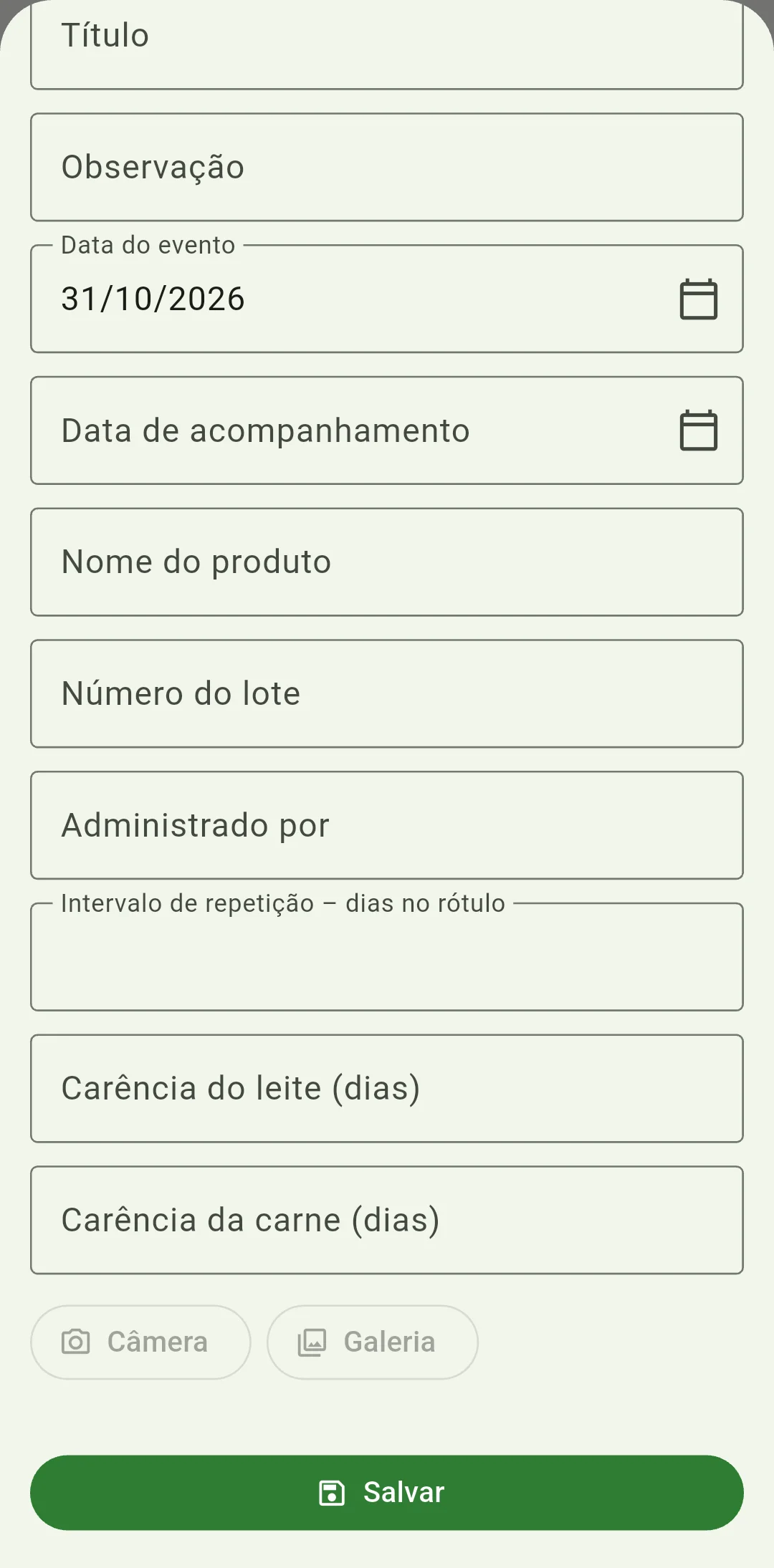
Salve e confira a foto no histórico
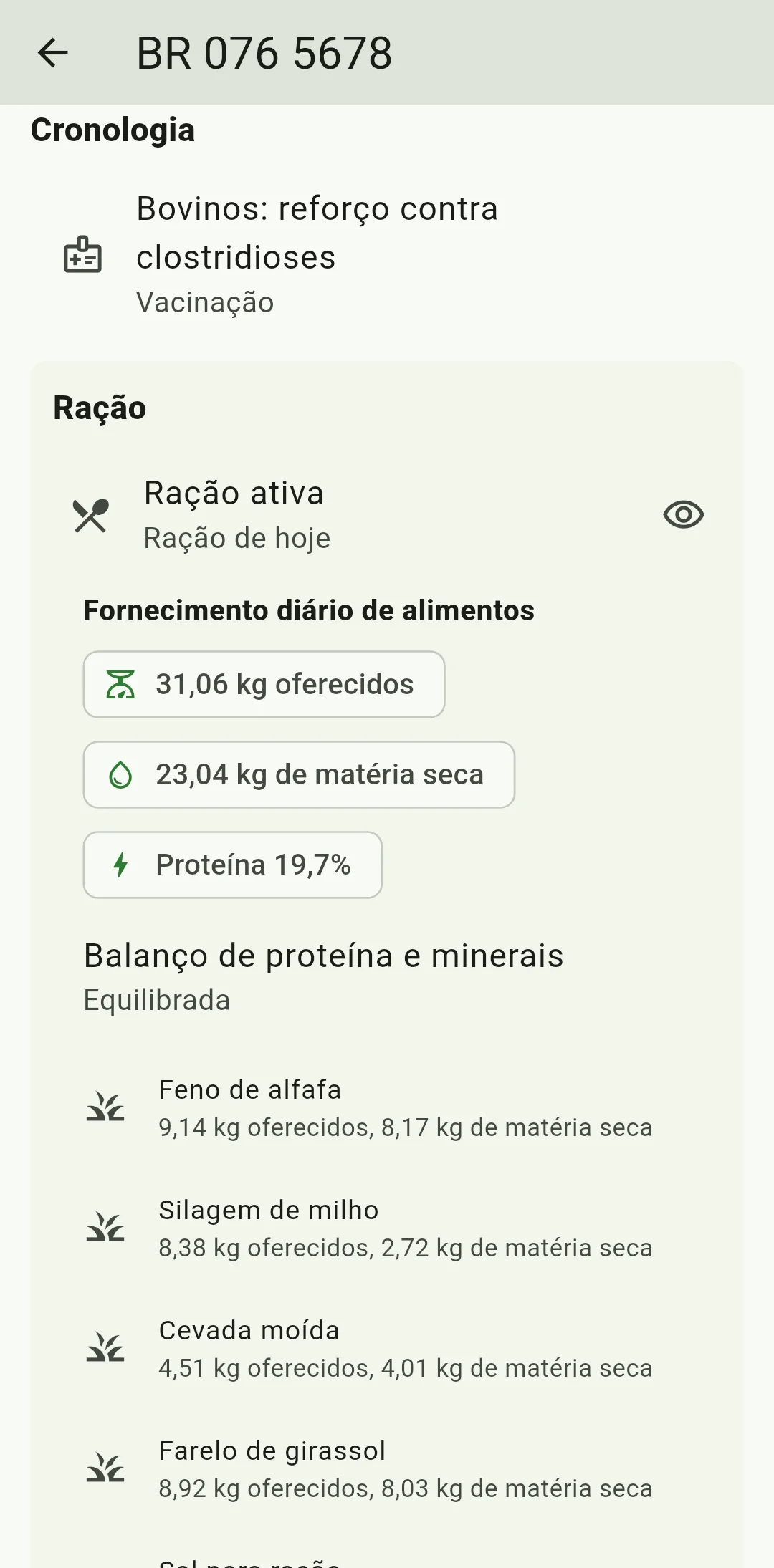
Revise o que escreveu, confira a data e veja se a imagem foi adicionada. Toque em «Salvar» uma única vez e aguarde. Depois, volte à ficha do animal e abra o evento para conferir se a foto está na ocorrência certa. Se aparecer um erro ou houver demora, consulte o histórico antes de tentar novamente. Ao terminar uma sequência de fotos e anotações, faça um backup ZIP e confira na prévia se as imagens estão incluídas.
Como tirar uma foto que ajude na próxima visita?
Fotografe o detalhe do animal com boa luz e, quando possível, inclua algo que ajude a identificá-lo. Uma anotação clara costuma ajudar mais do que uma foto desfocada. Para acompanhar mudanças, crie outro evento na data da nova observação e mantenha a imagem anterior. Assim, você consegue comparar a evolução sem perder o histórico.
Como levar fotos e anotações para outro celular?
Para levar as fotos e anotações do HerdMobile a outro celular, faça uma cópia de segurança ZIP e guarde-a fora do aparelho. Vale repetir esse cuidado depois de fotografar vários eventos. Ao restaurar a cópia no novo celular, confira a prévia e abra alguns eventos com foto. Mantenha os arquivos originais até confirmar que está tudo certo.