Foto’s en bestanden bij een gebeurtenis bewaren
Bewaar foto’s en aanvullende informatie bij een gebeurtenis van het dier. Zo vind je een wond, waarneming of behandeling later gemakkelijk terug, zonder tussen alle losse foto’s op je telefoon te zoeken.

Bewerkt door Ender Soyuince · Zo maken we de HerdMobile-artikelen
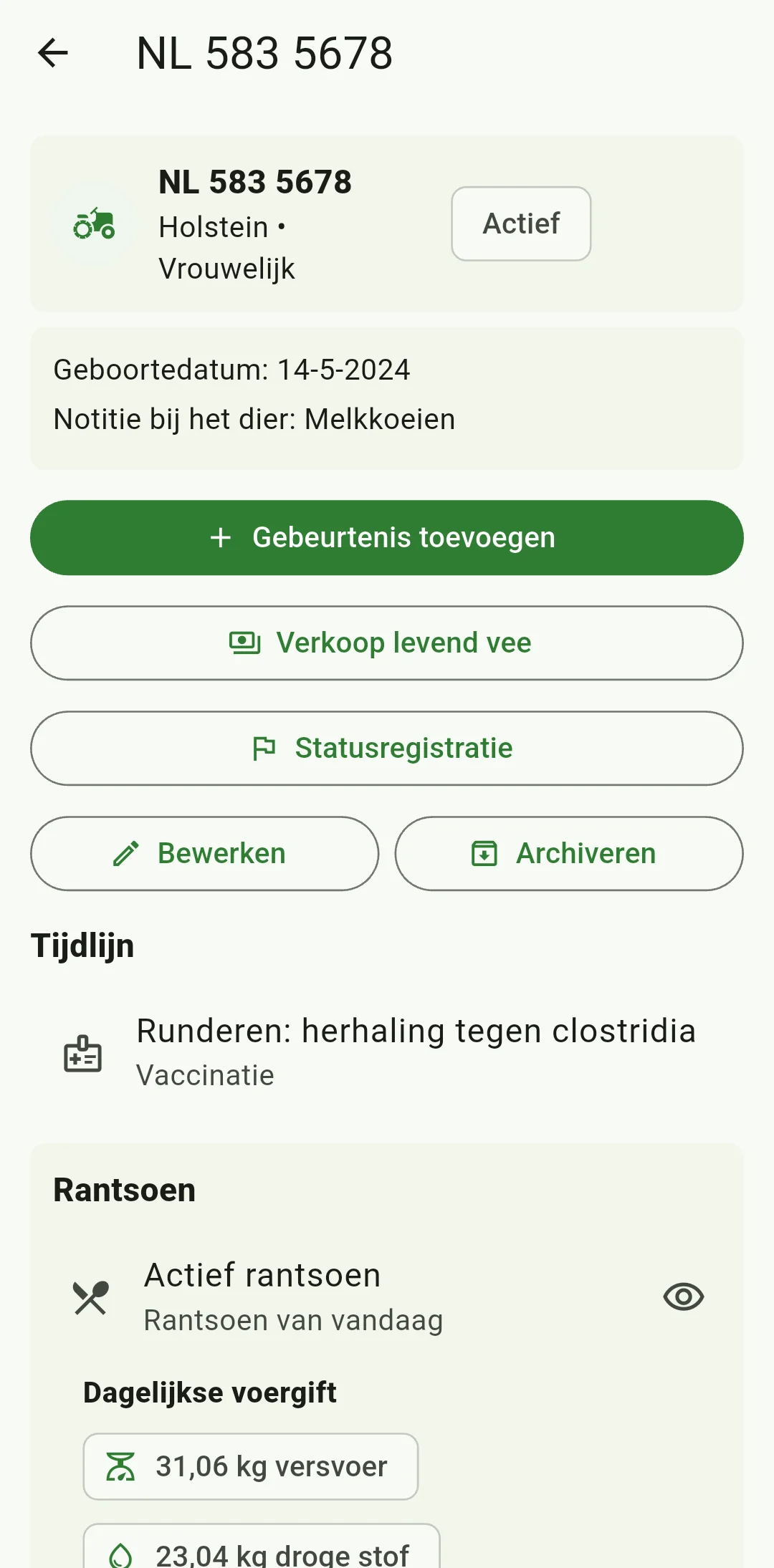
Open de juiste gebeurtenis
Zoek het dier op via het oormerk en open de gebeurtenis. Maak zo nodig een nieuwe aan met „Gebeurtenis toevoegen”. Controleer eerst de datum en het onderwerp. Een foto bij het verkeerde dier kan later een verkeerd beeld geven.
Kies een passende afbeelding
Maak een foto met de camera of kies een afbeelding uit de galerij. Controleer of het beeld bij deze waarneming hoort. Voeg waar mogelijk een duidelijke beschrijving of notitie toe. Zo weet je later nog wat er op de foto te zien is.
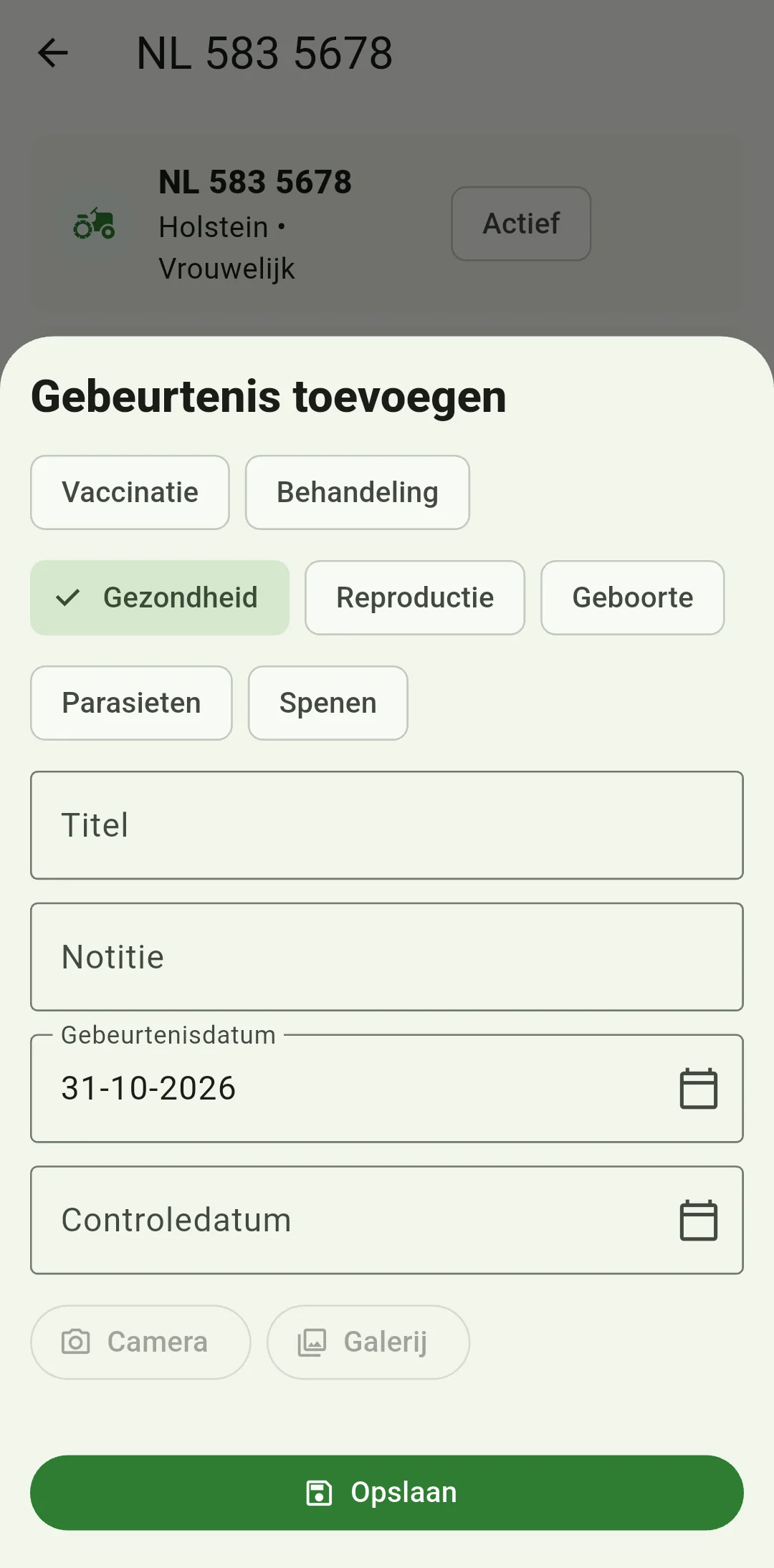
Controleer de afbeelding en inhoud
Bekijk de gekozen „Media” en controleer of alles goed te zien of te lezen is. Laat bestanden weg die niets aan de geschiedenis toevoegen. Staan er privégegevens van anderen op een foto, bedenk dan of die nodig zijn voor je bedrijfsadministratie.
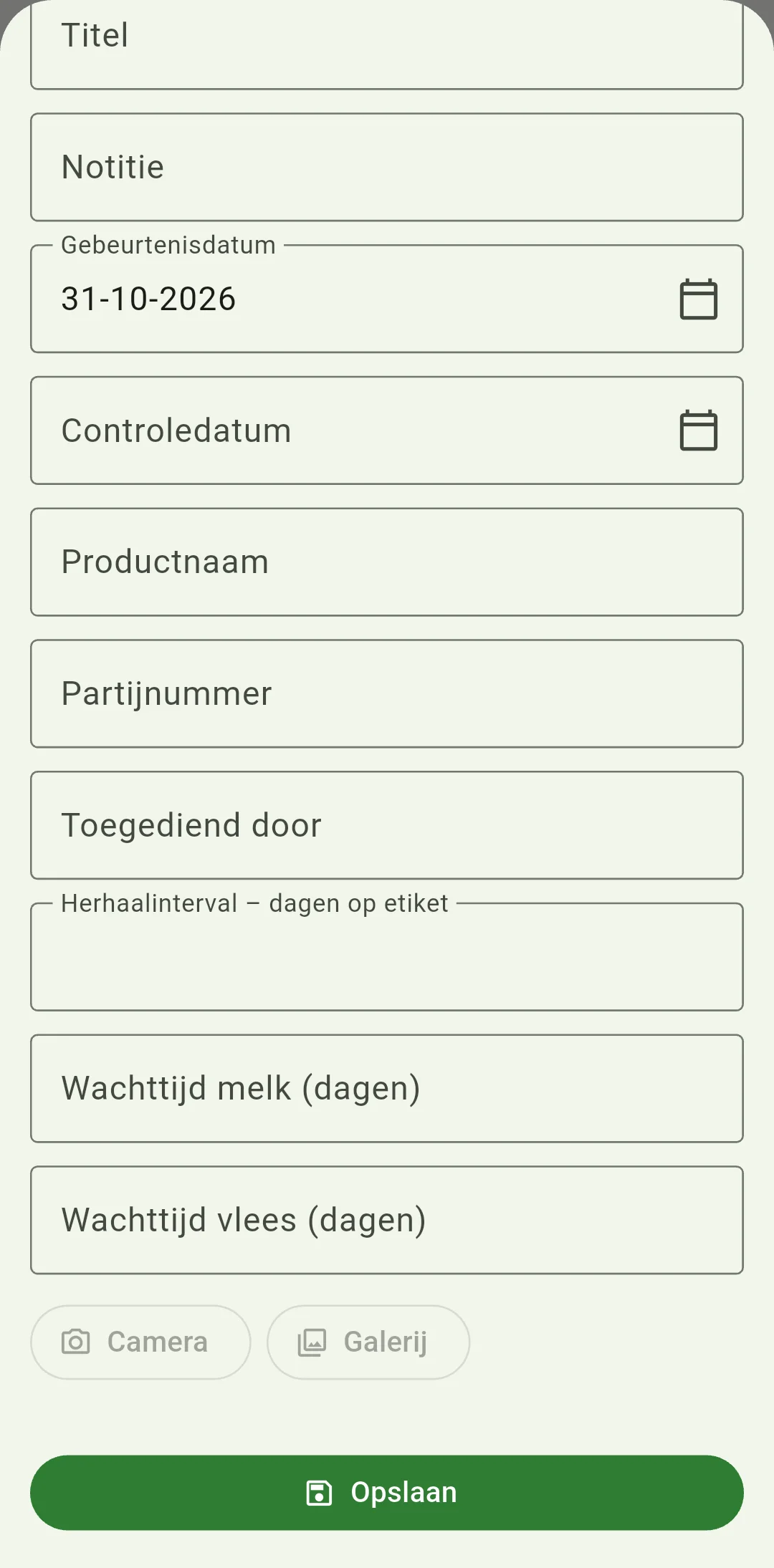
Sla op en bekijk het resultaat
Tik op „Opslaan” en ga terug naar de tijdlijn van het dier. Open de gebeurtenis en controleer of je de afbeelding kunt bekijken. Maak een nieuwe back-up nadat je belangrijke foto’s of bestanden hebt toegevoegd, zodat je zowel de notitie als het beeld kunt bewaren.
Wat zet je naast de foto?
Met een scherpe foto kun je veranderingen beter volgen. Schrijf er ook bij wanneer en onder welke omstandigheden je de foto maakte. Dan blijft je notitie ook zonder beeld begrijpelijk.
Voorkom dubbele bestanden
Voeg dezelfde foto alleen bij meerdere dieren toe als dat nodig is. Controleer op elke dierenkaart of de afbeelding bij de beschreven gebeurtenis hoort.