Adicione uma fotografia ao acontecimento do animal
No HerdMobile, pode juntar uma fotografia a um acontecimento no histórico do animal. Escreva um título, indique o dia e acrescente uma observação que ajude a perceber a imagem. Quando precisar de rever o que aconteceu, encontra a fotografia junto da respetiva nota, sem andar à procura entre imagens soltas no telemóvel.

Editado por Ender Soyuince · Sobre os conteúdos do HerdMobile
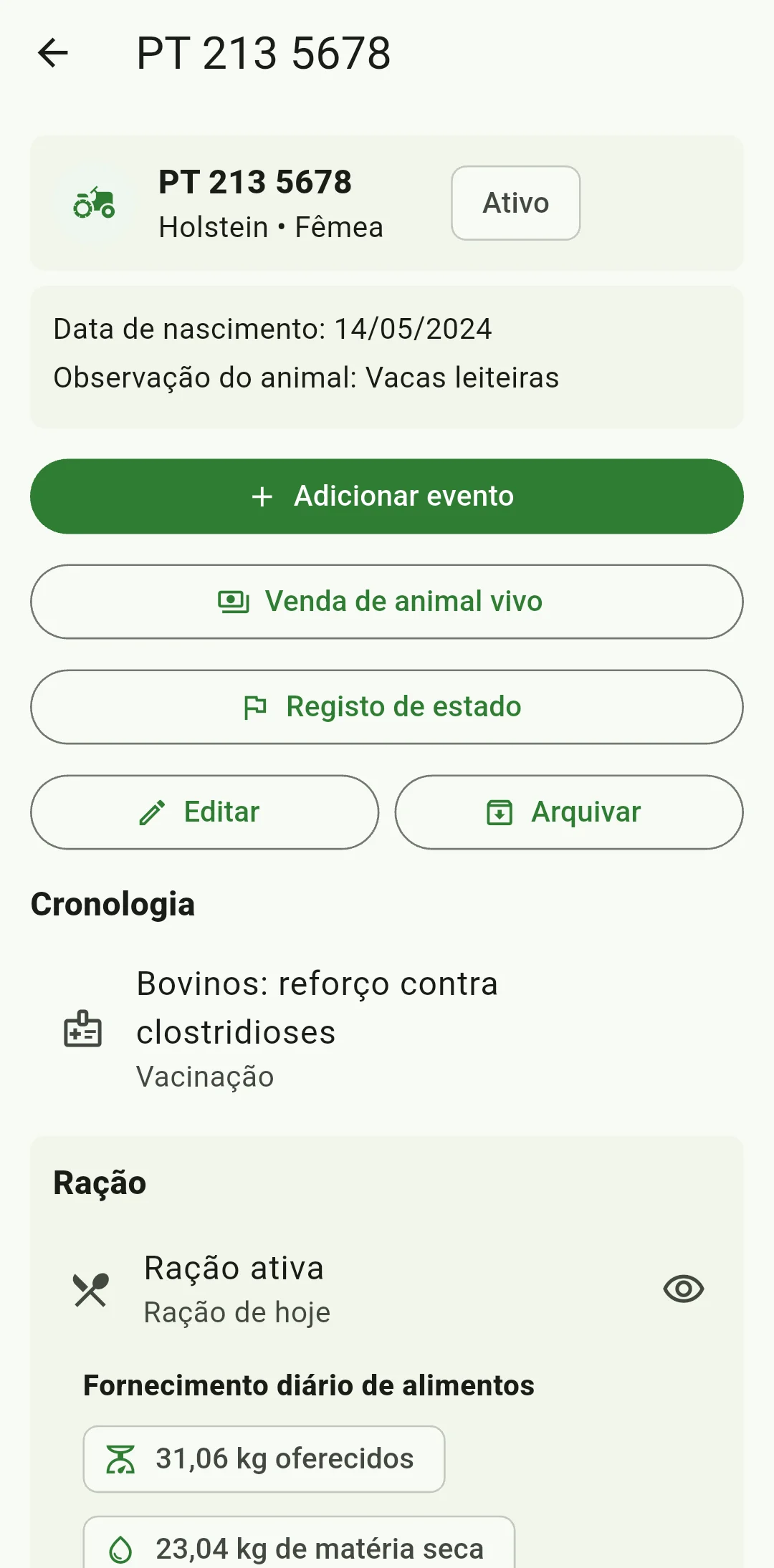
Identifique o animal e escolha o tipo de acontecimento
Procure o animal pelo número do brinco e confirme a exploração antes de começar. Veja se a observação já foi anotada, sobretudo quando há mais alguém a acompanhar o rebanho. Toque em «Adicionar evento» e escolha a categoria que corresponde ao que aconteceu. Uma observação de saúde, um tratamento e um parto são acontecimentos diferentes. Confirme o animal e a categoria para encontrar a fotografia no sítio certo quando voltar a consultar o histórico, sem a confundir com imagens de animais semelhantes.
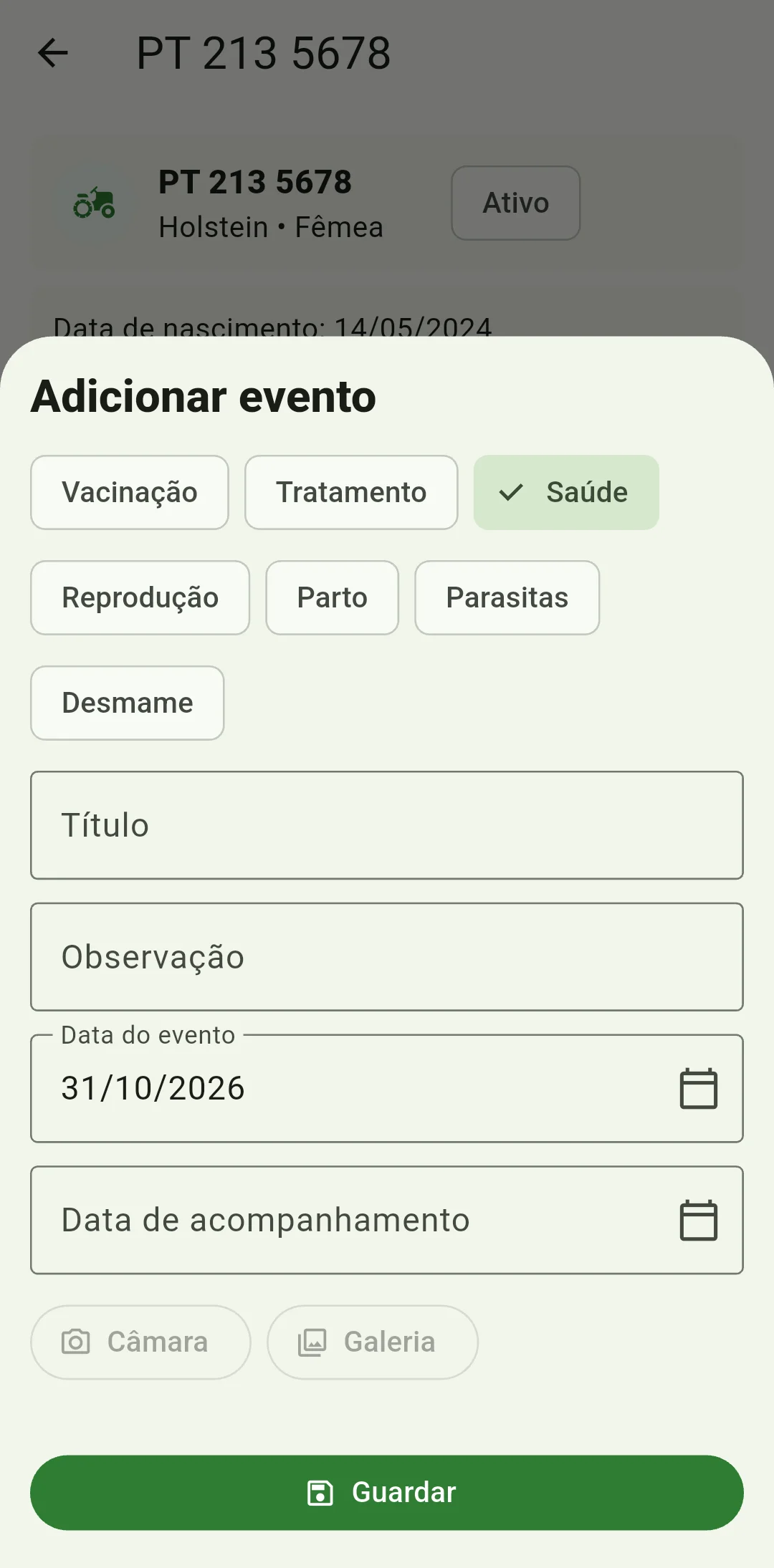
Indique o que importa observar na fotografia
Escreva em «Título» uma indicação que reconheça facilmente e use «Observação» para explicar o detalhe principal da fotografia. Pode mencionar o local, o estado do animal ou um documento relacionado, se isso ajudar a compreender a imagem mais tarde. Em «Data do evento», indique o dia em que a situação aconteceu; pode aparecer inicialmente a data atual. A data em que escolhe a fotografia não deve substituir a da ocorrência. Uma nota clara também ajuda quem trabalha consigo a perceber o que viu.
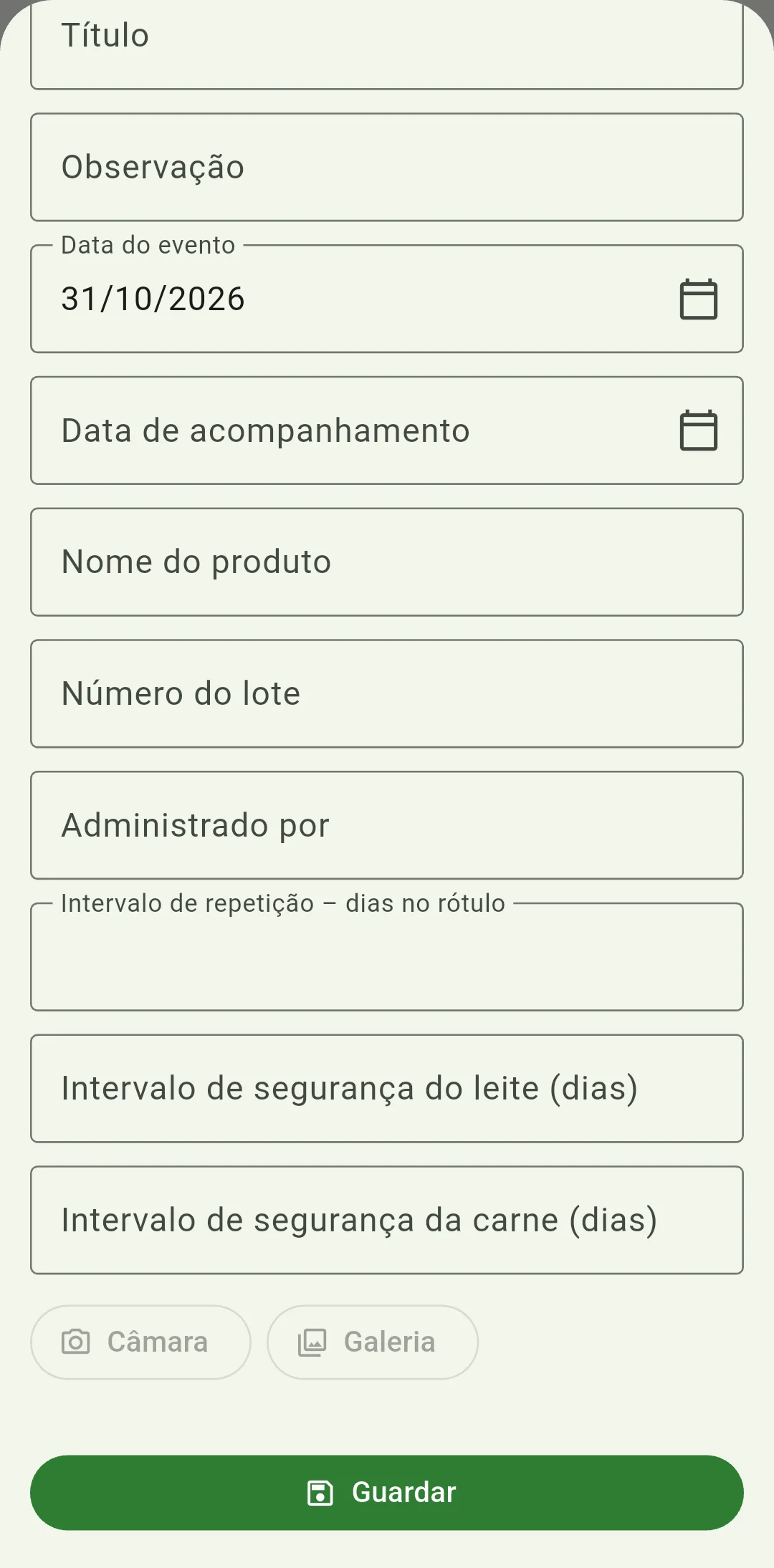
Escolha a fotografia e confirme que foi adicionada
Toque em «Câmara» para fotografar no momento ou em «Galeria» para escolher uma imagem do telemóvel. Espere até aparecer «Foto adicionada». Se a fotografia for de outro animal ou não mostrar bem o detalhe, toque em «Remover foto» e escolha outra. Cada acontecimento permite juntar uma fotografia, por isso escolha a que melhor documenta a situação. Conserve também o ficheiro original quando fizer parte dos documentos de campo da exploração.
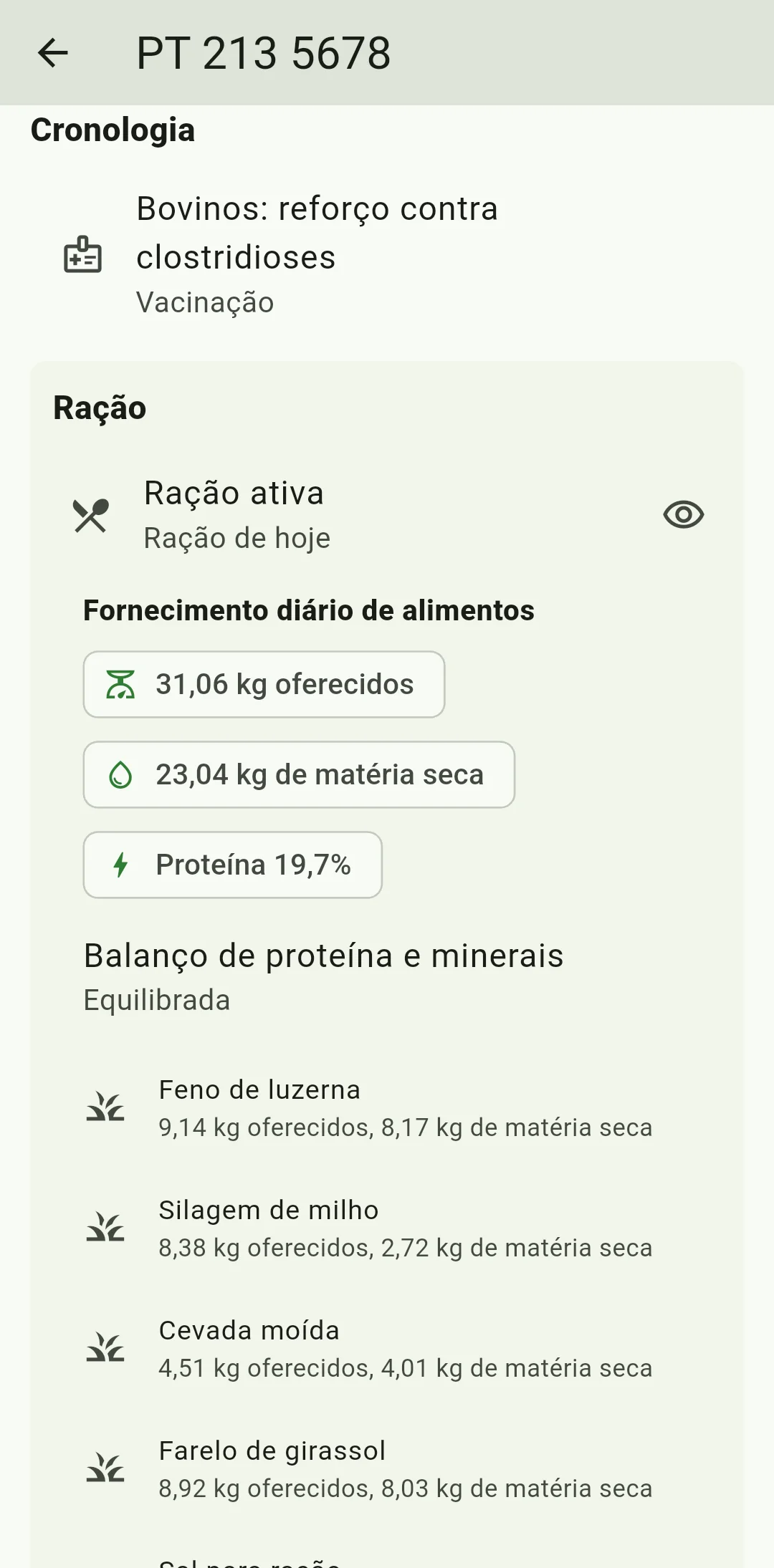
Guarde e confirme a fotografia no histórico
Confira o animal, o título, a observação e a data antes de tocar em «Guardar». Espere que termine e volte à ficha do animal. Procure o acontecimento e confirme que a fotografia ficou junto da nota certa. Se aparecer uma mensagem de erro, veja primeiro se ficou guardado antes de tentar novamente. Para acompanhar uma evolução, acrescente um acontecimento em cada data e mantenha as fotografias anteriores para comparação. No fim, faça uma cópia de segurança ZIP com as notas e imagens.
Como completar a fotografia com uma anotação útil?
Junte à fotografia a data, uma descrição breve e a identificação do animal. A imagem, por si só, pode não esclarecer quando foi tirada nem a quem pertence. Para comparar alterações entre visitas, mantenha cada fotografia no acontecimento da respetiva data. Assim, quem acompanha os animais consegue seguir a evolução sem perder as observações anteriores.
Como confirmar as fotografias no novo telemóvel?
Confira a pré-visualização da cópia de segurança ZIP antes de a repor no novo telemóvel. Depois da reposição, abra vários acontecimentos com fotografia e veja se as imagens foram recuperadas. Conserve os originais e o telemóvel antigo até terminar esta verificação. Testar a cópia permite saber se consegue recuperar aquilo de que precisa.