Protejează accesul la HerdMobile cu un cod PIN
Setează un PIN la deschiderea aplicației ca să protejezi evidențele despre animale și finanțe. Astfel, dintre cei care folosesc telefonul, au acces doar persoanele autorizate.

Editat de Ender Soyuince · Despre articolele noastre

Deschide setările de acces
Deschide „Profil” și caută opțiunea de blocare a aplicației. Verifică unde ai păstrat ultima copie ZIP a fermei. PIN-ul protejează accesul la aplicație; pentru recuperarea evidențelor ai nevoie de o copie de siguranță.
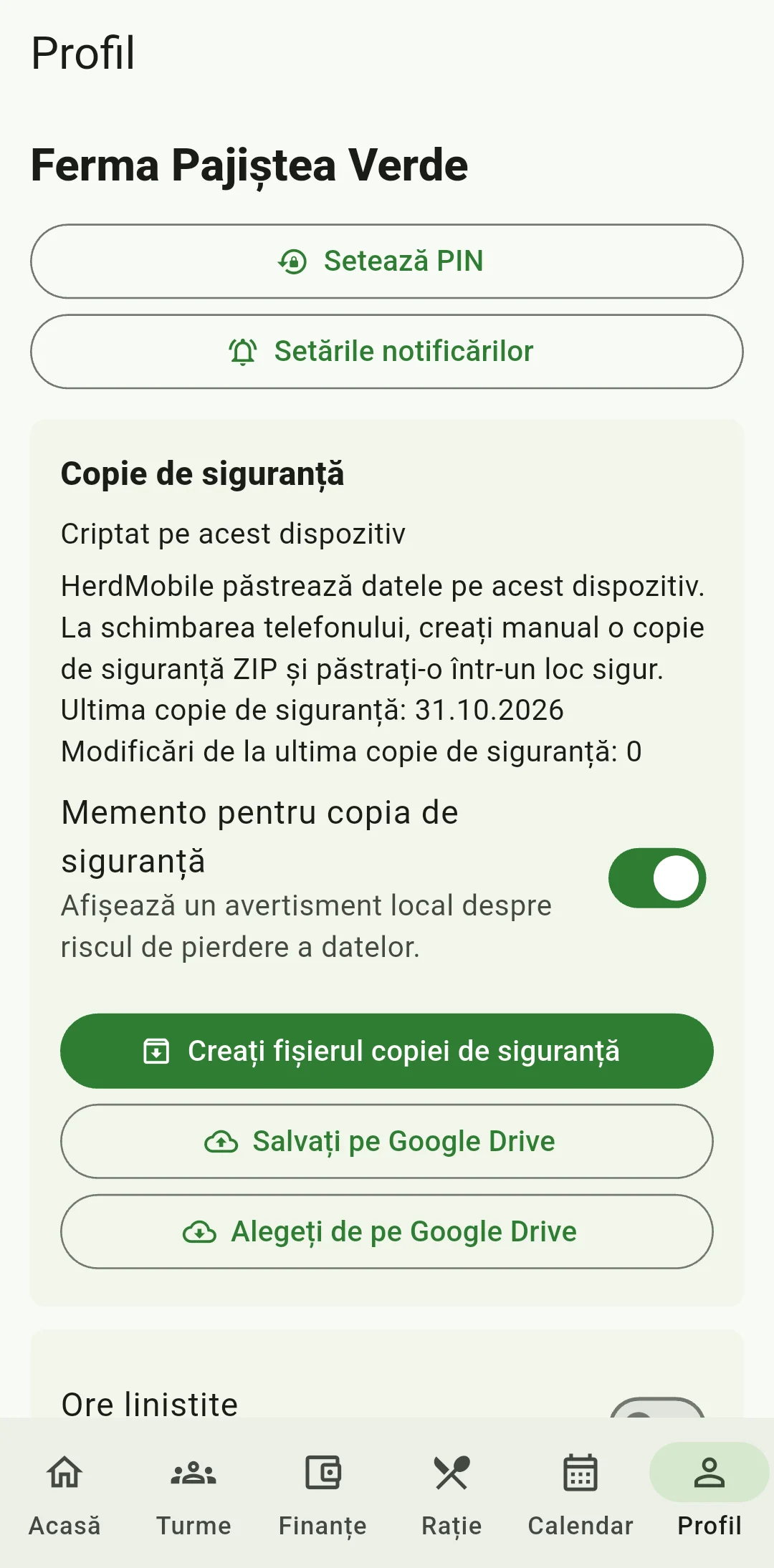
Alege un cod greu de ghicit
Apasă „Setează PIN” și completează „PIN nou”. Evită combinațiile simple de cifre și datele cunoscute de alte persoane. Dacă notezi codul, păstrează-l într-un loc sigur, separat de telefonul cu evidențele fermei.
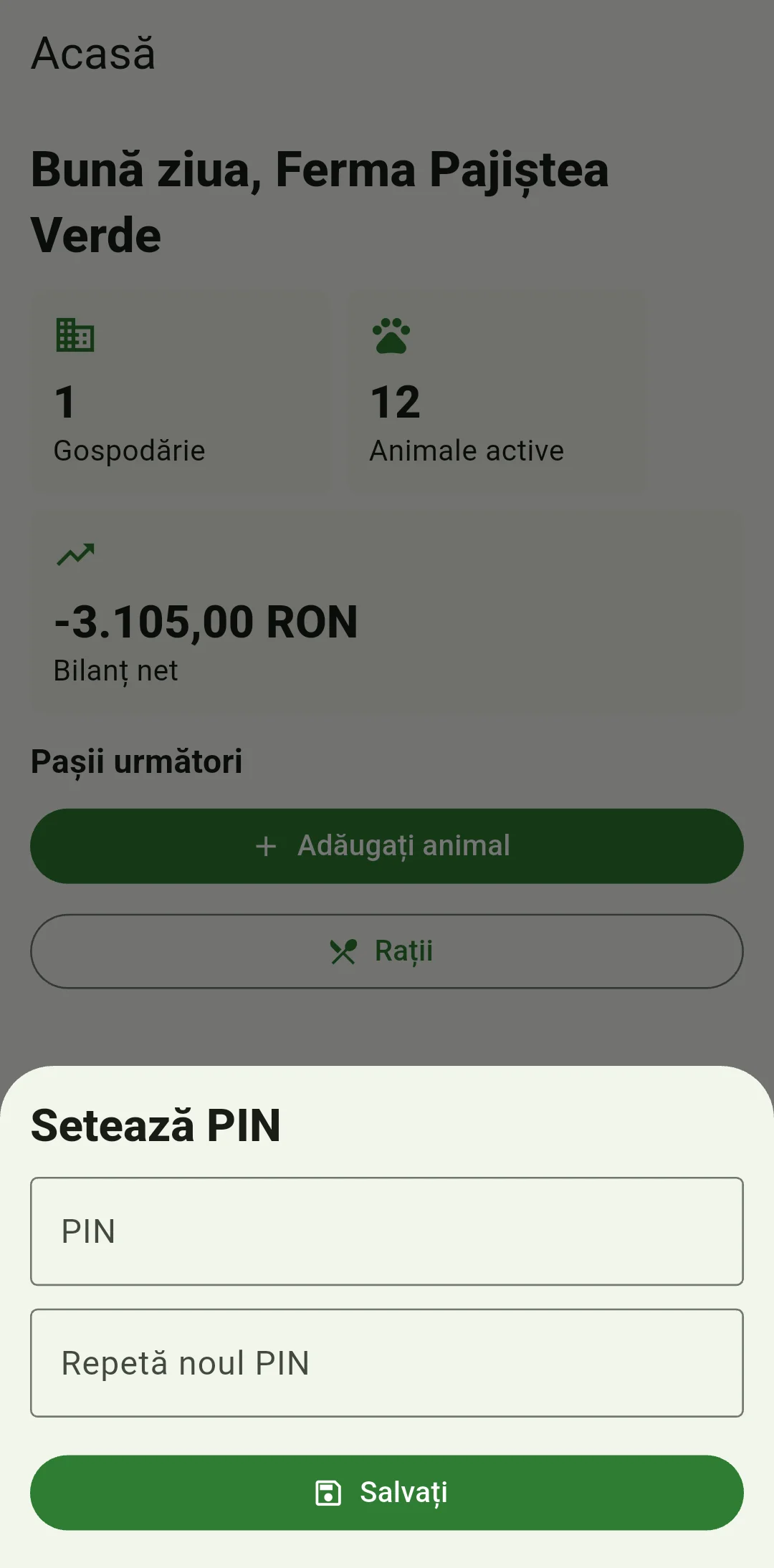
Introdu din nou același cod
Introdu aceleași cifre în „Repetă noul PIN”. Verifică ce ai introdus și confirmă alegerea. Dacă aplicația arată că cele două coduri diferă, corectează-le înainte să ieși din ecran. Profilul fermei rămâne neschimbat.
Testează blocarea după configurare
Închide și redeschide HerdMobile ca să verifici dacă îți cere PIN-ul. Introdu codul și verifică dacă poți deschide fișele. Consultă și opțiunea de recuperare, ca să știi ce ai de făcut dacă uiți codul.
Cum diferă PIN-ul de blocarea telefonului?
PIN-ul protejează accesul la aplicație, pe lângă blocarea telefonului. Ca să recuperezi datele dacă telefonul se pierde sau se defectează, ai nevoie de o copie de siguranță.
Când trebuie verificată din nou blocarea?
După actualizarea telefonului sau schimbarea amprentei ori a recunoașterii faciale, verifică din nou accesul la aplicație. Păstrează și o copie ZIP recentă.