Agrega una foto a un evento del animal
Agrega una foto al evento de un animal en HerdMobile para recordar qué observaste en el corral y cuándo ocurrió. Acompáñala con un título, una nota y la fecha. Así podrás consultar la imagen con su explicación en la ficha del animal, sin buscar entre fotos sueltas de la galería del celular.

Editado por Ender Soyuince · Sobre los contenidos de HerdMobile
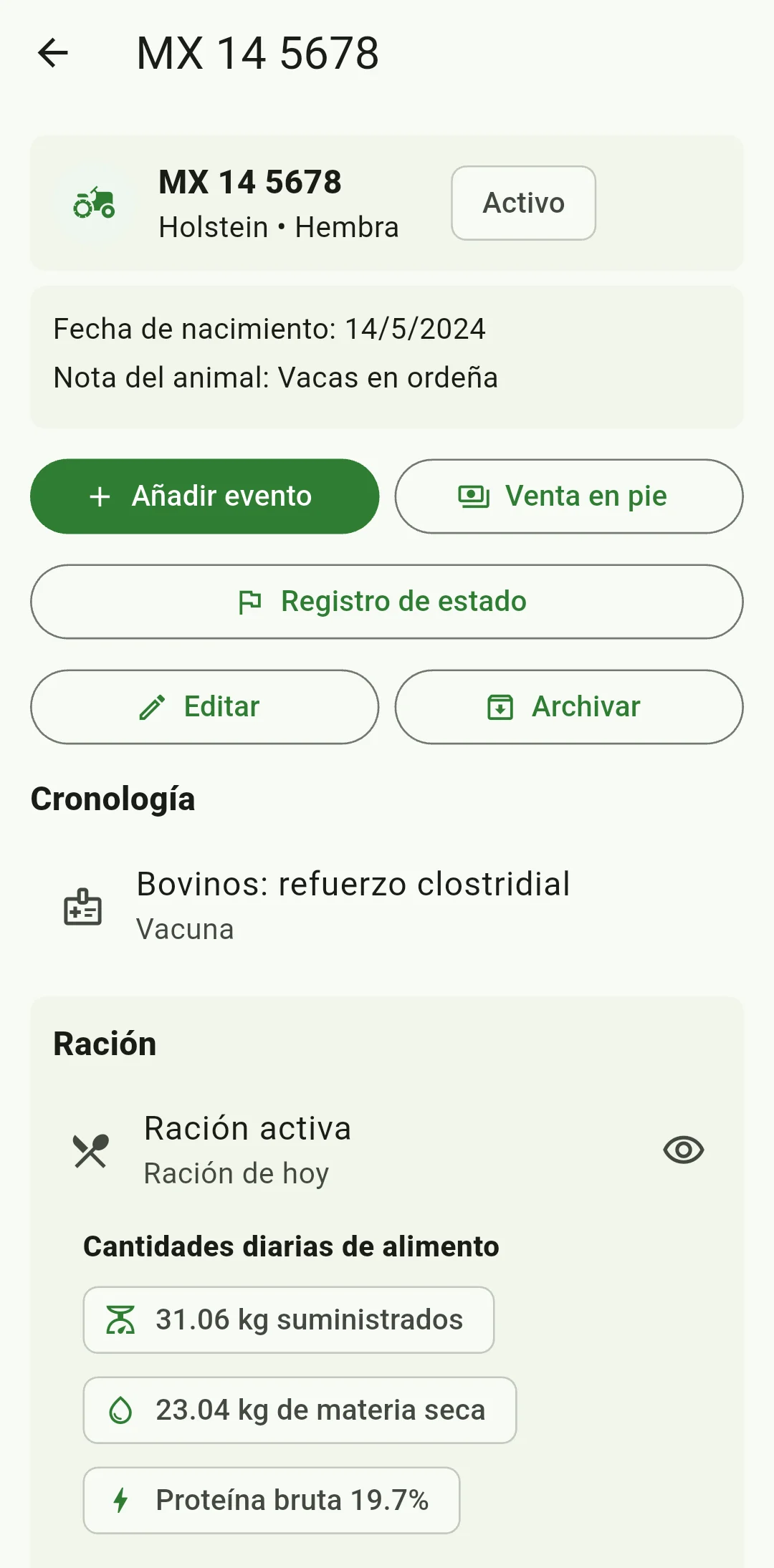
Abre la ficha del animal y agrega el evento
Busca al animal por su arete y confirma la finca antes de empezar. Revisa el historial para comprobar que no hayas anotado la misma observación con otra foto. Toca «Agregar evento» y elige lo que ocurrió: una revisión sanitaria, una vacunación, un tratamiento o un nacimiento. Algunos eventos solo están disponibles para animales activos; en esos casos, comprueba que el animal no esté archivado. Elige una imagen de ese animal y de ese hecho, sin confundirlo con otro del lote.
Explica lo que la fotografía no muestra
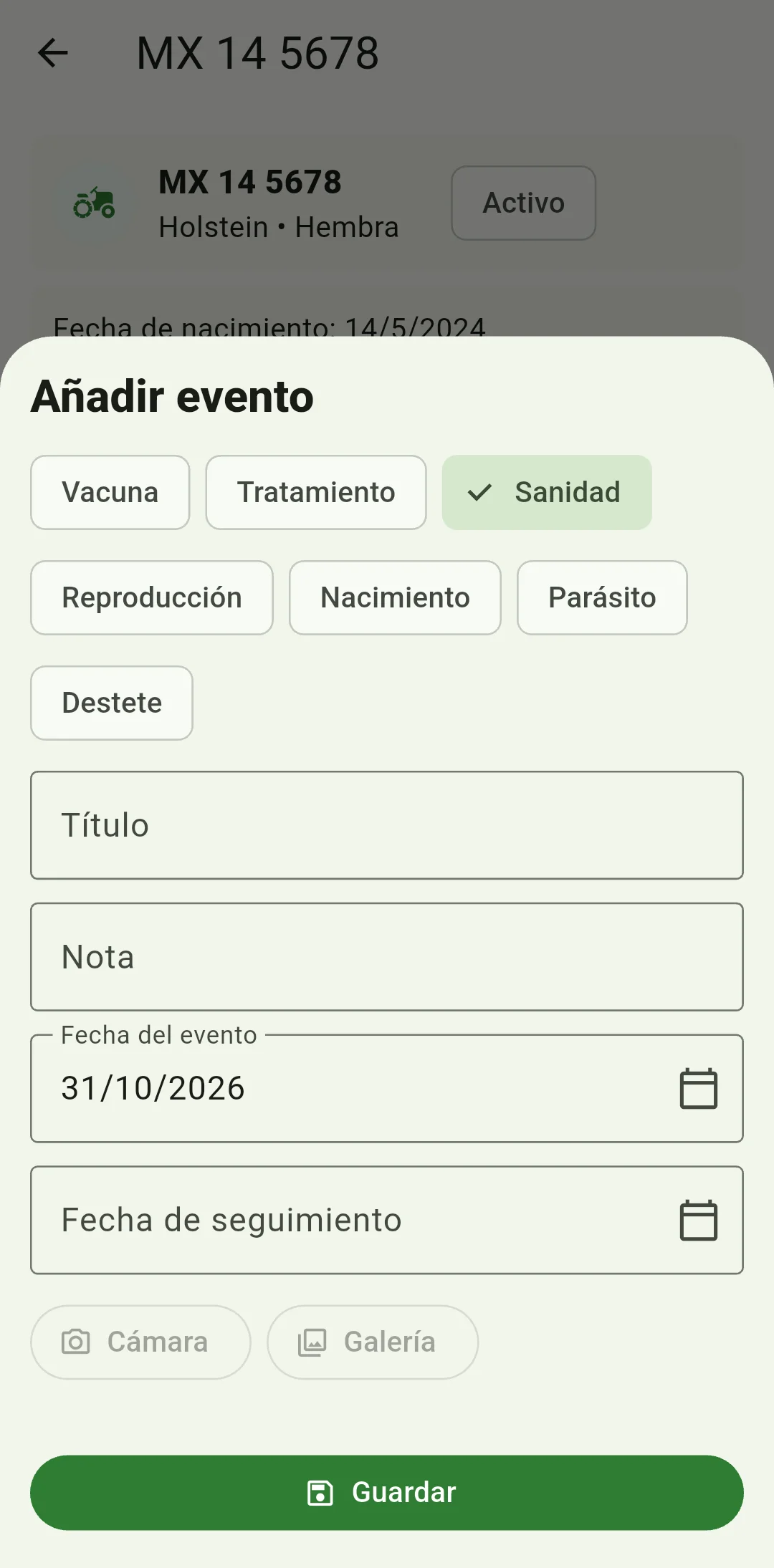
En «Título», escribe una frase que te ayude a reconocer la observación. Usa «Nota» para explicar dónde tomaste la foto, qué detalle importa y cómo ha evolucionado lo que observaste. Si incluyes información de otro documento, indícalo en la nota. En «Fecha del evento», pon el día en que ocurrió, aunque lo estés anotando después. Así, cuando vuelvas al historial, entenderás qué muestra la imagen, cuándo sucedió y por qué la tomaste.
Elige la foto y comprueba que quedó adjunta
Toca «Cámara» para tomar una foto o «Galería» para elegir una que ya tengas en el celular. Da el permiso que solicite Android y revisa la imagen antes de continuar. Espera a que termine la selección: «Foto agregada» confirma que la imagen quedó adjunta. Cada evento admite una foto; si eliges otra antes de guardar, reemplaza la anterior. Si te equivocaste de imagen, toca «Quitar foto» y elige la que mejor muestre lo que quieres documentar.
Guarda y revisa el evento en el historial
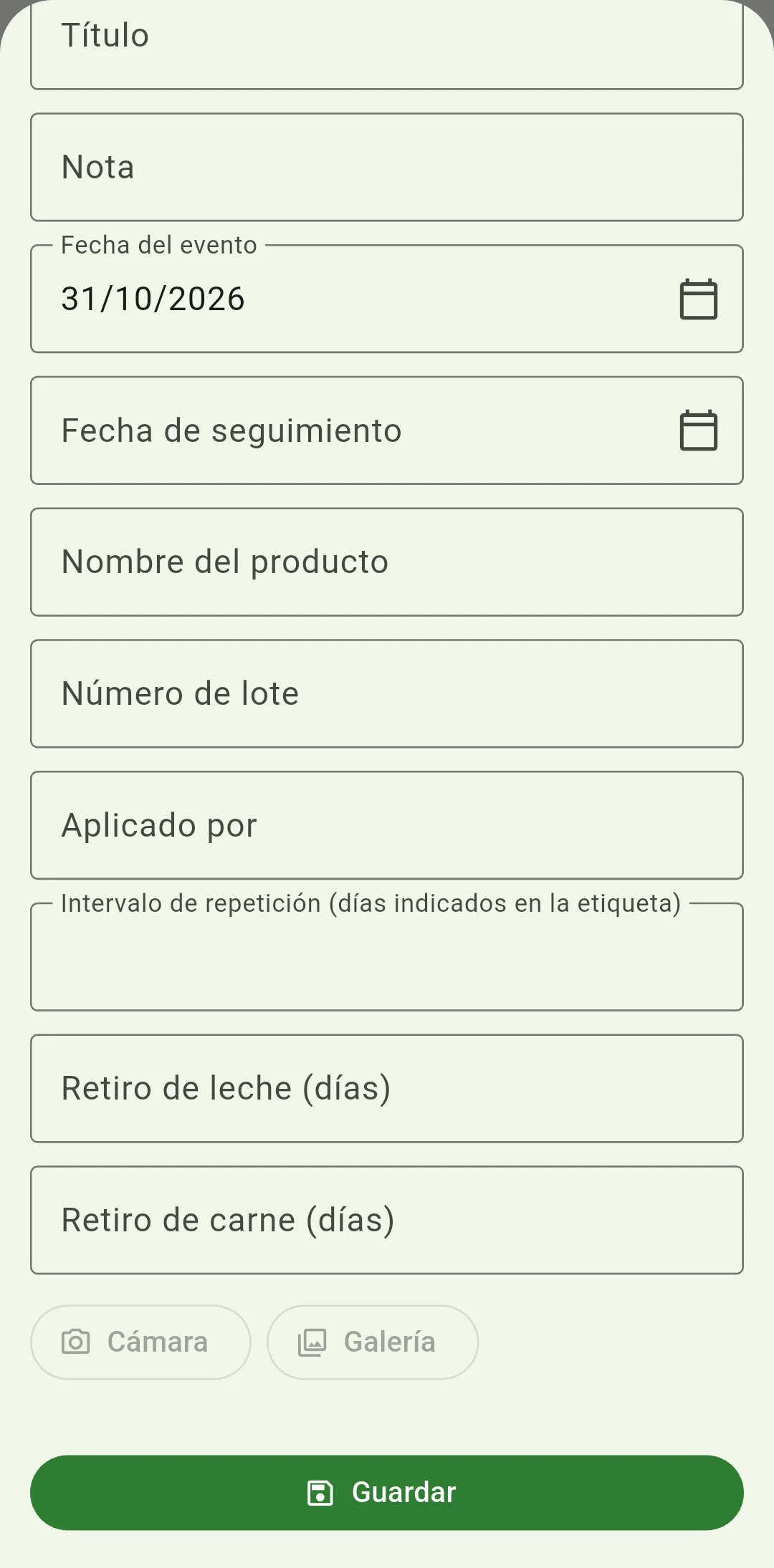
Antes de tocar «Guardar», revisa el título, la nota, la fecha y la fotografía. Guarda una sola vez y espera a que termine. Vuelve al historial del animal y comprueba que el evento aparezca con su imagen. Si surge un error, revisa primero qué quedó guardado y si la foto está disponible antes de repetir. Conserva también la imagen original si forma parte de tus documentos de campo: te servirá como referencia para comparar la evolución del animal en la próxima visita.
Una foto útil muestra el detalle y su contexto
Cuando fotografíes un arete, una lesión o la etiqueta de un producto, procura que el detalle importante se vea con claridad y que puedas reconocer al animal o la intervención. Completa la foto con la nota del evento; el título y la fecha te ayudarán a encontrarla después. Para comparar la evolución, agrega cada observación como un evento nuevo y conserva las anteriores.
Conserva tus fotos al cambiar de celular
Después de anotar lo ocurrido y agregar las fotos, crea una copia de seguridad ZIP y guárdala fuera del celular. Antes de restaurarla en otro equipo, revisa la vista previa y comprueba qué fotos y otros archivos incluye. Conserva los originales del celular anterior hasta abrir varias imágenes en el nuevo. Así podrás seguir consultando las fotos junto con las anotaciones que les dan contexto.