Dezactivează blocarea suplimentară a aplicației
Poți opri solicitarea PIN-ului la deschiderea aplicației. Ia în calcul cine mai folosește telefonul. Datele rămân în aplicație, iar copia ZIP este în continuare necesară ca să le recuperezi la nevoie.

Editat de Ender Soyuince · Despre articolele noastre
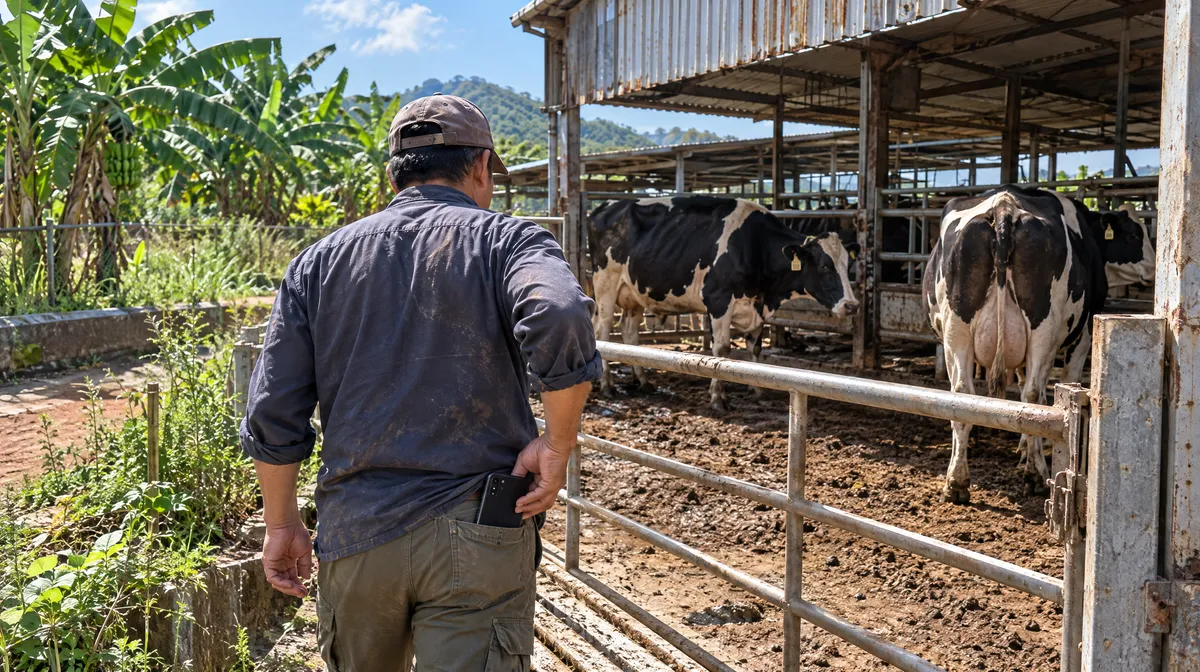
Deschide securitatea din profil
Intră în „Profil” și deschide setările de blocare a aplicației. Asigură-te că persoana care folosește telefonul are dreptul să vadă evidența fermei. Oprirea PIN-ului aplicației nu dezactivează automat blocarea telefonului prin Android.
Verifică cine folosește telefonul
Înainte să schimbi setarea, gândește-te cine mai folosește telefonul: angajați sau membri ai familiei. Fără blocarea aplicației, aceștia pot avea acces mai ușor la fișele animalelor, situația banilor și contacte.
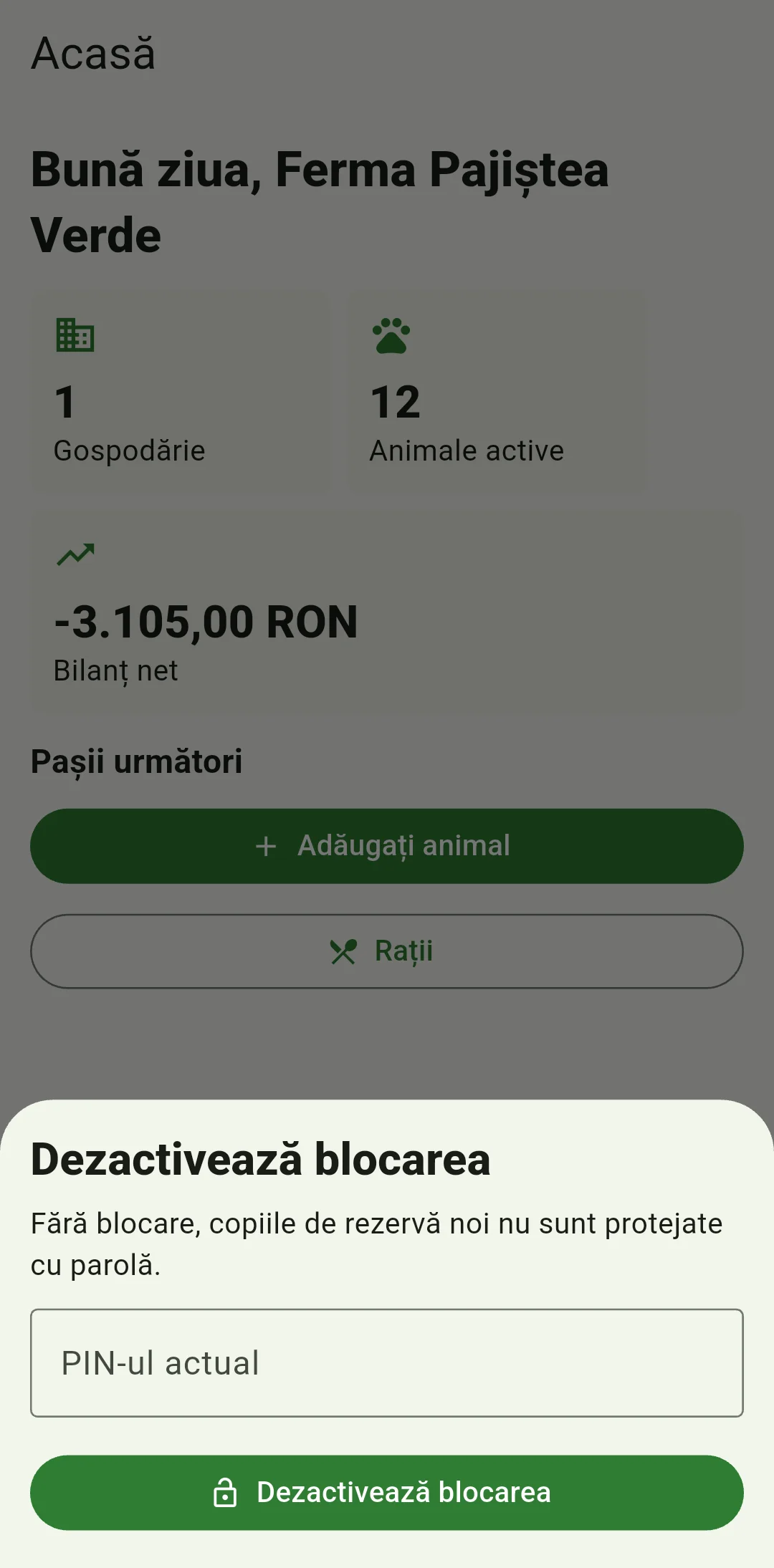
Confirmă cu codul actual
Alege dezactivarea blocării și introdu „PIN-ul actual” dacă ți se cere. Citește mesajele și confirmă doar schimbarea dorită. Dacă ai uitat codul, folosește recuperarea PIN-ului; păstrează datele de pe telefon.
Verifică accesul fără PIN
Închide și redeschide HerdMobile ca să verifici că aplicația nu mai cere codul. Verifică și blocarea telefonului. Poți activa din nou un PIN mai târziu, păstrând animalele și turma pe care le ai deja.
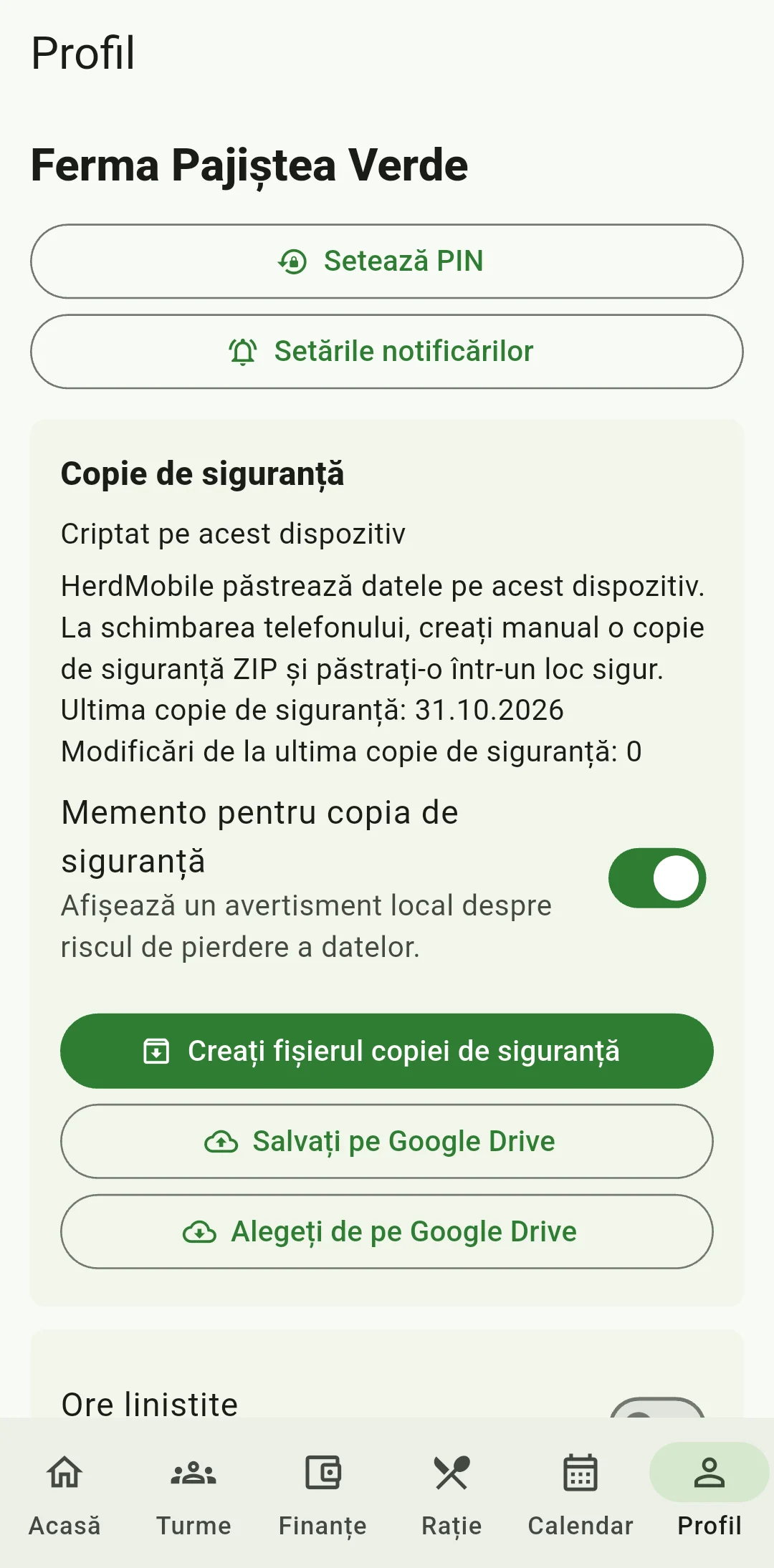
Protejează separat accesul și copia datelor
Păstrează o copie de siguranță ZIP și după dezactivarea blocării. Vei avea nevoie de ea ca să-ți recuperezi datele dacă pierzi telefonul.
Protejează informațiile fermei
Dacă împarți telefonul cu alte persoane, o blocare suplimentară poate proteja informațiile despre bani și sănătatea animalelor.