Dodaj zdjęcie do zdarzenia w historii zwierzęcia
Zdjęcie zdarzenia w HerdMobile pomaga przypomnieć sobie, co zauważono u zwierzęcia danego dnia. Przy właściwej sztuce dodasz tytuł, notatkę i jedno zdjęcie z aparatu lub galerii. Fotografia pozostanie przy zdarzeniu, a główne zdjęcie na karcie zwierzęcia się nie zmieni. Dzięki temu łatwiej porównasz obserwacje podczas kolejnego obchodu.

Redakcja: Ender Soyuince · Poznaj autora tekstów HerdMobile
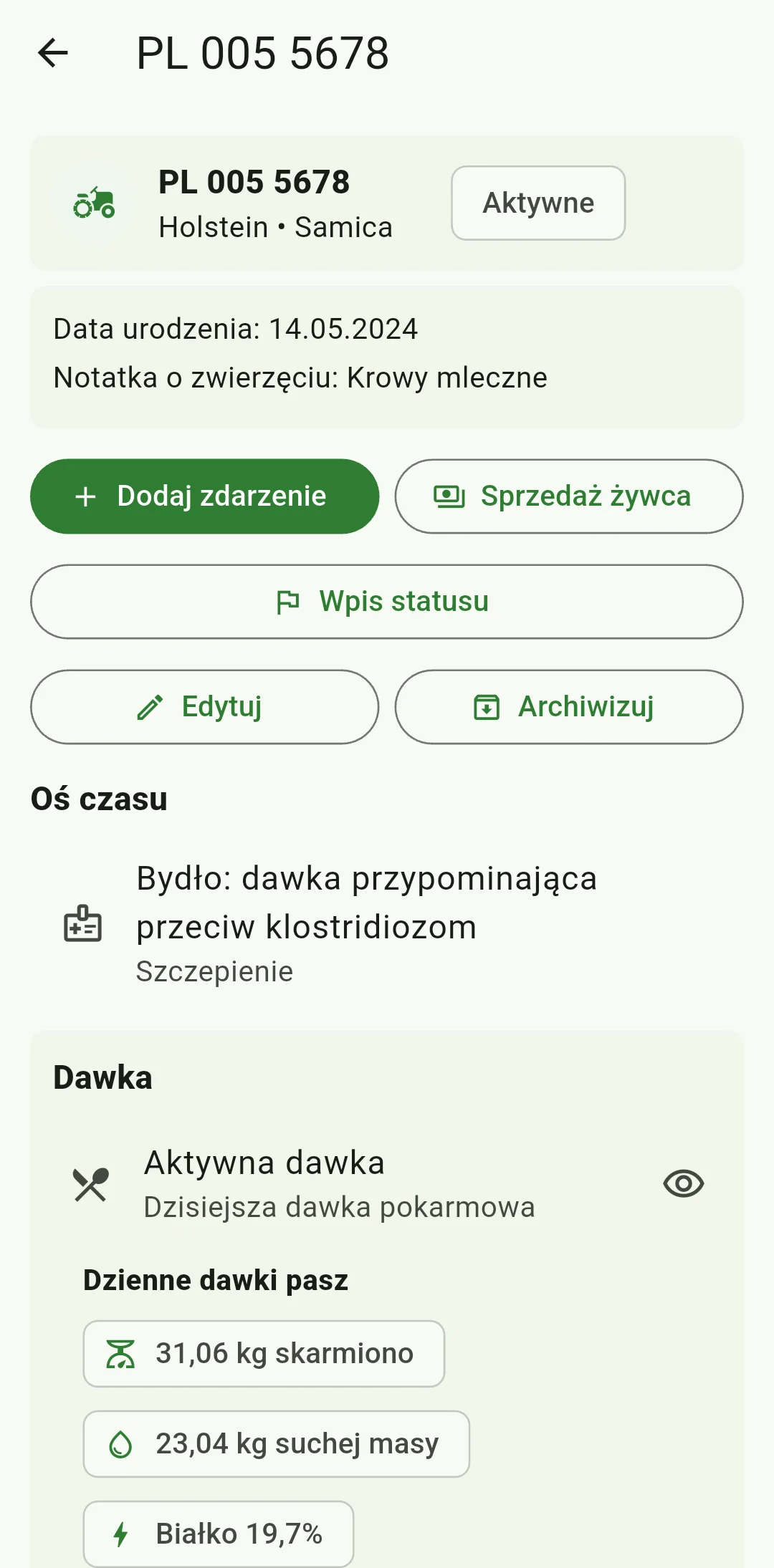
Wybierz zwierzę i właściwy rodzaj zdarzenia
Otwórz kartę zwierzęcia, porównaj numer kolczyka z dokumentacją i sprawdź historię, żeby nie dodawać drugi raz tego samego zdarzenia. Dotknij „Dodaj zdarzenie” i wybierz kategorię pasującą do wykonanej pracy lub obserwacji: zdrowie, szczepienie, leczenie, pasożyty albo rozród. Nie wybieraj dowolnej kategorii tylko po to, by dołączyć fotografię. Przy wielu zdarzeniach dotyczących zdrowia i rozrodu zwierzę musi być aktywne, a jego karta nie może być zarchiwizowana.
Opisz, co przedstawia zdjęcie
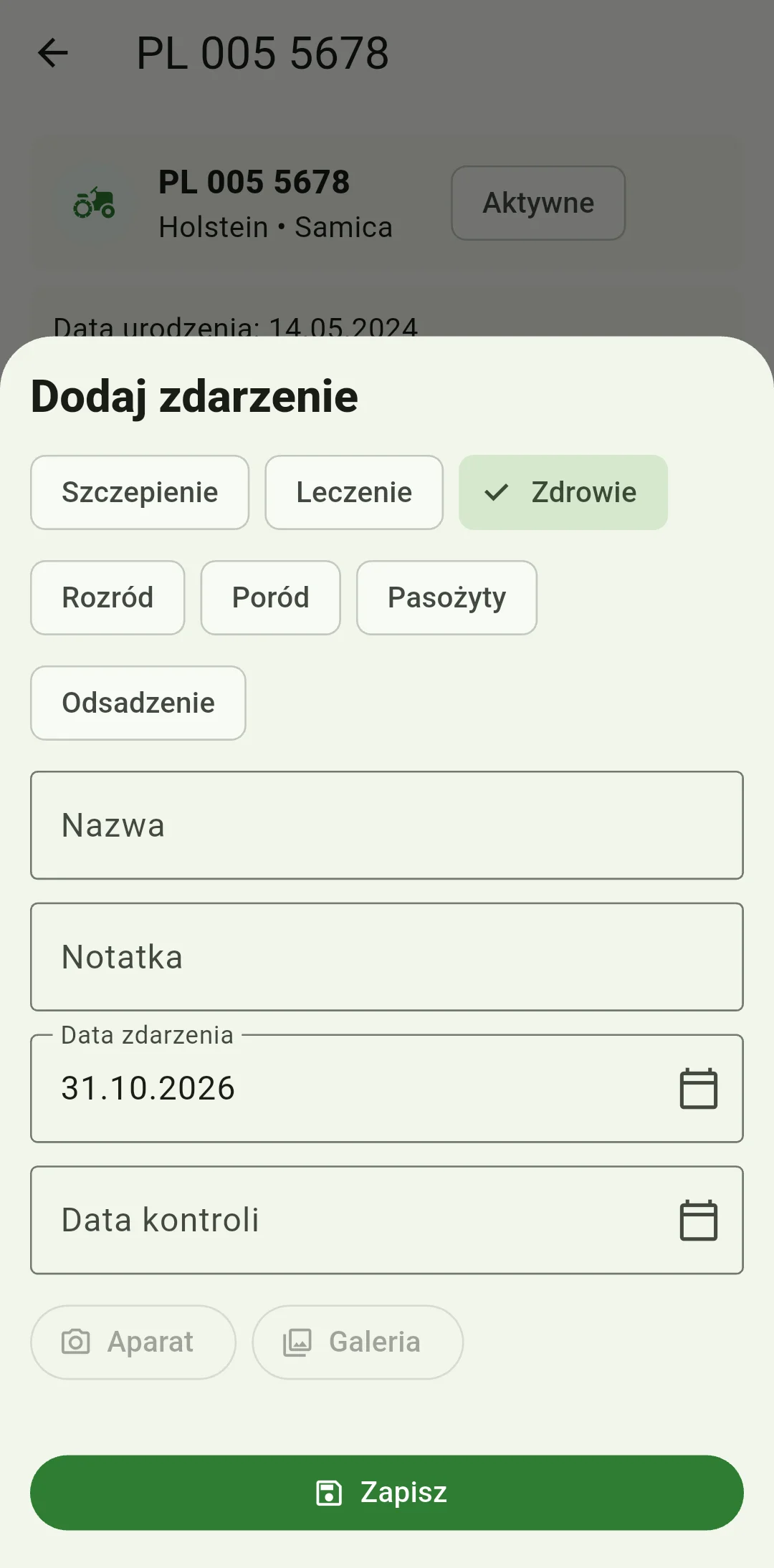
W wymaganym polu „Nazwa” wpisz krótki tytuł, po którym później rozpoznasz zdarzenie. W polu „Notatka” opisz zaobserwowane fakty, miejsce i okoliczności. „Data zdarzenia” domyślnie wskazuje dzisiejszy dzień. Jeśli opisujesz wcześniejszą sytuację, wybierz jej datę w kalendarzu albo wpisz ją jako YYYY-MM-DD. Nie podawaj przyszłej daty. Przy wynikach badań lub zaleceniach zaznacz, z jakiego dokumentu pochodzą. Własne obserwacje opisz osobno, aby nie myliły się z potwierdzonym rozpoznaniem.
Dodaj jedno zdjęcie i sprawdź wybór
Naciśnij „Aparat”, aby zrobić zdjęcie, lub „Galeria”, aby wybrać wcześniejszą fotografię. Udziel uprawnień, o które poprosi Android, i poczekaj na zakończenie dodawania. Zobaczysz „Dodano zdjęcie” — czasem będzie to tylko oznaczenie załącznika, bez pełnego podglądu. Jeśli wybierzesz niewłaściwą fotografię, naciśnij „Usuń zdjęcie” i dodaj poprawną. Do jednego zdarzenia możesz dołączyć jedno zdjęcie, więc wybranie kolejnego zastąpi poprzednie.
Zapisz raz i sprawdź historię zdarzeń
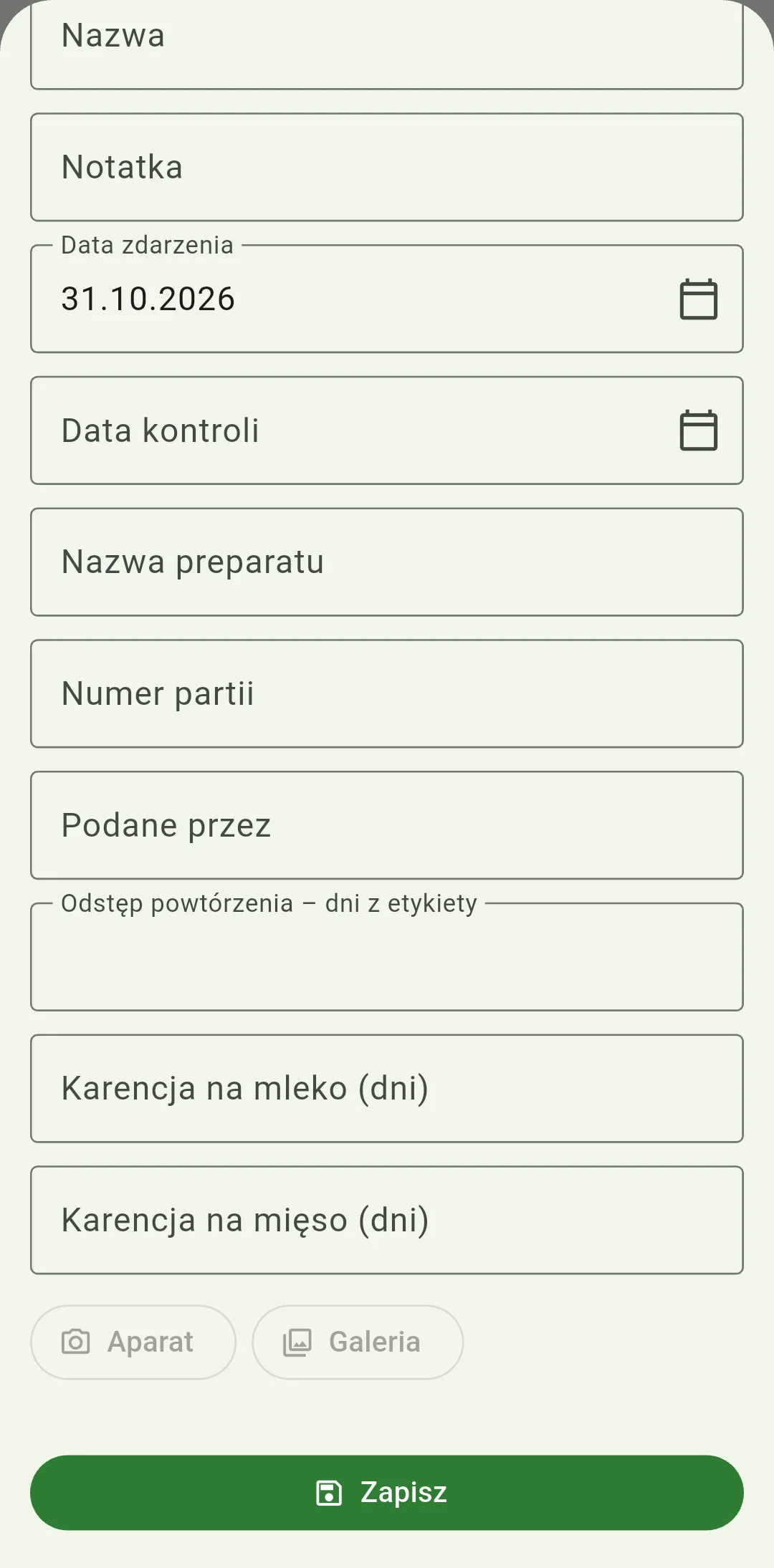
Sprawdź numer kolczyka, tytuł, notatkę i datę. Gdy zdjęcie zostanie dodane, naciśnij „Zapisz”. Po zamknięciu formularza wróć do historii zwierzęcia i odszukaj zdarzenie o właściwej kategorii i dacie. Sprawdź informację o zdjęciu, jeśli jest widoczna w szczegółach. Gdy nie masz pewności, czy zapis się udał, najpierw poszukaj zdarzenia w historii, a dopiero potem ponów czynność. Oryginalną fotografię zachowaj do czasu sprawdzenia nowej kopii ZIP.
Czym zdjęcie zdarzenia różni się od głównego?
Główne zdjęcie na karcie służy do rozpoznawania zwierzęcia, a fotografia zdarzenia pokazuje sytuację z konkretnego dnia. Dzięki temu łatwiej porównasz zmiany w czasie. Uchwyć ważny szczegół, unikając fotografowania obcych osób, dokumentów tożsamości i prywatnych danych gospodarstwa. Przed zapisaniem sprawdź, czy wybrane zdjęcie pasuje do opisu.
Co warto dopisać w notatce do zdjęcia?
W notatce zapisz, kiedy i dlaczego wykonano zdjęcie, co zauważono oraz jak zmieniała się sytuacja. Dodaj też, skąd pochodzą dalsze informacje. Termin kolejnej kontroli wpisz osobno w formularzu odpowiedniej kategorii zdarzenia. Po dodaniu ważnych wpisów zrób kopię ZIP. Przy przenoszeniu danych na nowy telefon zachowasz wtedy razem historię zwierząt, notatki i zdjęcia.