HerdMobileのアプリロックをオフにする
HerdMobileのアプリロックは、現在のPINを入力してオフにできます。オフにすると、このスマートフォンを使う人はPINなしでアプリを開けます。また、新しく作るZIPバックアップにはパスワード保護がかかりません。以前に作った保護付きバックアップと、それぞれに必要なPINは、引き続き安全な場所に保管してください。

執筆・編集 Ender Soyuince · HerdMobileの記事:執筆者と編集方針
スマートフォンを使う人を確認する
牧場で誰がこのスマートフォンを使い、誰が個体の記録を見てよいかを確認します。設定を変える前に、プロフィールに表示されている名前も確かめてください。ロックをオフにせずPINだけを変えたい場合は、PIN変更のガイドをご覧ください。PINを忘れた場合は、画面に表示される復旧手順に従います。既存のバックアップは、今の保存場所にそのまま残しておきましょう。
ロックをオフにする画面を開く
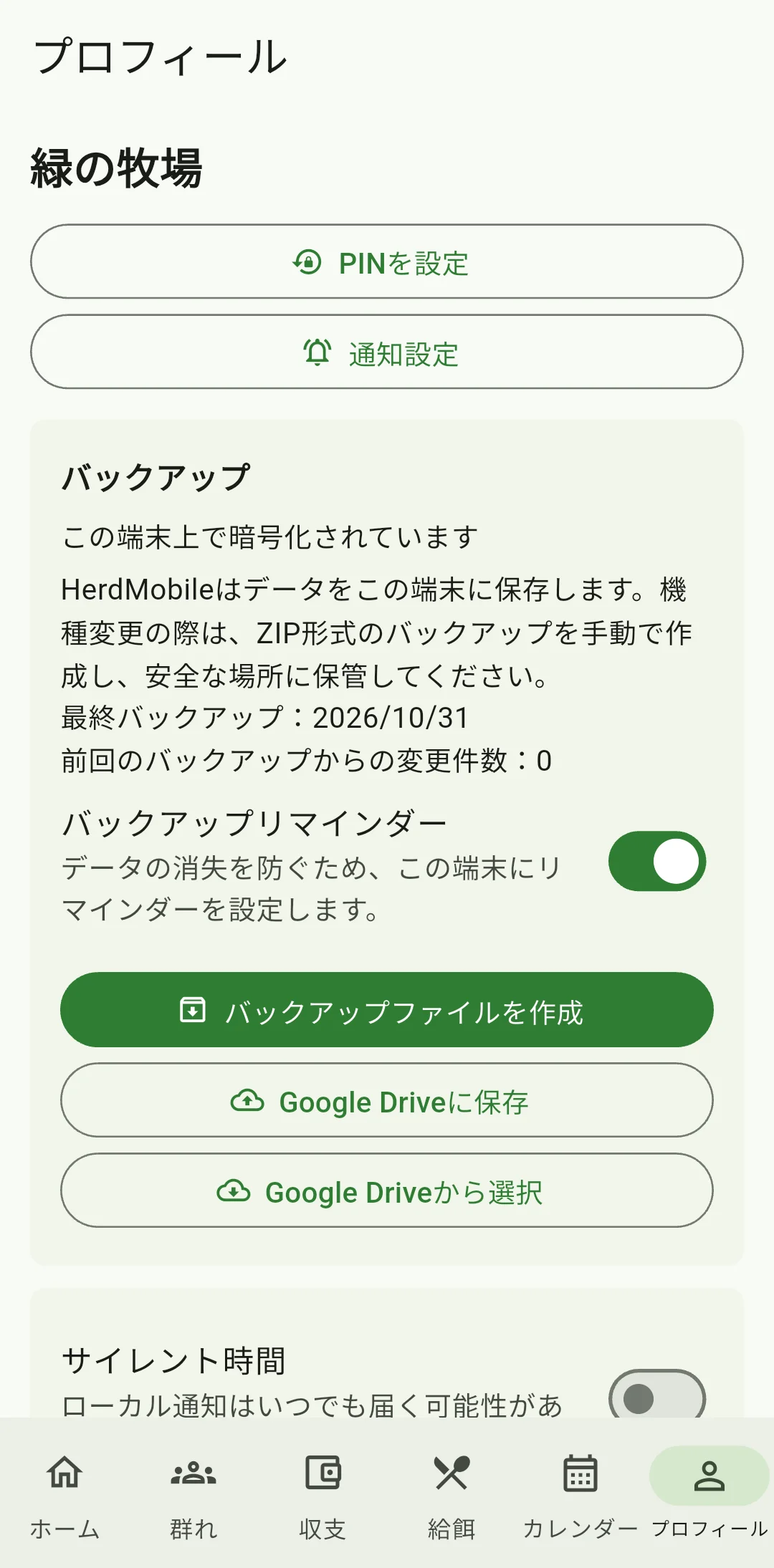
プロフィールで「アプリロックが有効です」をタップし、続けて「アプリのロックをオフにする」をタップします。画面に表示される、新しいバックアップについての案内を確認しましょう。ロックがオフの間に作るZIPバックアップには、パスワード保護がかかりません。ファイルは、アクセスできる人を制限した安全な場所に保管してください。以前に作った保護付きファイルを開くには、作成時のPINが必要です。どのファイルにどのPINを使うか、安全な場所に控えておきましょう。
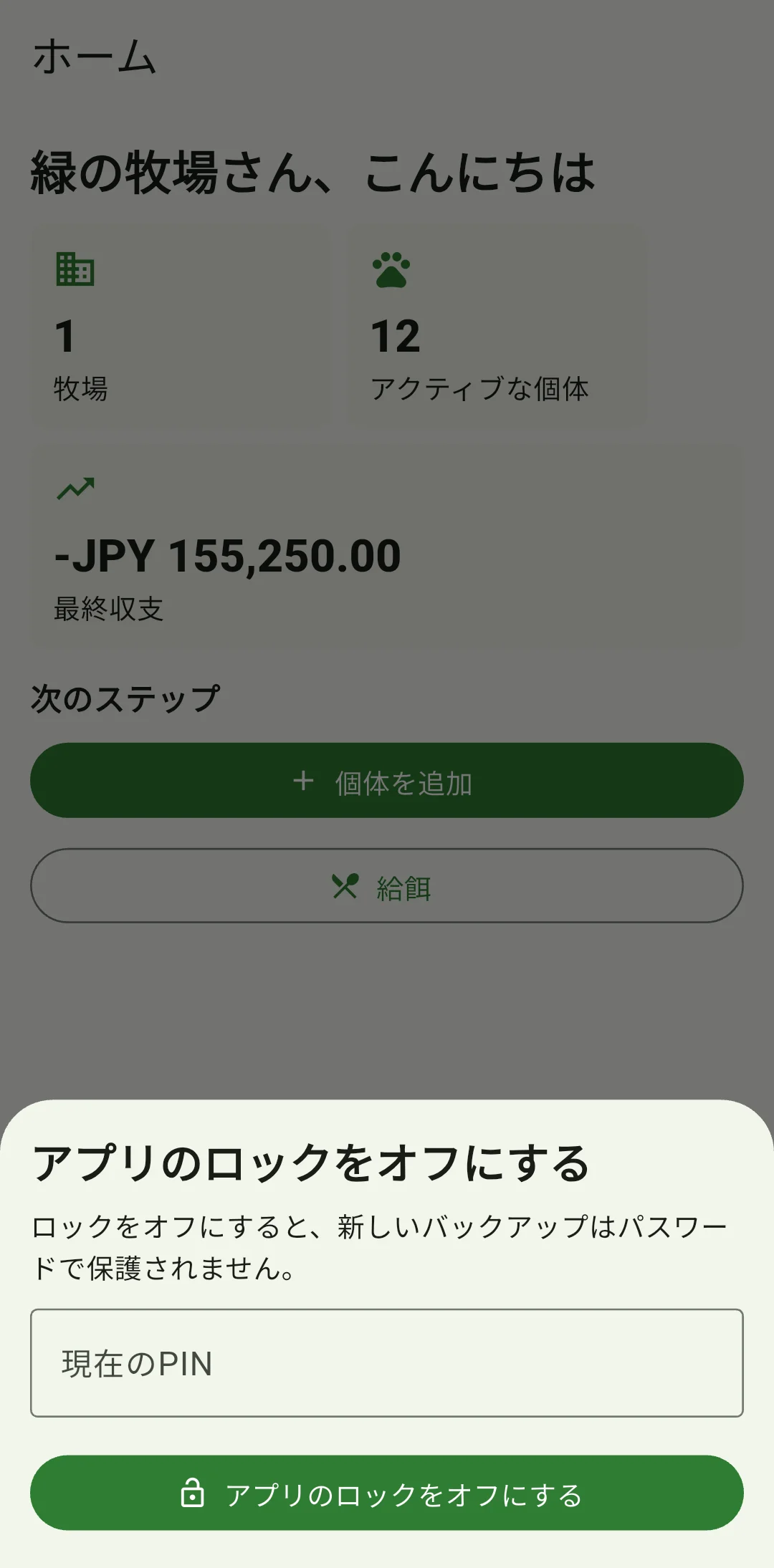
現在のPINを入力してオフにする
「現在のPIN」に今使っているアプリのPINを入力し、「アプリのロックをオフにする」を1回だけタップします。設定が保存され、入力画面が閉じるまで待ってください。PINが受け付けられない場合は、安全な場所に保管した控えを確かめてから、もう一度入力します。待ち時間が表示されたら、その時間が過ぎてから入力し直してください。
プロフィールと個体の記録を確認する
プロフィール画面に戻ったら、再びPINを設定できる表示になっているか確かめます。保存時にエラーメッセージが出た場合は、アプリを開いたまま、画面の案内に従ってください。これまでの個体の記録も、問題なく見られるか確認しましょう。ロックをオフにして作ったZIPバックアップは、パスワードなしで中身を見られます。誰かに渡すときは、牧場の記録を共有してよい相手かどうかを必ず確かめてください。
以前のバックアップのPINはどう保管する?
以前に書き出したZIPファイルには、作成時の保護が残ります。そのバックアップを使う間は、対応するPINをファイルとは別の安全な場所に保管してください。あとでアプリのPINを設定し直したら、新しいバックアップを作り、保存先を確認しましょう。新しいバックアップの確認が済むまでは、以前のバックアップも残しておきます。
牧場でスマートフォンをどう管理する?
アプリロックをオフにしても、個体の記録はそのまま残ります。Androidの画面ロックは、スマートフォン本体の設定で管理してください。新しく作るバックアップは、決まった担当者だけがアクセスできる場所に保存しましょう。アプリを開ける人と、バックアップの中身を見られる人を、それぞれ把握しておくことが大切です。