關閉應用程式的額外鎖定保護
輸入目前的 PIN,即可關閉 HerdMobile 的額外鎖定,原有動物檔案會保留。關閉後製作的備份,可能與先前採用不同的保護方式。

先確認這支手機是否適合關閉鎖定
開啟「我的」與應用程式鎖定設定,確認畫面顯示「應用程式鎖定已啟用」。關閉後,能解鎖手機的人就更容易查看 HerdMobile 裡的牧場紀錄。先想想手機是否放在共用辦公室、是否常帶出牧場,以及哪些人可以查看財務和健康資料。正在填寫的內容也要先儲存,等手上的記錄完成,再更改鎖定設定。
輸入目前的 PIN 確認關閉
選擇「關閉應用程式鎖」,依畫面指示輸入「目前的 PIN」,確認您有權更改這項設定。如果暫時想不起 PIN,先查看 PIN 復原說明,不要反覆猜測。關閉 HerdMobile 的額外鎖定,不會同時關閉手機本身的螢幕密碼或生物辨識。這兩項保護要分別設定,交接手機時也要分清楚。
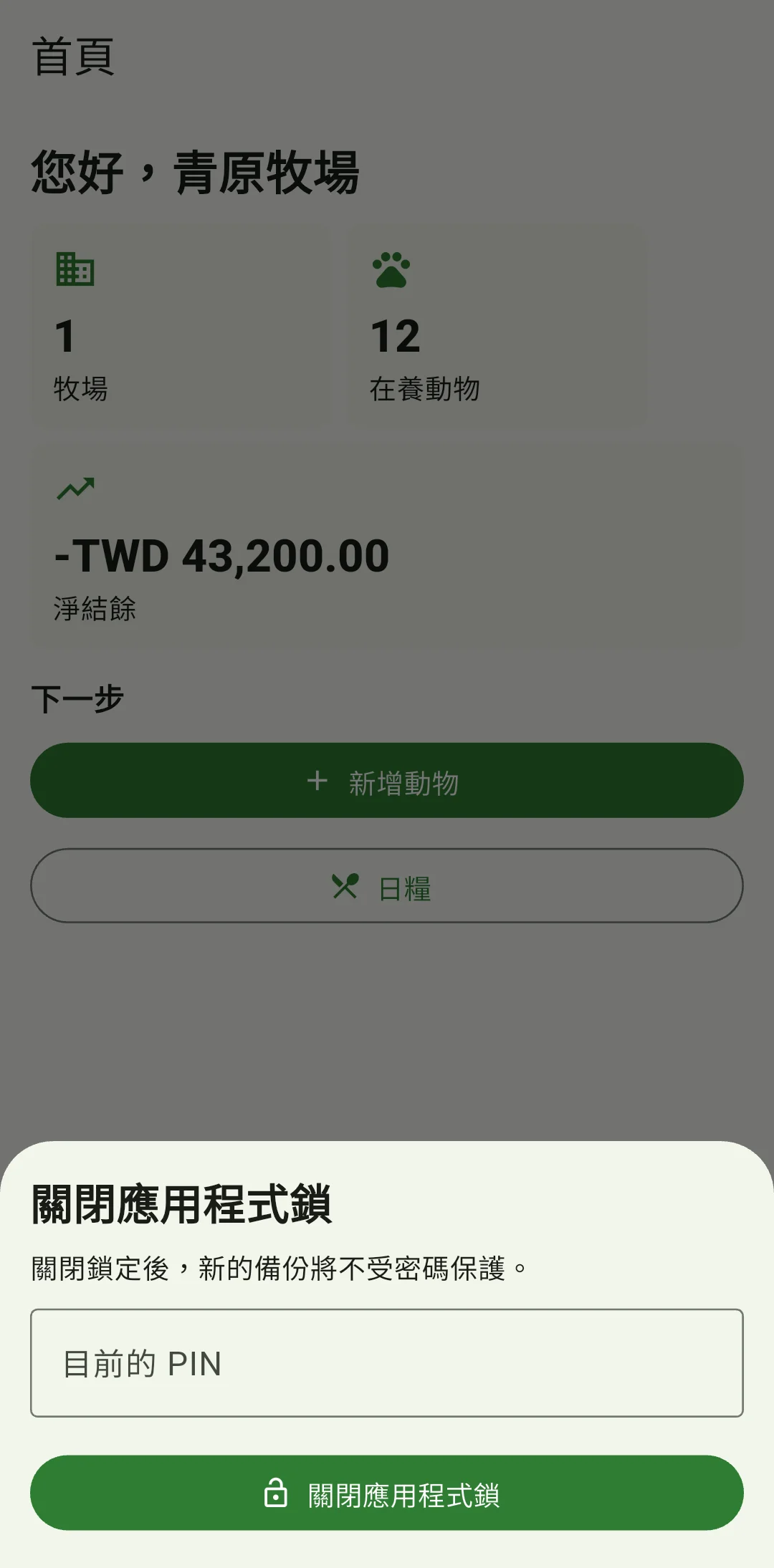
重新開啟應用程式,確認鎖定已關閉
依畫面完成確認後,離開再重新開啟 HerdMobile,查看是否已不再要求應用程式 PIN。再打開熟悉的動物檔案,核對耳標、事件和畜群資料都還在。關閉鎖定只會改變進入應用程式的方式,不會刪除牧場資料。若開啟時仍要求 PIN,先回頭確認設定有沒有完成,避免連續更改其他選項,反而弄不清楚原因。
重新確認 ZIP 備份如何安全存放
關閉鎖定後,新製作的 ZIP 備份可能採用與舊加密備份不同的保護方式。請把檔案放在只有獲准人員能取得的地方,也要保留開啟舊備份所需的資訊。日後手機換人使用,或牧場管理方式改變時,再評估是否重新啟用 PIN。操作方便之餘,仍要維持先核對耳標、定期備份的習慣。
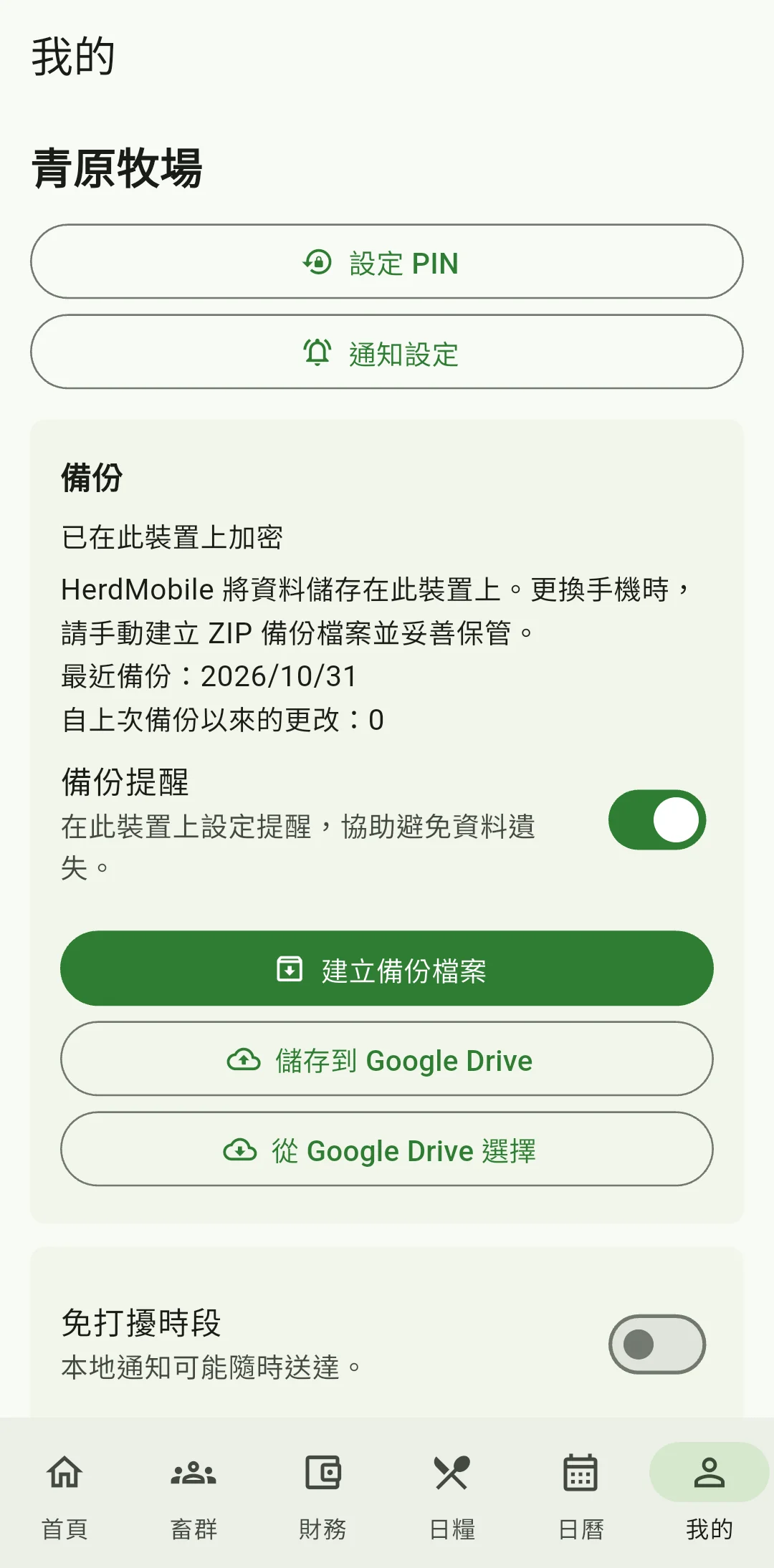
手機螢幕鎖與 HerdMobile 鎖定要分別設定
關閉應用程式的額外 PIN 後,手機本身仍可能要求螢幕密碼、指紋或其他驗證,兩者要分別確認。牧場若有多人輪班使用手機,也要約定由誰保管、哪些人可以查看資料,交班時才不會弄不清楚責任。
操作更方便,也要繼續做好資料保護
關閉額外鎖定後,工作人員查看個體檔案可能更快,重要修改與備份仍要有人負責。記得核對新舊 ZIP 的保護方式、建立日期,以及存放在手機以外的哪個位置。日後換手機或重新啟用鎖定時,準備工作就更清楚。