Wyłącz PIN aplikacji i zabezpiecz przyszłe kopie
Blokadę HerdMobile wyłączysz, podając aktualny PIN. Zwierzęta i ich historia pozostaną na telefonie, ale nowe kopie ZIP nie będą już zabezpieczone kodem aplikacji. Zanim wyłączysz blokadę, sprawdź, kto korzysta z urządzenia. Ustal też, gdzie bezpiecznie przechowasz nowe kopie dokumentacji gospodarstwa poza telefonem.

Redakcja: Ender Soyuince · Poznaj autora tekstów HerdMobile

Ustal, kto ma dostęp do telefonu
Otwórz profil i sprawdź, czy korzystasz z właściwego telefonu oraz danych gospodarstwa. Pomyśl, czy urządzenia używają też pracownicy lub domownicy. Po wyłączeniu blokady każdy, kto odblokuje Androida, będzie mógł otworzyć HerdMobile bez dodatkowego PIN-u. Jeśli chcesz tylko zmienić kod, wybierz „Zmień PIN”. Gdy go nie pamiętasz, sprawdź dostępne odzyskiwanie za pomocą biometrii lub blokady urządzenia. Nie usuwaj danych gospodarstwa, żeby ominąć prośbę o PIN.
Otwórz formularz wyłączenia blokady
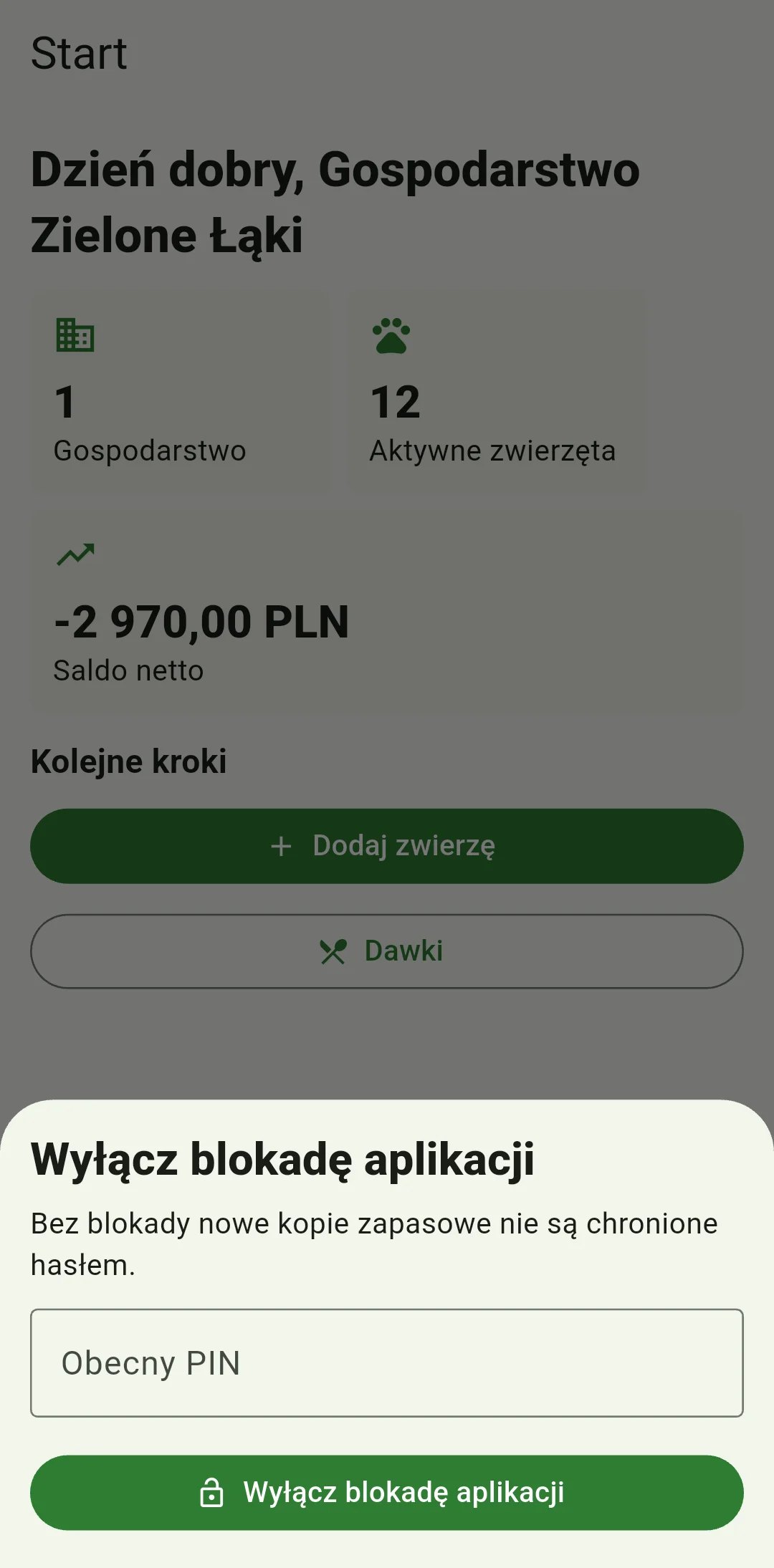
W profilu dotknij „Blokada aplikacji jest aktywna”, a następnie wybierz „Wyłącz blokadę aplikacji”. Przed potwierdzeniem przeczytaj objaśnienie. Nowe kopie ZIP tworzone po wyłączeniu blokady nie będą zabezpieczone dotychczasowym PIN-em. Starsze zaszyfrowane pliki nadal będą wymagały poprzedniego kodu. Wybierz dla nowych kopii folder dostępny tylko dla uprawnionych osób. Samo otwarcie formularza nie zmienia zabezpieczeń plików, które masz już zapisane, więc zachowaj również potrzebne do nich kody.
Potwierdź decyzję aktualnym kodem
W polu „Obecny PIN” wpisz aktualny kod i naciśnij „Wyłącz blokadę aplikacji” tylko raz. Poczekaj, aż ustawienie się zapisze, a okno zamknie. Jeśli kod jest błędny, sprawdź go w bezpiecznym miejscu, w którym go przechowujesz, i popraw wpis. Przy czasowej blokadzie prób odczekaj wskazany czas. Gdy wynik jest niejasny, wróć do profilu i sprawdź stan blokady przed ponowieniem czynności. Dotychczasowe zapisy i kopie pozostaw w ich obecnych miejscach.
Sprawdź blokadę oraz dostęp do kart
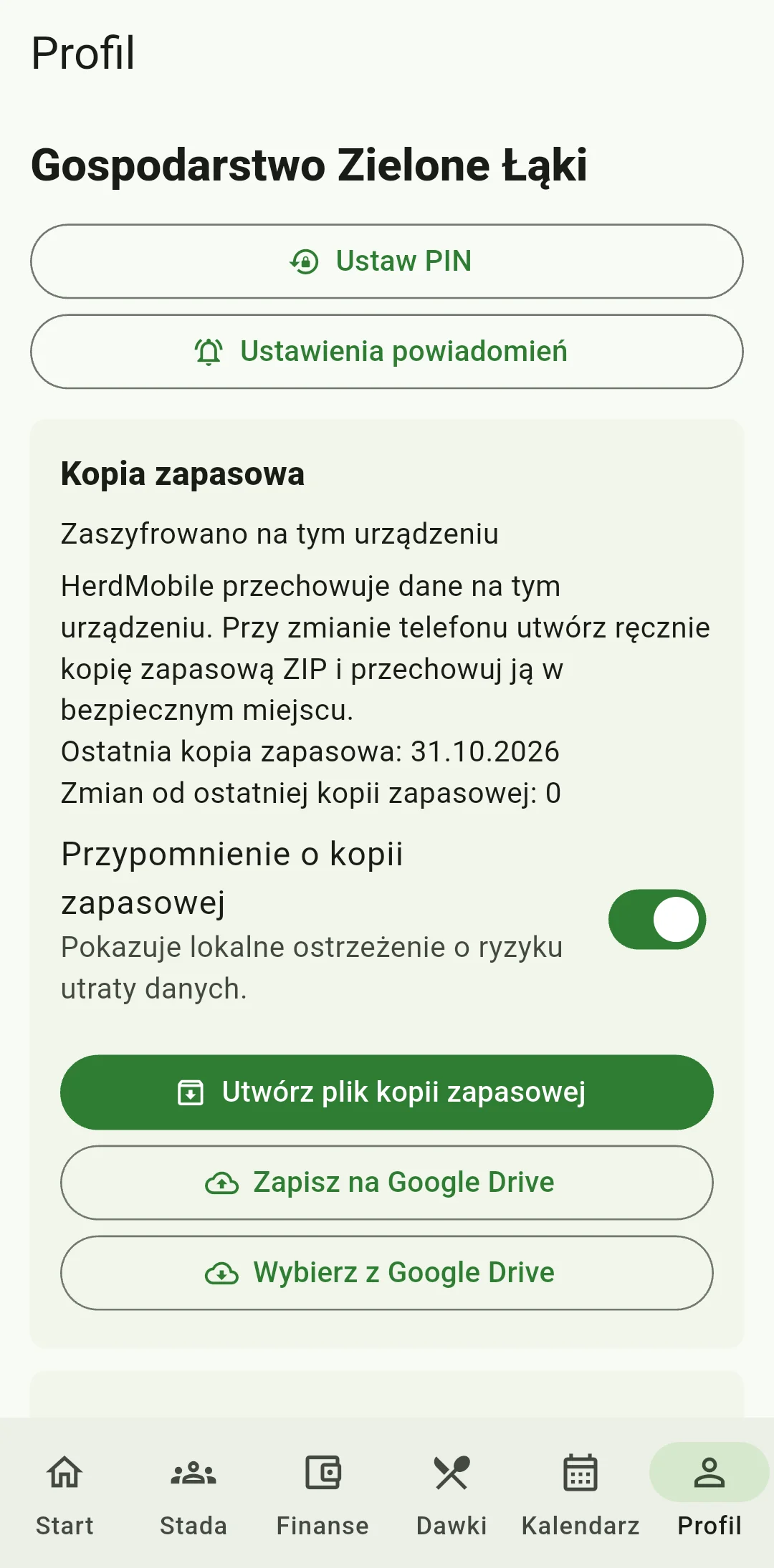
Otwórz profil i sprawdź, czy zamiast informacji o aktywnej blokadzie możesz ponownie ustawić PIN. Zajrzyj do znanej karty zwierzęcia i upewnij się, że dane pozostały na miejscu. Osobno sprawdź blokadę ekranu Androida, która nadal może chronić telefon. Zanim zapiszesz lub udostępnisz kolejny ZIP, wybierz bezpieczne miejsce: nowa kopia bez PIN-u aplikacji wymaga ochrony przed dostępem innych osób. Starszą zaszyfrowaną kopię i jej kod zachowaj tak długo, jak są potrzebne.
Czy starsze ZIP-y zachowują dawny PIN?
Starsze zaszyfrowane kopie ZIP nadal wymagają PIN-u użytego przy ich tworzeniu. Wyłączenie blokady nie odszyfrowuje tych plików. Zachowaj informację, który kod pasuje do danej kopii, w bezpiecznym miejscu, oddzielnie od archiwów. Gdy ponownie włączysz blokadę, możesz utworzyć nową kopię zabezpieczoną kodem.
Czym PIN aplikacji różni się od blokady Androida?
PIN HerdMobile chroni dostęp do aplikacji oraz nowe kopie ZIP. Blokadę samego telefonu ustawiasz osobno w Androidzie. Ustal, kto ma dostęp do obu zabezpieczeń, zwłaszcza gdy jedna osoba prowadzi finanse, a druga zapisuje zdarzenia w stadzie. Przed wysłaniem kopii sprawdź również, kto będzie mógł ją otworzyć i przejrzeć dane gospodarstwa.