Como desativar o bloqueio por PIN no HerdMobile
Para abrir o HerdMobile sem digitar o PIN neste celular, desative o bloqueio em Perfil. Você precisará informar o código atual para confirmar. O aplicativo também avisa que os novos backups deixarão de ter a mesma proteção. Antes de concluir, confira quem usa o aparelho e escolha um lugar seguro para guardar os próximos arquivos ZIP.

Editado por Ender Soyuince · Como são feitos os textos do HerdMobile

Confira quem usa o celular e o que pode consultar
Abra «Perfil» e confira se o bloqueio está ativo. Considere quem usa o celular no dia a dia da fazenda: as fichas dos animais, as movimentações financeiras e as anotações estão disponíveis no mesmo aplicativo. Se quiser apenas usar outro código, escolha a opção de alterar o PIN. Ao desativar o bloqueio, você muda a forma de entrar no HerdMobile. Faça essa escolha de acordo com quem tem acesso ao aparelho e como ele é usado no trabalho.
Confira como ficam os próximos backups
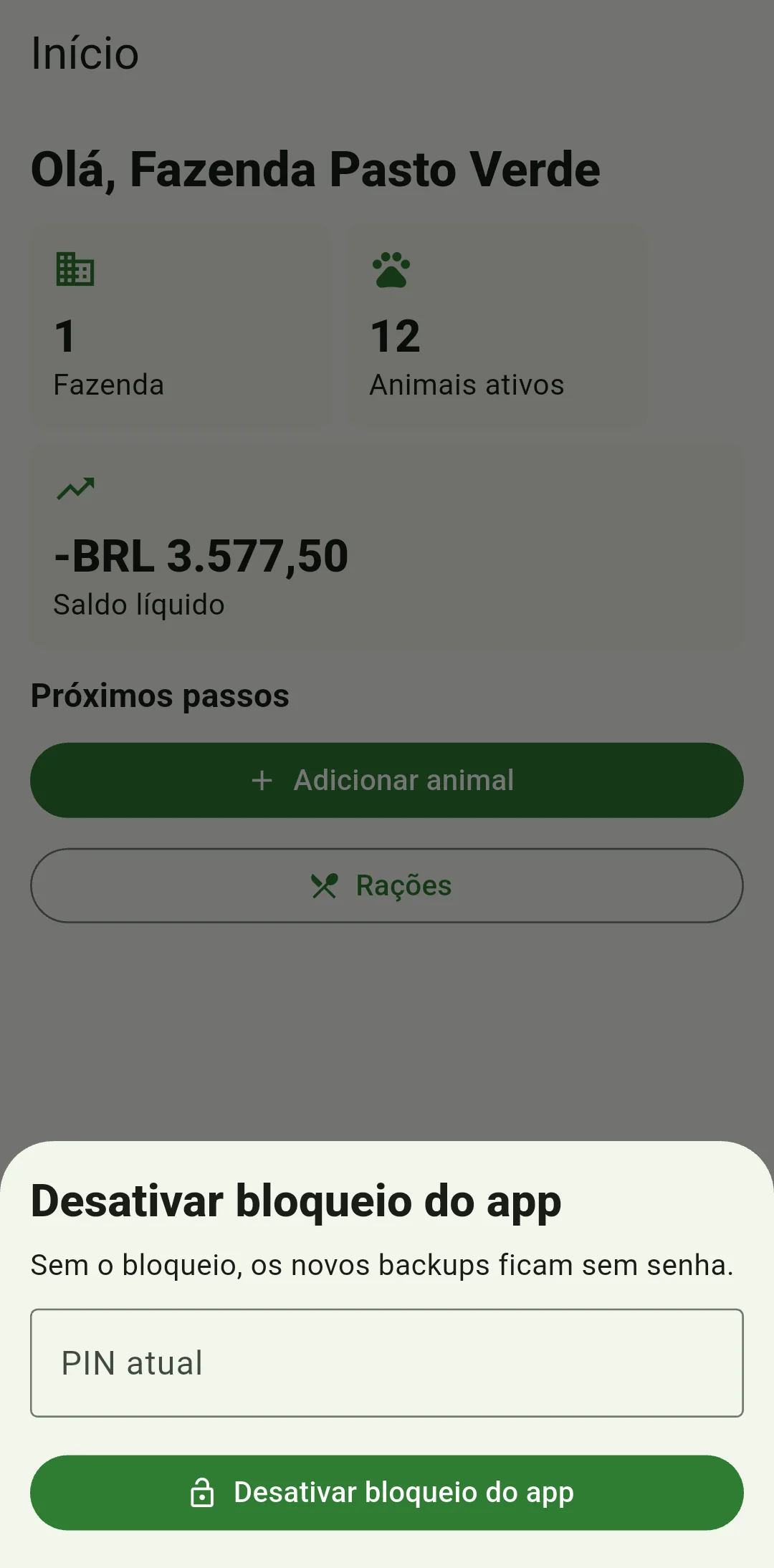
Toque em «Bloqueio do aplicativo ativo» e depois em «Desativar bloqueio do app». Leia o aviso sobre os backups: com o bloqueio desativado, as novas cópias podem ser criadas sem senha. Decida onde vai guardar os arquivos e quem poderá abri-los. O histórico dos animais continua no aplicativo, mas o acesso perde essa proteção. Antes de avançar, confira se abrir sem PIN é mesmo adequado para a forma como a equipe usa esse celular.
Confirme a alteração com o PIN atual
Digite em «PIN atual» o código que você já usa para abrir o HerdMobile. Em seguida, toque uma única vez em «Desativar bloqueio do app» e espere terminar. Se aparecer um aviso de PIN incorreto, confira o código antes de tentar de novo. Mantenha o aplicativo aberto até saber se a alteração foi concluída. A confirmação com o PIN atual permite verificar sua decisão antes de retirar o bloqueio, evitando que um toque por engano mude o acesso.
Confira o Perfil e a proteção do próximo backup
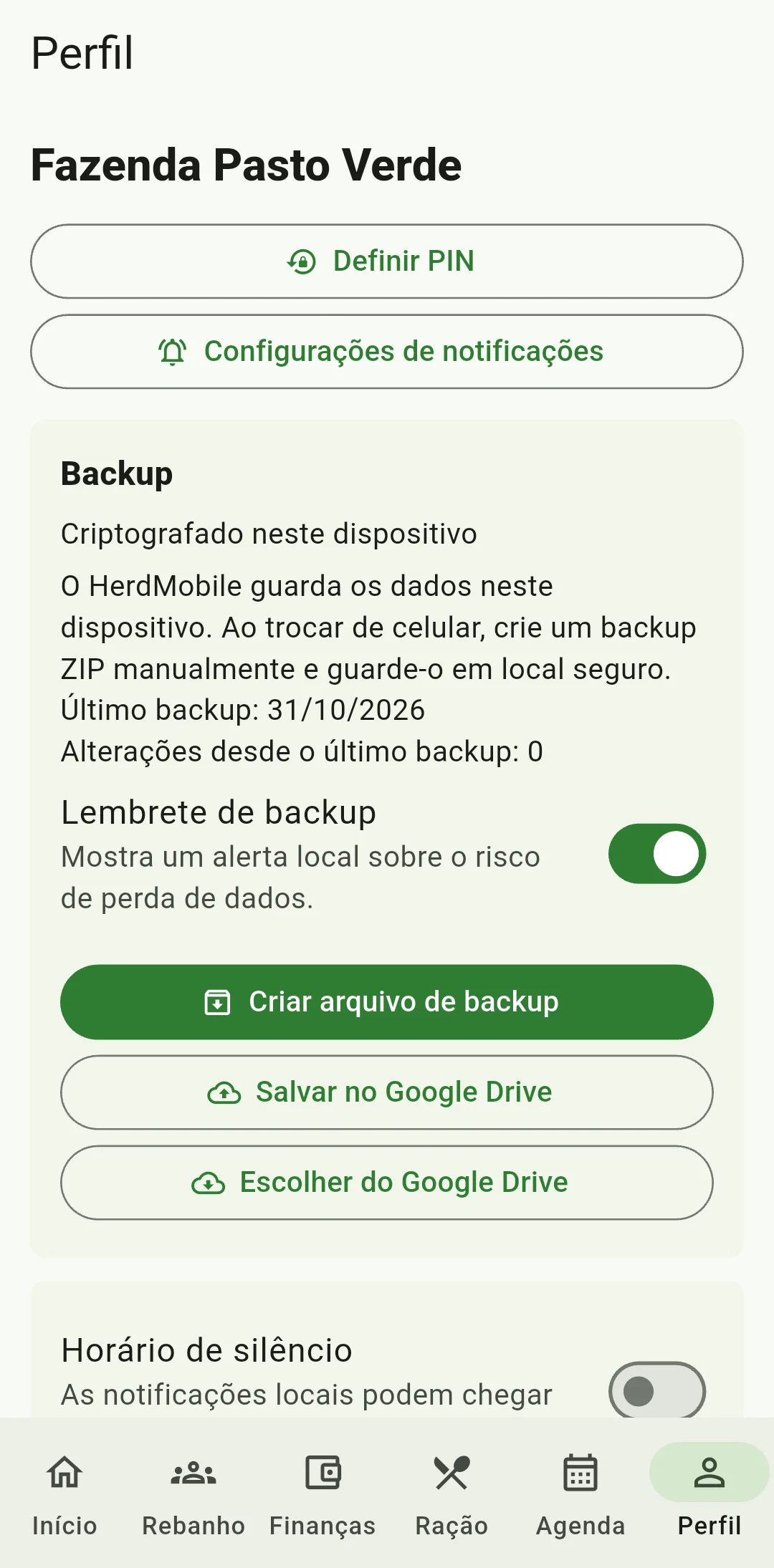
Depois da alteração, volte a «Perfil» e confira se aparece «Definir PIN», opção para ativar a proteção novamente. Abra a ficha de um animal conhecido e verifique se as informações continuam disponíveis. Quando criar um novo backup ZIP, lembre que ele pode estar sem senha e guarde-o em local apropriado. Mantenha também os códigos dos backups antigos protegidos: esses arquivos podem pedir o PIN usado na criação, mesmo que você já abra o aplicativo sem digitar código.
Quem pode consultar os dados sem o bloqueio?
Sem o bloqueio por PIN, quem consegue usar o celular pode consultar as informações do aplicativo, conforme as permissões do aparelho. A abertura pode ficar mais prática no curral, mas vale considerar quem tem acesso ao telefone. Mantenha os backups fora do dispositivo e o histórico em ordem. Confira novamente a proteção sempre que trocar de celular ou mudar quem usa o aparelho na equipe.
Ative novamente a proteção quando precisar
Para voltar a proteger o acesso, abra «Perfil» e procure «Definir PIN». Escolha um código que consiga guardar com segurança, sem deixá-lo exposto. Teste o bloqueio e, depois de revisar as informações da fazenda, crie um novo backup. O PIN ajuda a proteger a entrada no aplicativo; as cópias de segurança permitem recuperar o histórico quando você precisar.