De appvergrendeling uitschakelen
Je kunt de appvergrendeling van HerdMobile uitschakelen als dat past bij hoe je de telefoon gebruikt. Houd je huidige PIN bij de hand en bedenk wie daarna je bedrijfsgegevens kan bekijken.

Bewerkt door Ender Soyuince · Zo maken we de HerdMobile-artikelen

Open de beveiligingsinstellingen
Ga naar „Profiel” en open de instellingen voor de appvergrendeling. Controleer of je de juiste telefoon gebruikt. Als je de extra PIN-beveiliging uitzet, blijven de toegangscode van je telefoon en de versleuteling van eerder gemaakte ZIP-back-ups hetzelfde.
Controleer de huidige beveiliging
Controleer of de app nu om een PIN vraagt. Bedenk wie je telefoon gebruikt en wie daarmee je bedrijfsgegevens kan bekijken. Deel je het toestel met anderen, dan kan het verstandig zijn de appvergrendeling aan te laten staan.
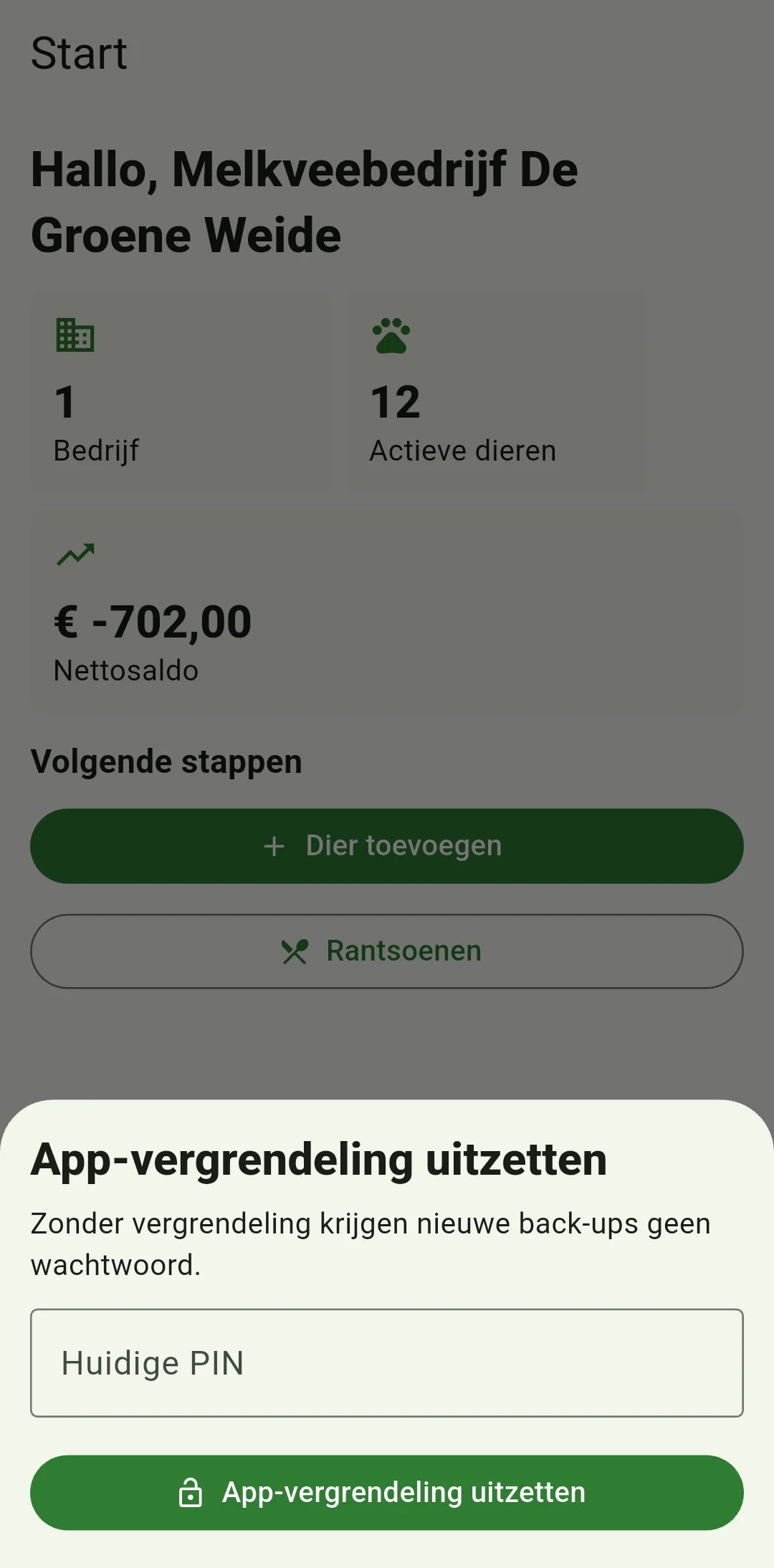
Bevestig met de bestaande PIN
Kies de optie om de appvergrendeling uit te schakelen. Vul je huidige PIN in als de app daarom vraagt en lees de bevestiging goed. Ben je de code vergeten, gebruik dan de aparte herstelmogelijkheid. Wis daarvoor geen bedrijfsgegevens.
Test de nieuwe instelling
Sluit HerdMobile en open de app opnieuw. Controleer of je zonder de extra vergrendeling binnenkomt. Kijk ook of je telefoon zelf goed beveiligd is en bewaar een actuele ZIP-back-up. Je kunt de appvergrendeling later weer instellen.
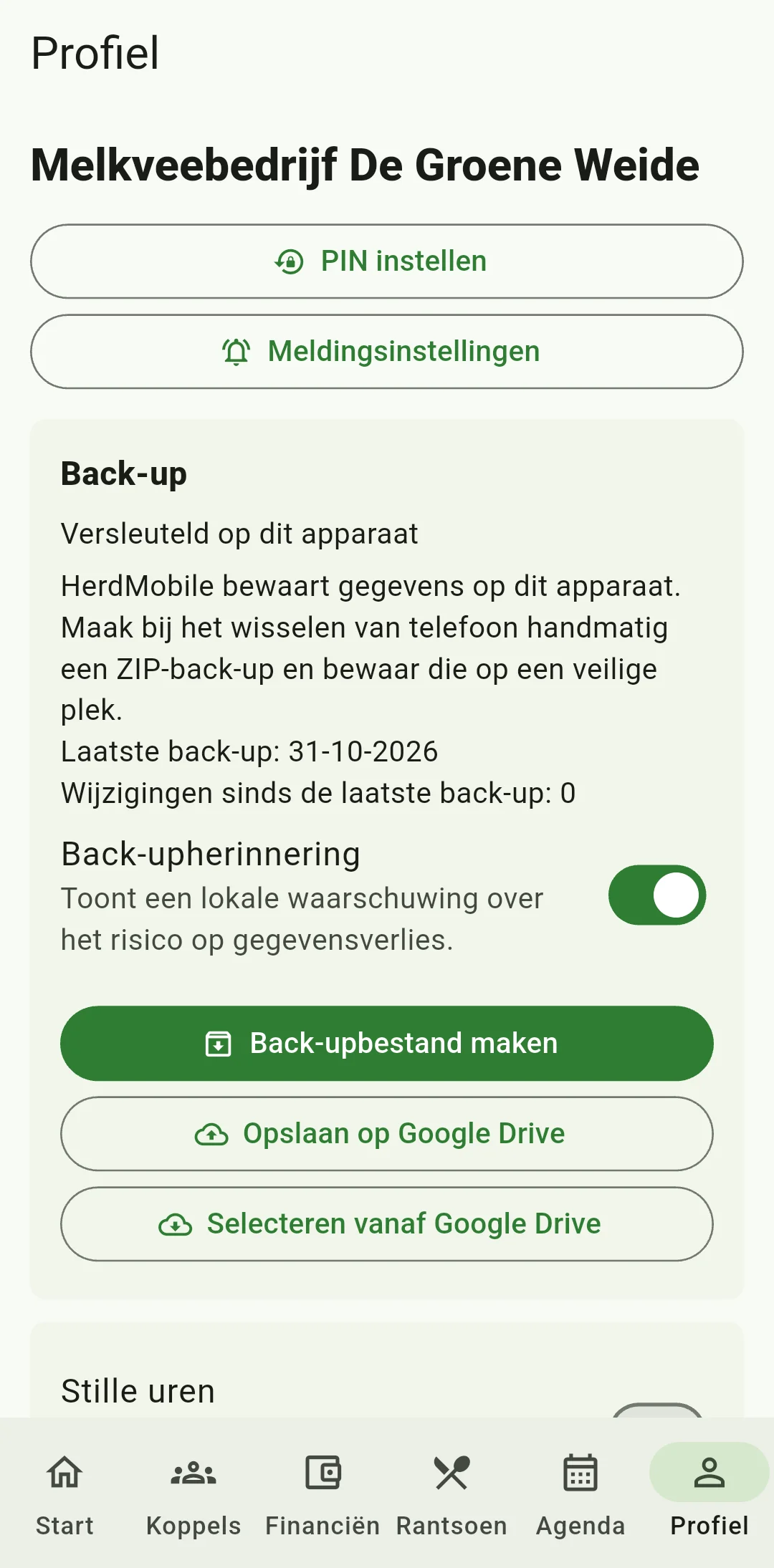
Hoe blijven je gegevens veilig?
Zonder appvergrendeling open je de app gemakkelijker, maar bij verlies of een defect kun je je gegevens nog steeds kwijtraken. Blijf daarom back-ups maken, ongeacht deze instelling.
Wie kan er meekijken?
Bedenk wie je dierengegevens, contactpersonen en financiële informatie kan bekijken voordat je de toegang zonder extra PIN toestaat.