App-Sperre ausschalten und Zugang auf dem Hof regeln
Die App-Sperre in HerdMobile schalten Sie mit Ihrer aktuellen PIN aus. Danach kann jeder mit Zugang zu Ihrem Telefon die App ohne diese PIN-Abfrage öffnen. Neue ZIP-Sicherungen werden dann ohne Passwortschutz erstellt. Bewahren Sie für ältere geschützte Sicherungen weiterhin die jeweils passende PIN sicher auf und halten Sie die Zuordnung fest.

Redaktion: Ender Soyuince · Über unsere Artikel – HerdMobile
Klären Sie den Zugang zum Telefon
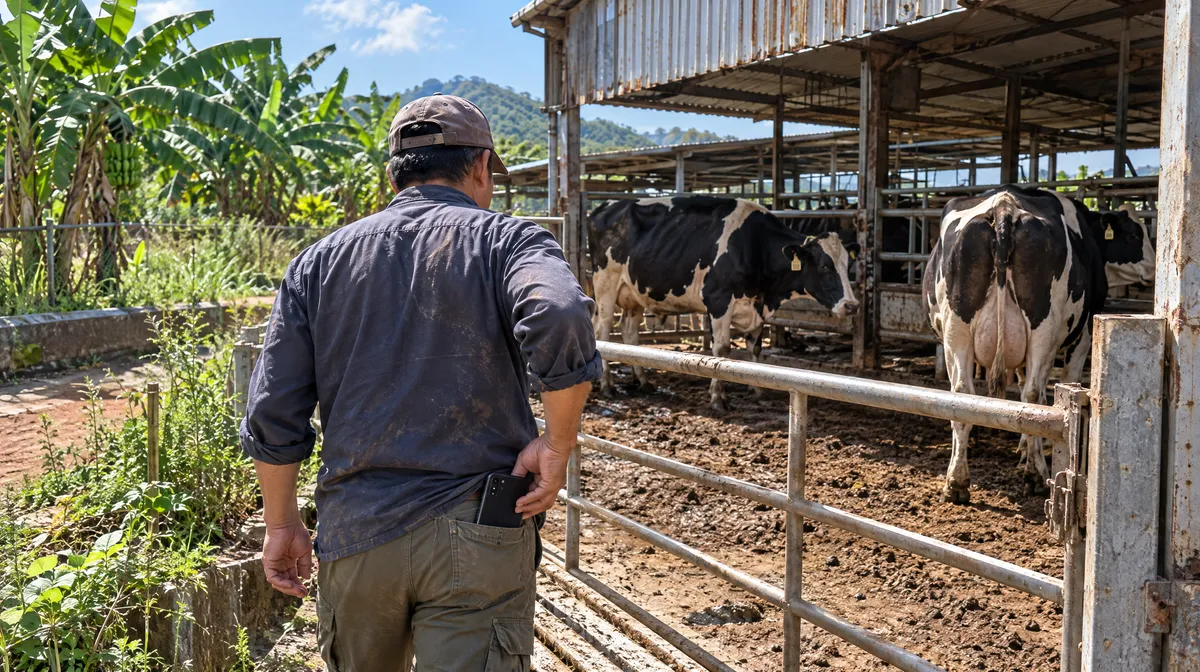
Klären Sie, wer auf dem Hof das Telefon nutzt und Ihre Tierdaten sehen darf. Prüfen Sie den angezeigten Namen im Profil, bevor Sie die Einstellung ändern. Möchten Sie lediglich eine andere PIN verwenden, folgen Sie der Anleitung zum Ändern der PIN. Haben Sie die PIN vergessen, nutzen Sie die angebotene Wiederherstellung auf einem dafür eingerichteten Gerät. Lassen Sie vorhandene Sicherungen an ihrem bisherigen Speicherort.
Öffnen Sie das Formular zum Ausschalten
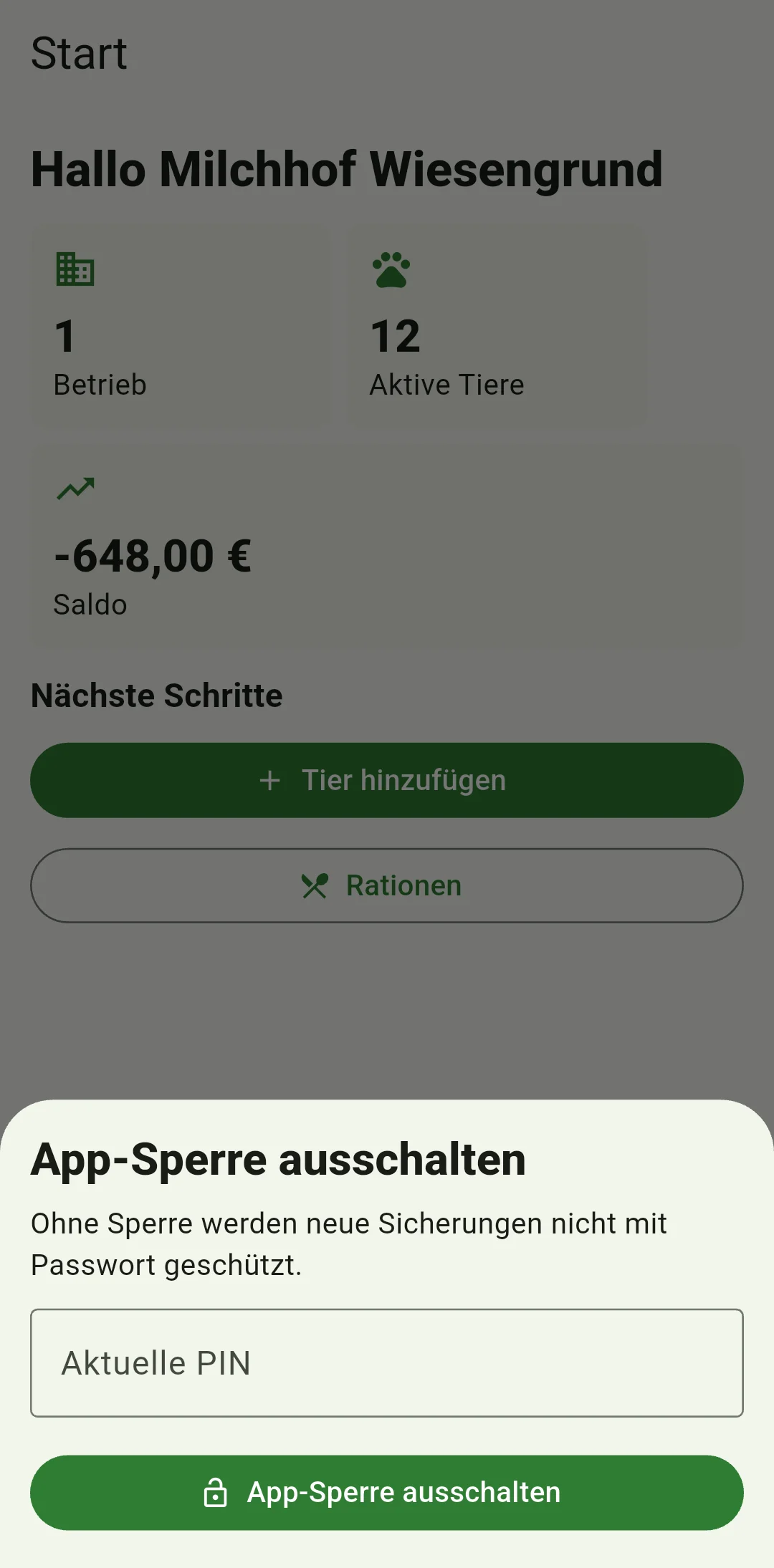
Tippen Sie im Profil auf „App-Sperre aktiv“ und danach auf „App-Sperre ausschalten“. Lesen Sie den Hinweis zu neuen Sicherungen. Wählen Sie für diese Dateien einen geschützten Speicherort: Bei ausgeschalteter App-Sperre haben neue ZIP-Sicherungen keinen Passwortschutz. Bereits geschützte Dateien behalten ihre bisherige PIN. Bewahren Sie deshalb die passende PIN für jede ältere Sicherung weiterhin sicher auf.
Bestätigen Sie die aktuelle PIN
Geben Sie Ihre bisherige App-PIN unter „Aktuelle PIN“ ein und tippen Sie einmal auf „App-Sperre ausschalten“. Warten Sie, bis sich das Formular nach erfolgreichem Speichern schließt. Wird die PIN abgelehnt, vergleichen Sie die Eingabe mit Ihrer sicher aufbewahrten PIN. Versuchen Sie es erneut, sobald die App dies zulässt, und warten Sie eine angezeigte Wartezeit vollständig ab. Lassen Sie währenddessen die App und Ihre Aufzeichnungen auf dem Telefon.
Prüfen Sie Profil und Tierdaten
Öffnen Sie nach dem erfolgreichen Ausschalten nochmals das Profil. Prüfen Sie, ob Sie dort wieder eine PIN einrichten können, und kontrollieren Sie Ihre vorhandenen Tierdaten. Erscheint eine Meldung zum Speichern auf dem Gerät, lassen Sie die App geöffnet und klären Sie zuerst den Hinweis. Überlegen Sie vor dem Weitergeben einer neuen ZIP-Sicherung, wer damit Zugang zu Ihren Betriebsaufzeichnungen erhält.
Welche PIN brauchen Sie für ältere Sicherungen?
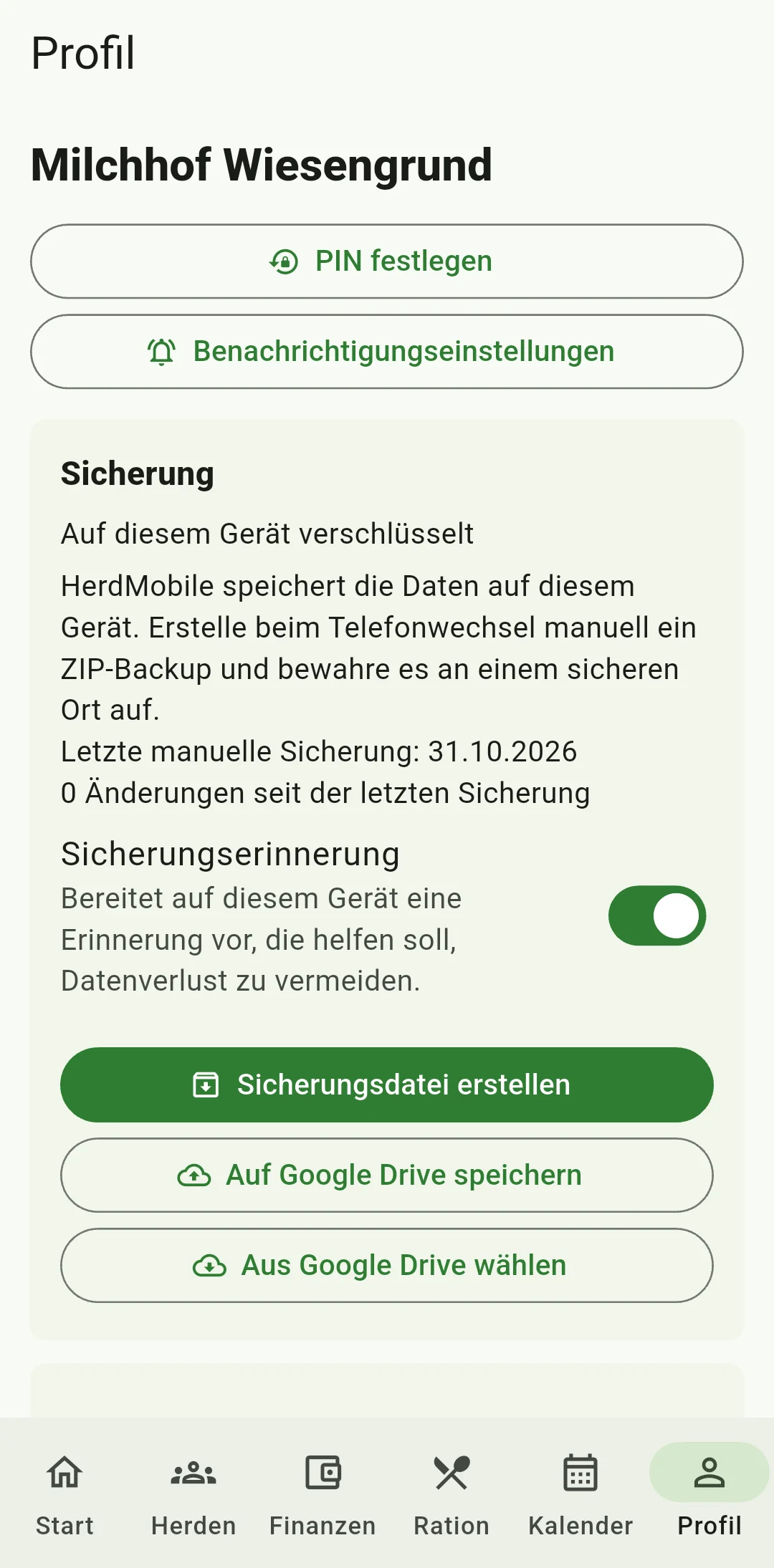
Bereits exportierte ZIP-Sicherungen behalten den Schutz, den sie bei ihrer Erstellung hatten. Bewahren Sie die jeweils passende PIN sicher und getrennt von der Datei auf, solange Sie die Sicherung benötigen. Wenn Sie später wieder eine App-PIN einrichten, erstellen Sie eine neue Sicherung und prüfen Sie deren Speicherort. Behalten Sie die vorherige Kopie, bis Sie die neue geprüft haben.
Wie regeln Sie den Telefonzugang im Hofalltag?
Beim Ausschalten der App-Sperre bleiben Ihre Tieraufzeichnungen erhalten. Stellen Sie zusätzlich die Android-Bildschirmsperre in den Einstellungen Ihres Telefons ein. Legen Sie neue Sicherungen dort ab, wo nur die dafür vorgesehenen Personen darauf zugreifen können. So wissen Sie im Hofalltag, wer die App öffnen und wer Ihre Sicherungsdateien lesen kann.