Desative o bloqueio da aplicação com o PIN atual
Para abrir o HerdMobile sem introduzir o PIN, desative o bloqueio e confirme com o código atual. Antes de avançar, confira quem utiliza o telemóvel da exploração e onde guarda as cópias de segurança. Os novos ficheiros ZIP podem ficar sem palavra-passe, enquanto as cópias antigas podem continuar cifradas.

Editado por Ender Soyuince · Sobre os conteúdos do HerdMobile
Confira quem tem acesso ao telemóvel da exploração
Abra «Perfil» e confirme que está no telemóvel em que pretende desativar o bloqueio. As fichas dos animais, a informação de saúde e os movimentos financeiros do HerdMobile podem ser consultados por quem utiliza esse aparelho. Se quer apenas escolher outro código, use a opção de alteração do PIN. Antes de retirar o bloqueio, decida quem terá acesso físico ao telemóvel e onde ficarão as cópias de segurança que criar a partir daí.
Leia o aviso sobre as novas cópias de segurança
Toque em «Bloqueio da aplicação ativo» e procure «Desativar o bloqueio da aplicação». Leia o aviso sobre as cópias de segurança: depois de retirar o bloqueio, os novos ficheiros podem ser criados sem palavra-passe. Escolha um local protegido, fora do telemóvel, para os guardar. As fichas e os acontecimentos mantêm-se; muda a proteção de acesso à aplicação. Confira estas consequências antes de continuar, sobretudo se outras pessoas utilizam o mesmo aparelho.
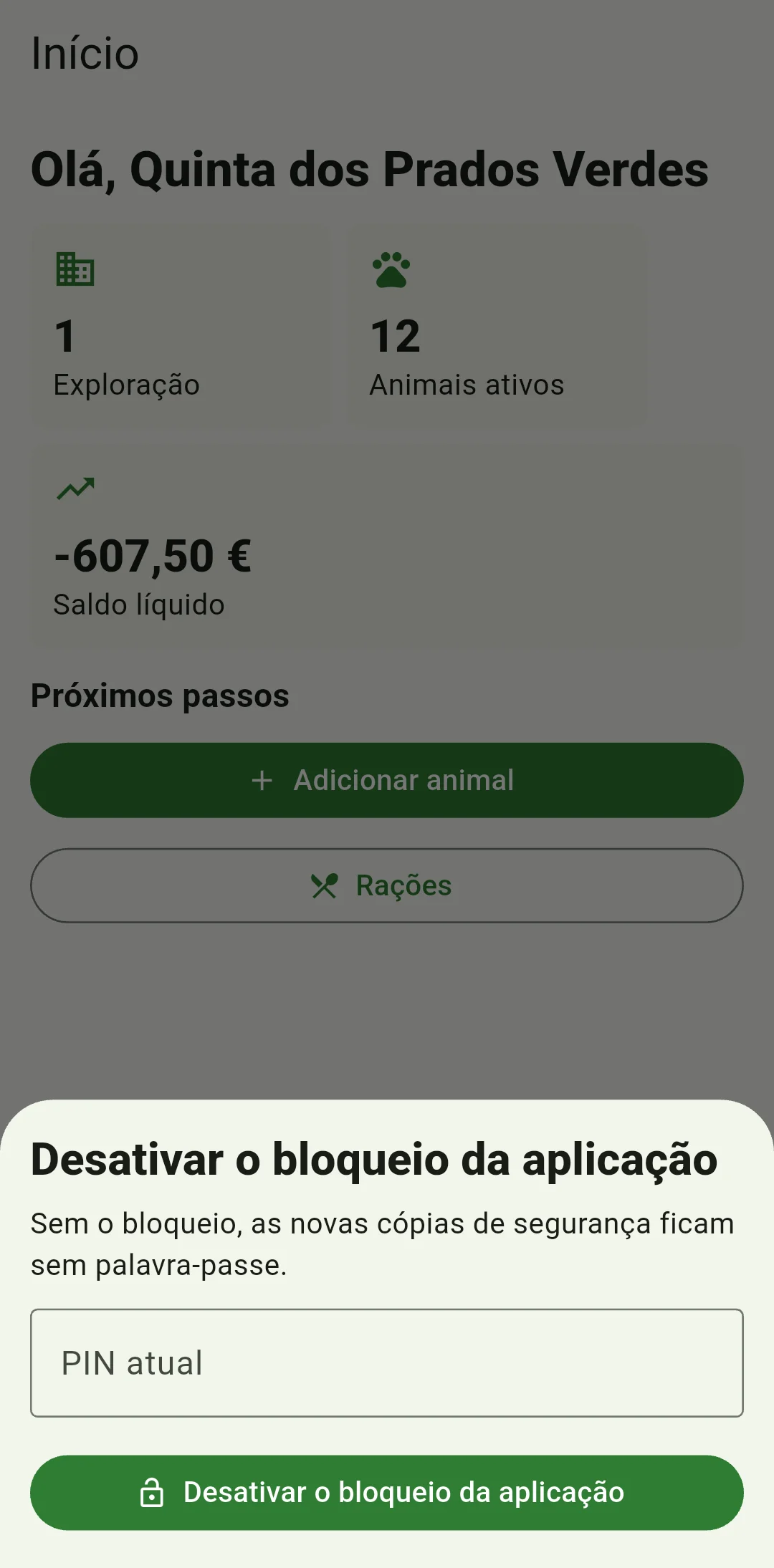
Confirme a desativação com o PIN que utiliza
Introduza o código em vigor em «PIN atual» e toque uma única vez em «Desativar o bloqueio da aplicação». Aguarde até a operação terminar. Se aparecer uma mensagem de PIN incorreto, confira os algarismos e cumpra o tempo de espera indicado antes de tentar novamente. Depois, verifique se o bloqueio ficou desativado. Se o telemóvel demorar a responder, confira o resultado apresentado antes de interromper o processo ou voltar a tocar no botão.
Confira o Perfil e a proteção das cópias ZIP
Volte a «Perfil» e confirme se aparece novamente «Definir PIN», a opção que permite reativar a proteção. Abra uma ficha conhecida e confira a informação habitual. Ao criar outra cópia de segurança, tenha presente que o novo ficheiro poderá ficar sem cifra e escolha um local protegido para o guardar. As cópias ZIP antigas podem continuar a pedir o PIN com que foram criadas, mesmo depois de desativar o bloqueio da aplicação.
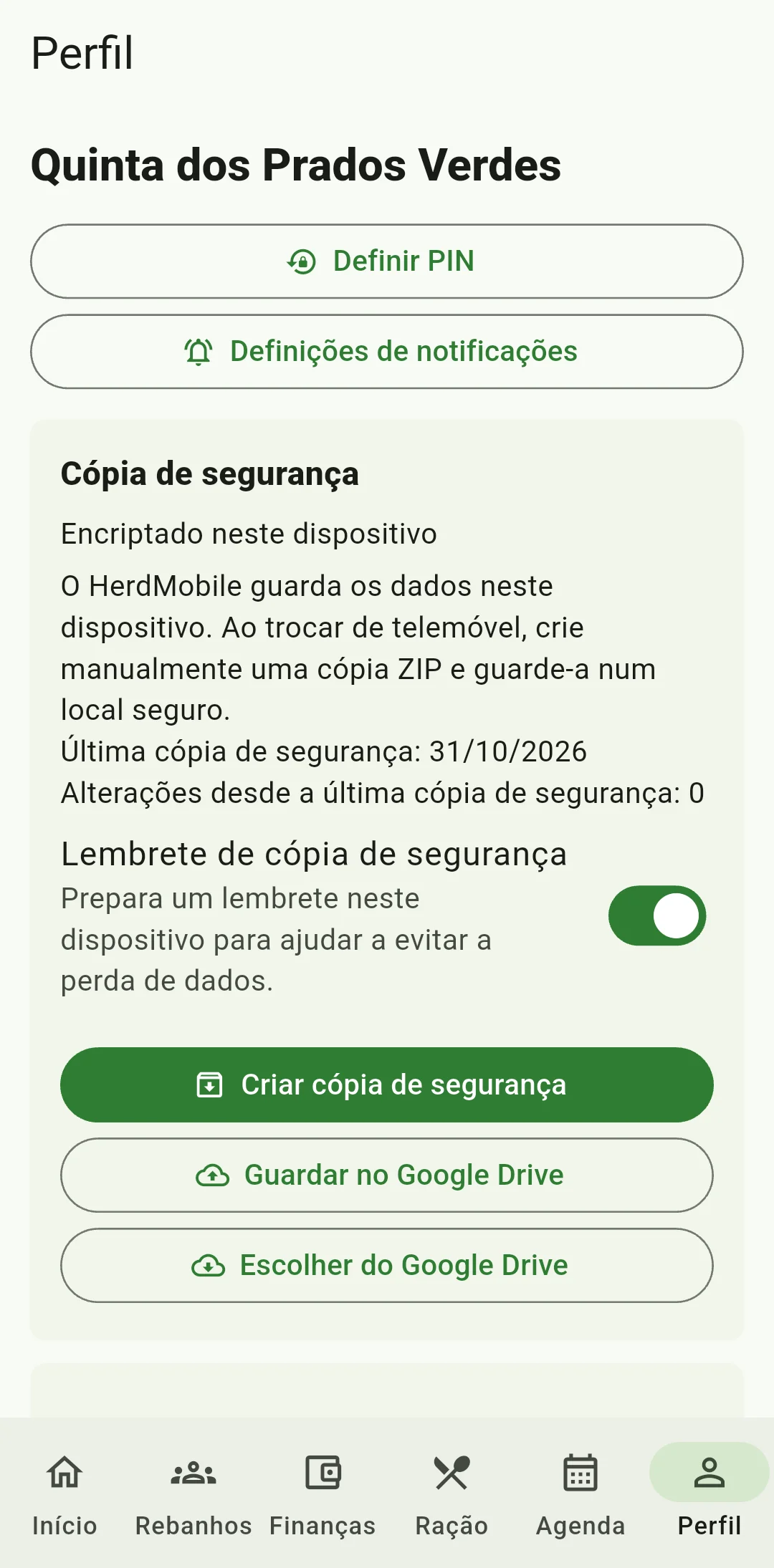
Entrar sem PIN pede mais cuidado com o telemóvel
Sem o PIN do HerdMobile, entra mais depressa na aplicação, mas quem tiver acesso ao telemóvel poderá consultar a informação da exploração. Reveja esta escolha se mudar a pessoa responsável pelo aparelho ou acrescentar informação importante. Mantenha também o bloqueio de ecrã do Android e escolha com cuidado onde guarda as cópias de segurança, pois a proteção depende igualmente desses cuidados.
Volte a ativar a proteção quando precisar
Para voltar a usar um PIN, abra «Perfil» e selecione «Definir PIN». Escolha um código, confirme-o e conserve-o em segurança. Depois de testar o bloqueio, crie uma cópia ZIP atualizada e confira onde ficou guardada. O PIN protege a entrada no HerdMobile; as cópias de segurança permitem recuperar o histórico da exploração quando precisar.