फोन के सभी रिकॉर्ड हटाने से पहले बैकअप रखें
HerdMobile में "स्थानीय डेटा हटाएँ" चुनकर पुष्टि करने से इस फोन की सभी प्रोफ़ाइल और ऐप के रिकॉर्ड मिट जाते हैं। आगे इनकी ज़रूरत पड़ सकती है तो पहले पूरा ZIP बैकअप ऐप के अपने डेटा से अलग सुरक्षित जगह सहेजें। उसे खोलने वाला मूल PIN अलग रखें और साथ में फ़ाइल का नाम लिखें। केवल एक रिकॉर्ड सुधारना हो तो उसी रिकॉर्ड के विकल्प खोलें।

संपादक: Ender Soyuince · HerdMobile के लेख कौन तैयार करता है?
पहले तय करें कि क्या हटाना है
तय करें कि फोन से ऐप की सभी प्रोफ़ाइल, फार्म, झुंड, पशु, लेन-देन, चारा, राशन, रिमाइंडर और तस्वीरें हटानी हैं या केवल एक रिकॉर्ड सुधारना है। एक रिकॉर्ड बदलना या पुरानी सूची में रखना हो तो उसी के बदलाव या आर्काइव का विकल्प चुनें। फॉर्म में गलती का संदेश आए तो गलत जानकारी सुधारें और रिकॉर्ड सहेजें।
पूरा ZIP बैकअप अलग जगह सहेजें
रिकॉर्ड आगे काम आ सकते हैं तो नया ZIP बैकअप बनाएँ। रिकॉर्ड हटाने से पहले पूरी फ़ाइल अलग फोल्डर या ड्राइव में सहेजें। जगह आपके नियंत्रण में और ऐप के अपने डेटा से बाहर होनी चाहिए। जाँचें कि पूरी फ़ाइल सहेजी गई है और उसमें किस तारीख तक के रिकॉर्ड हैं। बैकअप का मूल PIN अलग सुरक्षित जगह लिखें और साथ में फ़ाइल का नाम रखें। सभी रिकॉर्ड वापस लाने के लिए ZIP बैकअप सँभालें; CSV और पशुओं की PDF फ़ाइलें रिपोर्ट के रूप में अलग रखें।
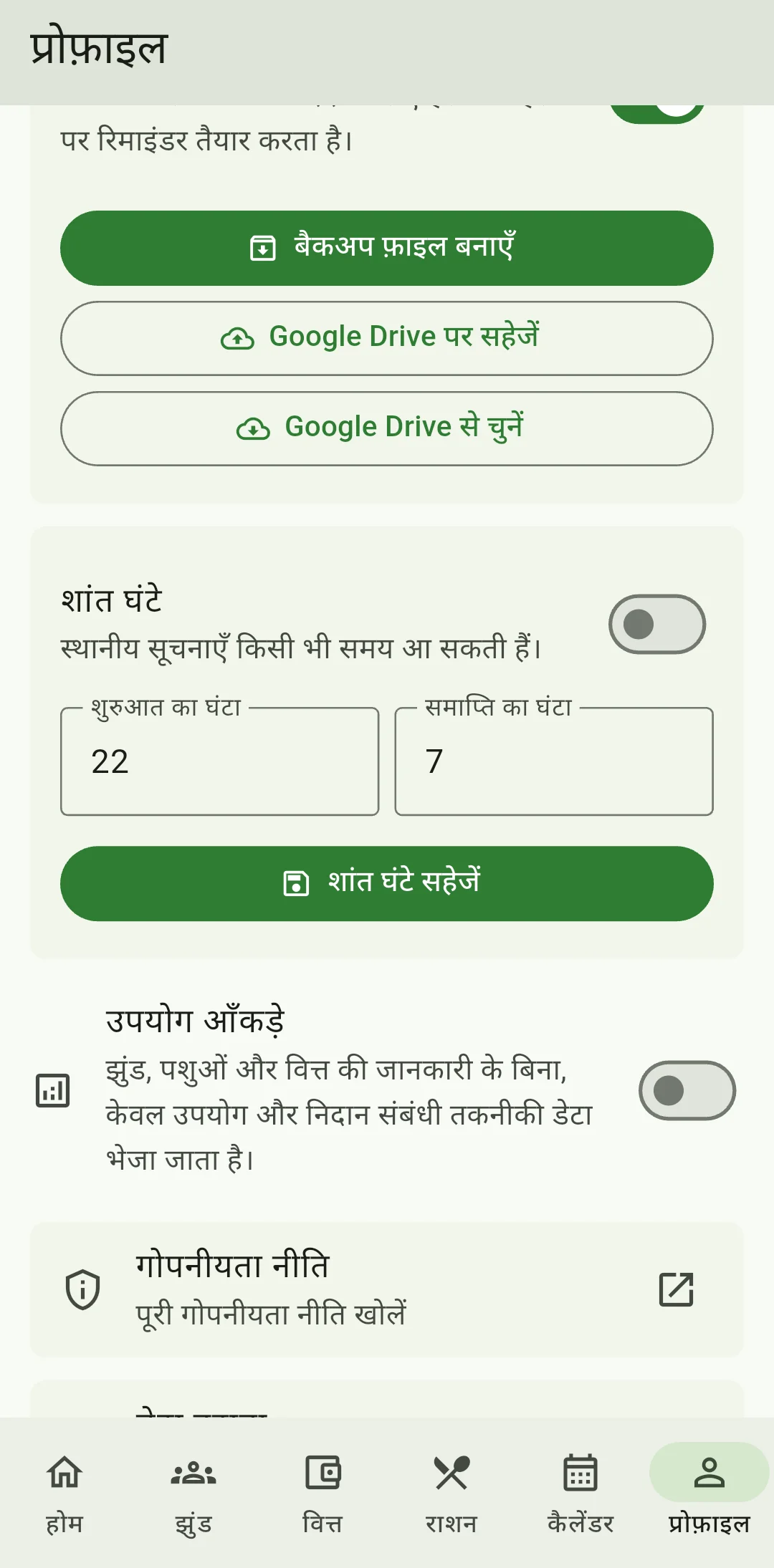
हटाने की पुष्टि ध्यान से पढ़ें
प्रोफ़ाइल खोलें, "स्थानीय डेटा हटाएँ" चुनें और पुष्टि वाले संदेश में बैकअप की सलाह पढ़ें। तैयारी पूरी न हो या केवल कुछ रिकॉर्ड हटाने हों तो "रद्द करें" चुनें। इससे रिकॉर्ड बने रहेंगे। हटाने का बटन तभी दबाएँ जब आप इस फोन की सभी प्रोफ़ाइल और ऐप के सभी रिकॉर्ड मिटाना चाहते हों।
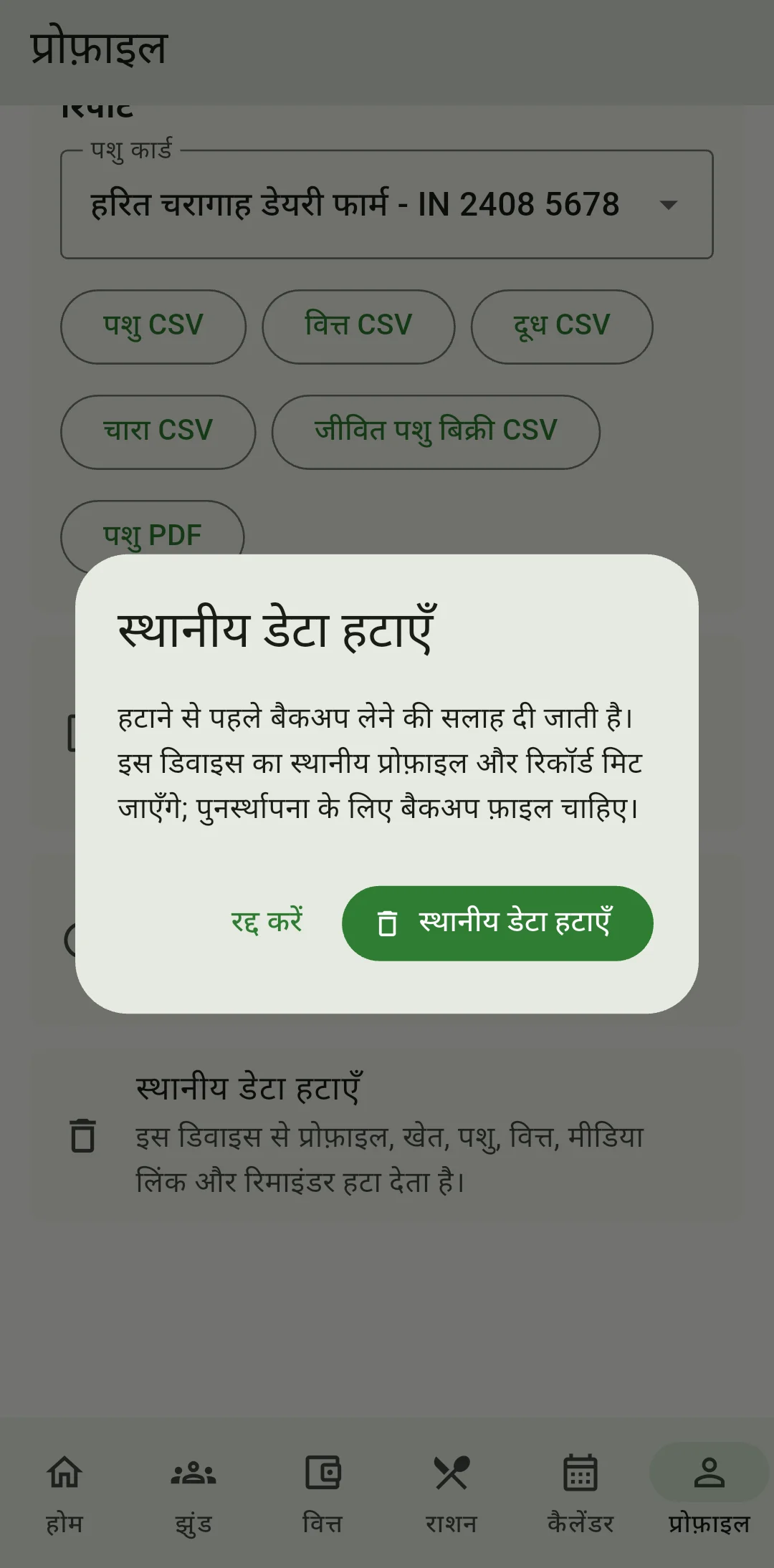
काम पूरा होने दें और रिकॉर्ड जाँचें
रिकॉर्ड हटने तक इंतज़ार करें। इस दौरान पुष्टि के बटन बंद रहते हैं, ताकि वही काम दोबारा शुरू न हो। त्रुटि संदेश आए तो उसे पढ़ें। फिर कोशिश करने या नए रिकॉर्ड जोड़ने से पहले देखें कि ऐप में कौन से रिकॉर्ड मौजूद हैं। केवल बटन दबाने से काम पूरा मानने के बजाय नतीजा जाँचें। सफल रीसेट के बाद फोन की प्रोफ़ाइल और रिकॉर्ड मिट जाते हैं। पुरानी जानकारी चाहिए तो सहेजे हुए बैकअप से बहाल करने का विकल्प चुनें। बैकअप में फ़ाइल बनने के समय तक की जानकारी होती है, इसलिए उसे बहाल करने से पहले तारीख देख लें।
बाहर रखी या साझा की गई फ़ाइलें अलग सँभालें
बाहर सहेजी या साझा की गई फ़ाइलों को उसी फोल्डर या ऐप में सँभालें जहाँ आपने रखा है। विज्ञापन या उपयोग के आँकड़ों की सेवा के पास मौजूद जानकारी के लिए गोपनीयता और डेटा हटाने वाले पन्नों पर बताए अलग अनुरोध के तरीके अपनाएँ। आगे काम आने वाले बैकअप सुरक्षित रखें और उन तक पहुँच सँभालें। रिकॉर्ड हटाने में त्रुटि आए तो मदद माँगते समय ऐप का संस्करण और त्रुटि संदेश बताएँ। बैकअप और फार्म के निजी रिकॉर्ड अपने पास रखें; सहायता के लिए उन्हें न भेजें।