HerdMobileのスマートフォン内の記録をすべて削除する
「ローカルデータを削除」で確定すると、このスマートフォン内のHerdMobileのプロフィール、記録、アプリ内の牧場の写真がすべて削除されます。あとで使う記録は、先にバックアップしましょう。最新のZIPバックアップをアプリ外に保存し、対応するPINは別の場所に保管してください。1件だけ直したいときは、その項目を開いて編集します。

執筆・編集 Ender Soyuince · HerdMobileの記事:執筆者と編集方針
削除される範囲を確認する
まず、削除したい記録の範囲を確かめます。この機能では、スマートフォン内のすべてのプロフィールと、牧場、群れ、個体、収支、飼料、飼料設計、リマインダー、アプリ内の写真がまとめて削除されます。入力ミスを直したり、一部の情報を変えたりするだけなら、該当する項目を開いて編集してください。1件だけ一覧から外したい場合は、その項目でアーカイブ機能が使えるか確認しましょう。使える場合は、削除せずアーカイブします。
ZIPバックアップを安全な場所に保管する
あとで記録を使う可能性があれば、最新のバックアップを作成します。ZIPファイルをアプリ外の専用フォルダーや別のドライブに保存し、正しく保存できたか確認してください。復元に必要な元のPINは、対応するZIPファイルがわかるように控え、別の安全な場所に保管します。CSVファイルや個体のPDFはレポートとして残せますが、記録を完全に復元するにはZIPバックアップが必要です。
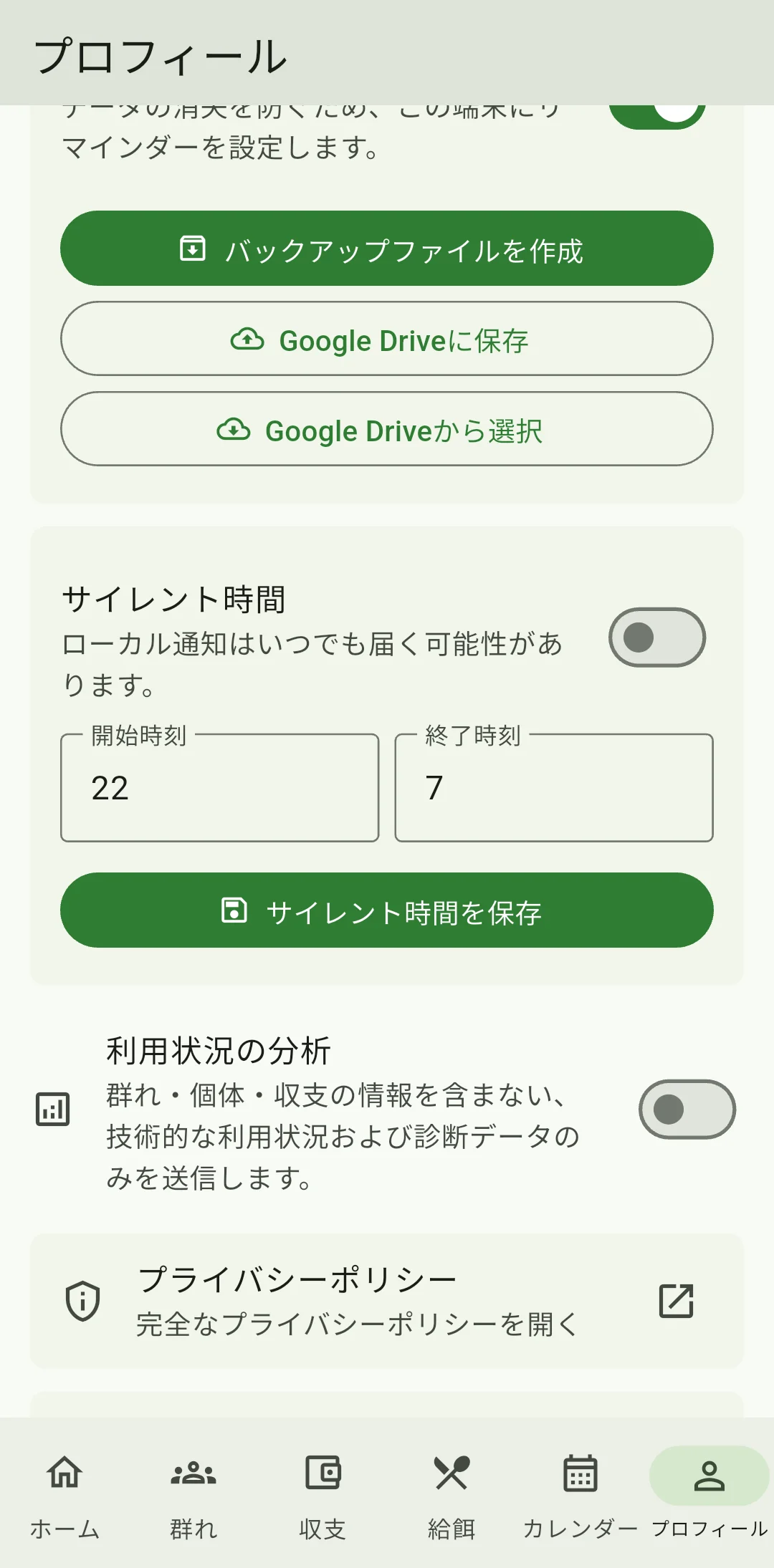
プロフィール画面で確認内容を読む
プロフィール画面で「ローカルデータを削除」をタップし、確認メッセージとバックアップの案内を読みます。「キャンセル」をタップすれば記録は残るので、先にバックアップを作成したり、1件だけ編集したりできます。このスマートフォン内のプロフィールと記録をすべて削除してよいことを確かめてから、「ローカルデータを削除」をタップして確定してください。

処理が完了するまで待つ
削除が終わるまで、そのまま待ちます。処理中は確認画面のボタンを操作できません。エラーが出たら、メッセージと残っている記録を確認し、画面の案内に従ってください。プロフィールと記録が削除されたことを確かめてから、次の操作に進みましょう。削除が正常に完了したあとは、保管しておいたZIPバックアップと対応するPINを使って、以前の記録をアプリに復元できます。
保存・共有したファイルはどう管理する?
アプリ内の記録を削除しても、書き出したファイルや共有したファイルは残ります。端末のフォルダーやメッセージアプリなど、保存先を確認しましょう。必要なバックアップは残し、アクセスできる人を制限してください。
プライバシーやエラーはどこで確認する?
広告や分析サービスに関する情報は、プライバシーとデータ削除のページで確認できます。エラーについてサポートに問い合わせるときは、直前に行った操作とアプリのバージョンをお伝えください。バックアップファイル、牧場の非公開の記録、PINは送らず、手元で保管してください。