Elimina i dati dal telefono dopo aver fatto un backup
Eliminare i dati locali di HerdMobile rimuove dal telefono schede, eventi, movimenti economici, razioni e promemoria. Prima salva un backup ZIP e verifica di poterlo trovare fuori dall'app. Per archiviare un animale o correggere la sua scheda, usa invece le funzioni dedicate.

A cura di Ender Soyuince · Chi scrive i contenuti di HerdMobile
Controlla se devi davvero cancellare tutti i dati
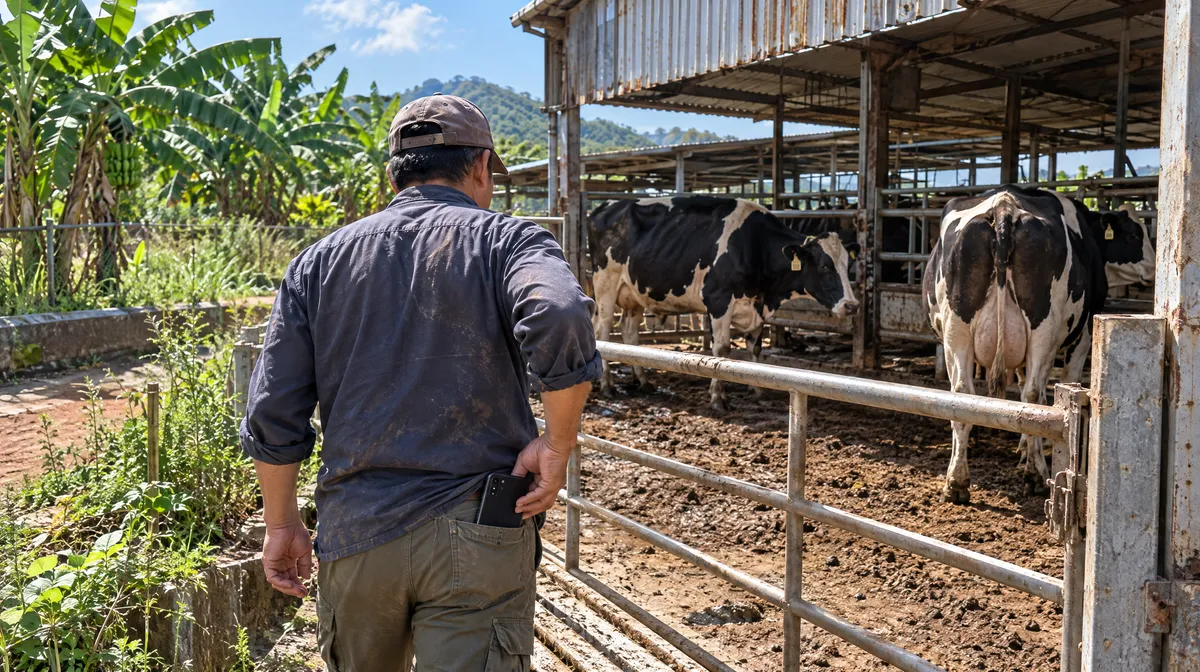
Apri «Profilo» e chiarisci che cosa vuoi ottenere. «Elimina dati locali» cancella dal dispositivo aziende, mandrie, animali, finanze, alimenti, eventi, promemoria e collegamenti alle immagini. Se devi correggere una marca auricolare, spostare un capo o togliere una scheda dall'elenco principale, scegli la funzione adatta a quel lavoro. Cancellare tutto non equivale a cambiare ciò che mostra un filtro. Prima di proseguire, controlla di avere in mano il telefono che vuoi riconfigurare e di aver messo al sicuro tutte le informazioni che ti servono.
Crea un backup e verifica dove si trova
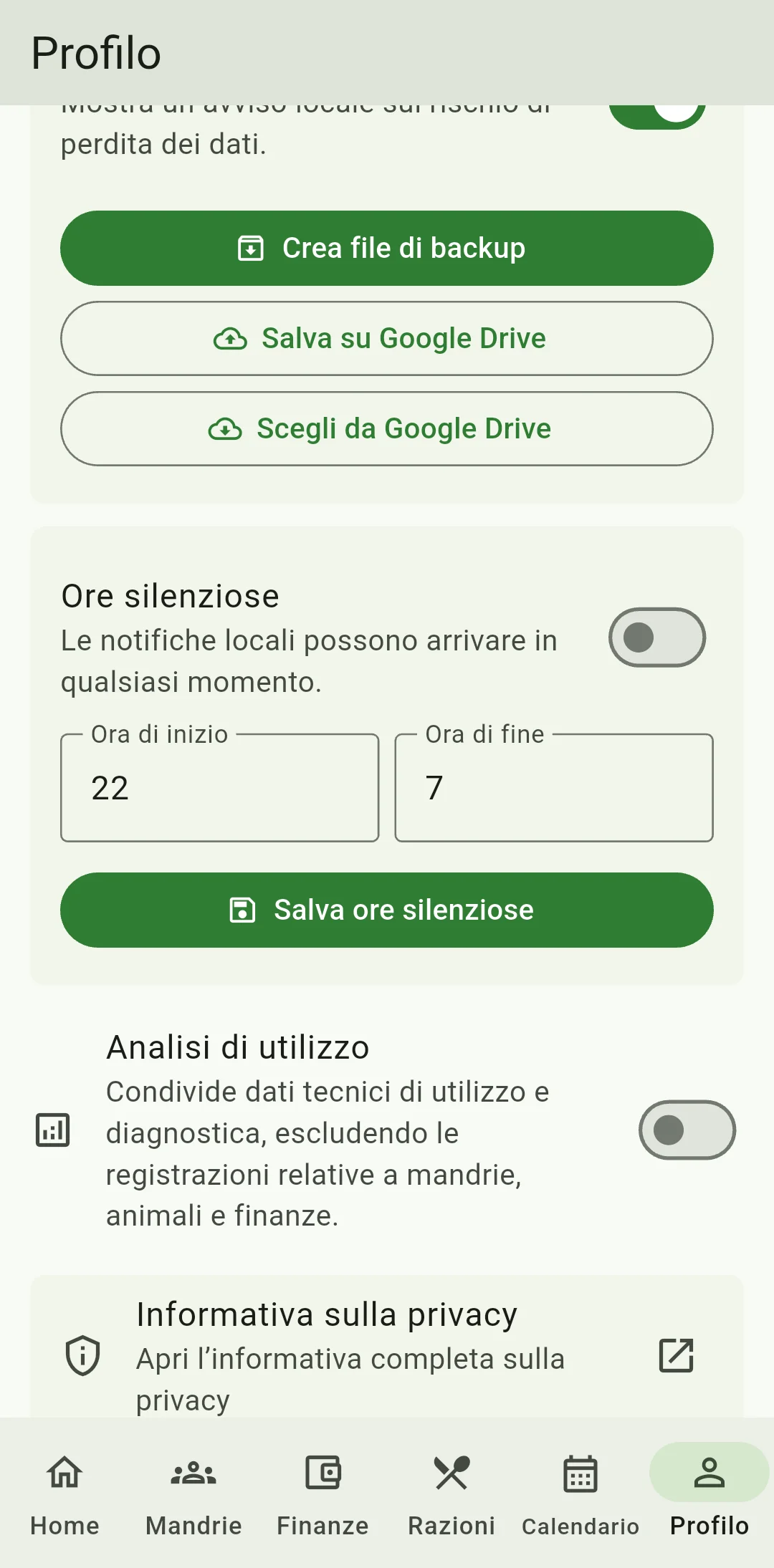
Apri «Backup» e tocca «Crea file di backup». Scegli dove salvare lo ZIP nel gestore documenti di Android e conservalo fuori dall'app, possibilmente anche su un altro dispositivo. Verifica che il file esista e di saperlo ritrovare. Se la copia è cifrata, custodisci in modo sicuro il PIN usato per crearla. Prima di cancellare i dati, accertati che il salvataggio sia davvero terminato: averlo soltanto avviato non basta a conservare il lavoro dell'allevamento.
Leggi l'avviso prima di confermare la cancellazione
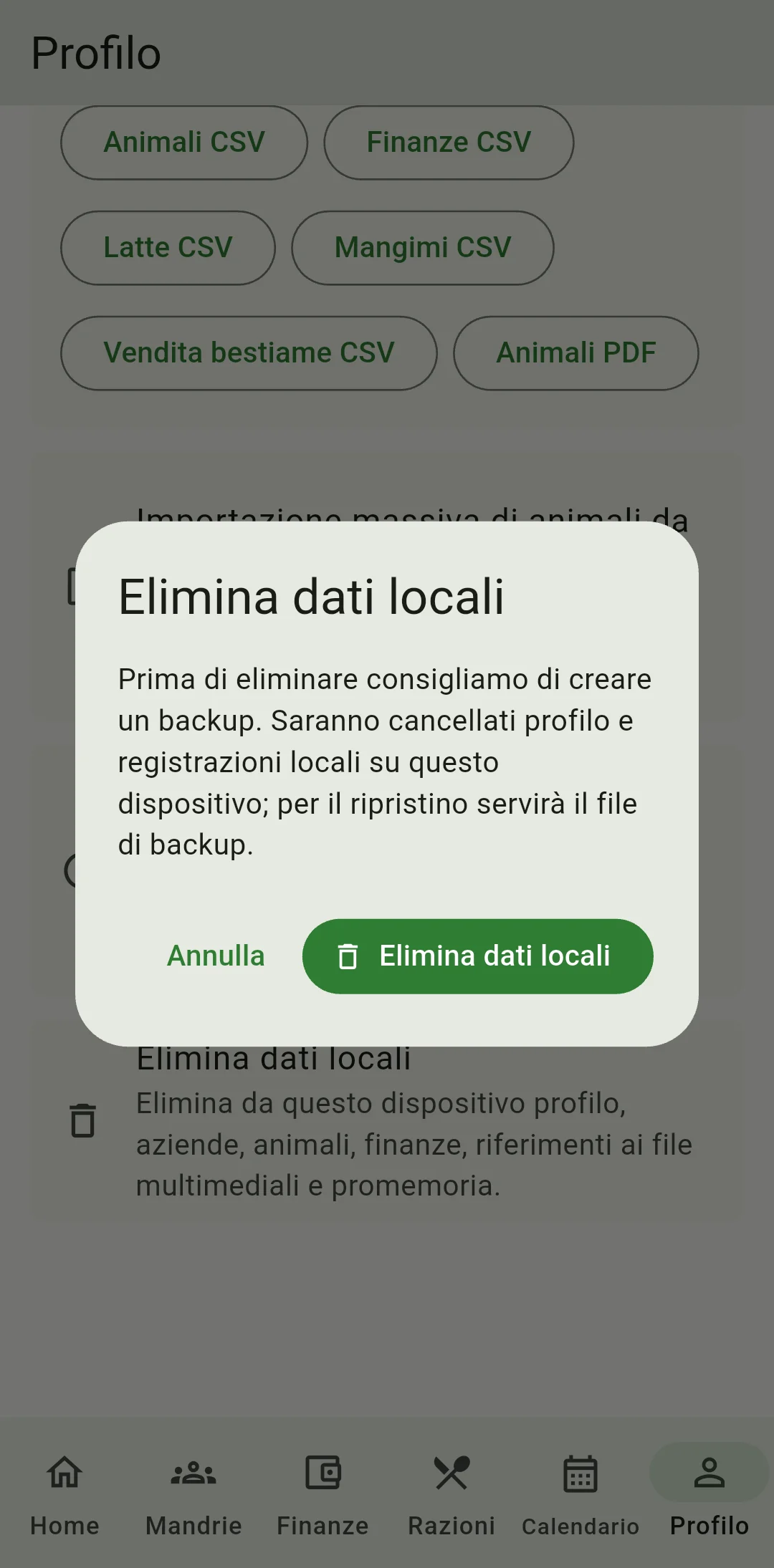
Torna a «Profilo» e scegli «Elimina dati locali». Leggi con attenzione quali informazioni verranno cancellate. Se devi ancora controllare il backup o preparare qualcosa, tocca «Annulla» e completa prima questi passaggi. Conferma soltanto quando vuoi davvero rimuovere tutti i dati locali dal telefono. Se sul dispositivo gestisci più aziende, controlla anche le informazioni delle altre mandrie: la cancellazione non si limita all'animale o alla scheda che stavi guardando.
Verifica l'esito prima di riprendere il lavoro
Attendi la fine della cancellazione e controlla che cosa compare nell'app. Se appare un errore, leggi il messaggio e verifica quali informazioni sono ancora presenti prima di riprovare. Per recuperare il lavoro precedente, ripristina il backup ZIP che hai conservato. Se vuoi ricominciare da zero, crea prima l'azienda e le mandrie, poi aggiungi gli animali. Controlla sempre se l'app è vuota perché hai scelto di ripartire o perché il ripristino non è terminato. Conserva la copia originale finché non hai verificato il risultato.
Che differenza c'è tra archiviare e cancellare tutto?
Con «Archivia» puoi togliere una scheda dall'elenco principale conservandone lo storico. La vendita registra anche un movimento economico, mentre la morte richiede un evento specifico. La cancellazione di tutti i dati locali riguarda molto di più: usala soltanto quando vuoi davvero svuotare l'app su quel telefono.
Controlla il nuovo telefono prima di cancellare il vecchio
Ripristina lo ZIP sul nuovo telefono e controlla animali, fotografie, razioni e movimenti economici. Solo dopo questa verifica valuta se cancellare i dati dal vecchio dispositivo. Durante il passaggio conserva anche una copia esterna, così potrai confrontare le informazioni se qualcosa manca o appare diverso dal previsto.