이 휴대폰의 HerdMobile 기록 모두 삭제하기
"로컬 데이터 삭제"를 확인하고 실행하면 이 휴대폰에 저장된 HerdMobile의 모든 로컬 프로필과 기록, 앱 안의 농장 사진이 삭제됩니다. 나중에 필요한 자료는 먼저 백업하세요. 최신 ZIP 백업 파일은 앱 밖의 별도 공간에 저장하고 PIN은 따로 보관하세요. 내용 하나만 고치려는 경우에는 해당 기록을 열어 직접 수정하면 됩니다.

삭제할 내용 확인하기
먼저 지우려는 기록이 무엇인지 확인하세요. 이 기능은 이 휴대폰의 모든 로컬 프로필과 농장, 축군, 개체 기록을 삭제합니다. 재무·사료·배합·알림 기록과 앱 안의 사진도 함께 지워집니다. 일부 정보만 바꾸려면 해당 기록을 열어 수정하세요. 개별 항목을 정리할 때는 보관 기능이 있는 기록은 보관하고, 잘못 적은 내용은 그 기록에서 바로잡으세요.
ZIP 백업 안전하게 보관하기
나중에 기록이 필요할 수 있다면 먼저 새 백업을 만드세요. ZIP 파일을 앱 밖의 별도 폴더나 다른 저장 공간에 보관하고, 그 위치에서 파일이 보이는지 확인하세요. 복원에 필요한 PIN은 어느 ZIP 파일에 쓰는 PIN인지 적어 파일과 떨어진 안전한 곳에 보관하세요. CSV 파일과 개체 PDF는 보고서로 보관하고, 전체 기록을 복원할 때는 ZIP 백업을 사용하세요.
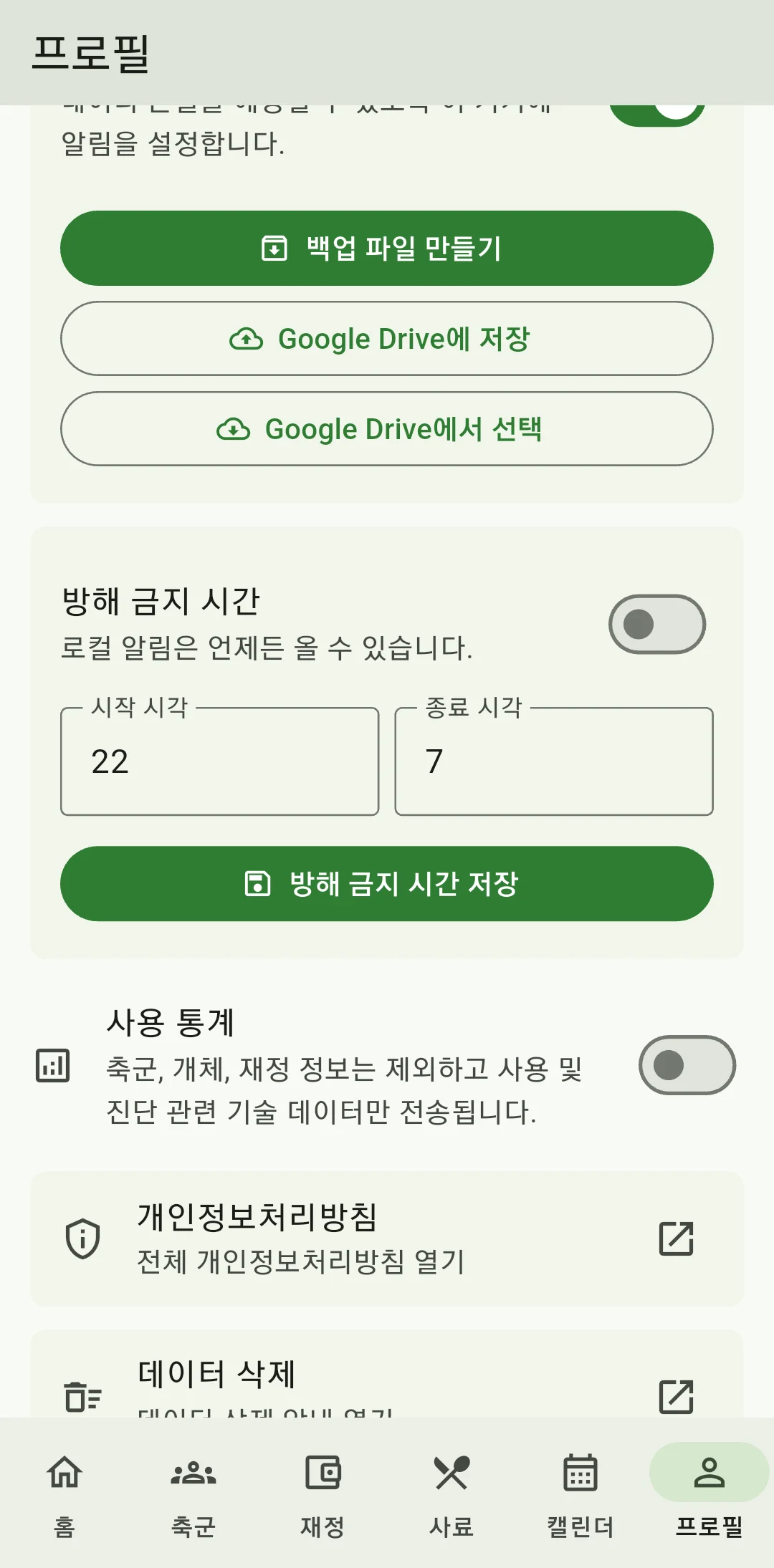
프로필에서 삭제 안내 확인하기
프로필에서 "로컬 데이터 삭제"를 열고, 확인 창과 백업 안내를 꼼꼼히 읽으세요. "취소"를 누르면 기록이 그대로 남으니 백업을 먼저 마치거나 필요한 내용만 수정할 수 있습니다. 이 휴대폰에 있는 모든 로컬 프로필과 기록을 지우려는 경우에만 "로컬 데이터 삭제"를 눌러 확정하세요.

삭제가 끝날 때까지 기다리기
삭제가 끝날 때까지 기다리세요. 진행 중에는 확인 창의 버튼을 누를 수 없습니다. 작업이 끝나면 앱 상태를 살펴보세요. 오류 메시지가 나오면 내용을 확인하고, 다시 삭제하거나 새 내용을 입력하기 전에 남아 있는 기록부터 확인하세요. 삭제를 마친 뒤 이전 기록이 필요해지면, 미리 보관한 ZIP 백업과 해당 PIN으로 앱에 복원할 수 있습니다.
저장하거나 공유한 파일은 따로 관리하기
앱 밖에 저장하거나 공유한 파일은 각각 보관된 곳에서 관리해야 합니다. 휴대폰 폴더와 메신저 앱 등에서 이전에 내보낸 파일을 직접 확인하세요. 계속 필요한 백업은 남겨 두고 다른 사람이 열어 보지 못하도록 안전하게 보관하세요. 다른 사본도 저장된 곳에서 따로 정리하세요. 앱 안의 기록을 삭제해도 외부에 보관한 사본은 그대로 남습니다.
궁금한 점은 이렇게 확인하세요
광고나 통계 서비스에 저장된 정보를 지우는 방법은 개인정보 처리 안내와 데이터 삭제 안내에서 각각 확인하세요. HerdMobile에 오류가 생기면 지원팀에 직전에 한 작업과 앱 버전을 알려 주세요. 백업 파일, 농장 기록, PIN은 보내지 않아도 됩니다. 어떤 작업을 했는지와 앱 버전을 알면 문제를 파악하는 데 도움이 됩니다.