Crie uma cópia antes de eliminar os dados locais
Eliminar os dados locais do HerdMobile apaga do telemóvel a informação da exploração, incluindo animais, movimentos financeiros, rações, lembretes e ligações às fotografias. Antes de avançar, crie uma cópia ZIP e confirme que consegue abrir a localização do ficheiro fora da aplicação. Para arquivar um animal ou corrigir informação, utilize a opção própria.

Editado por Ender Soyuince · Sobre os conteúdos do HerdMobile
Confirme se precisa de apagar tudo ou apenas de corrigir
Abra «Perfil» e confirme o que pretende fazer. «Eliminar dados locais» apaga a informação desse telemóvel, incluindo explorações, rebanhos, animais, finanças, alimentos, acontecimentos e lembretes. Se precisa apenas de corrigir um número de brinco, edite a ficha; para retirar um animal da lista principal, utilize o arquivamento. Se o problema está nos filtros, ajuste-os. Escolher a opção certa evita perder o histórico acumulado durante várias épocas de trabalho na exploração.
Crie uma cópia ZIP antes de avançar
Abra «Cópia de segurança», toque em «Criar cópia de segurança» e termine de guardar ou partilhar o ficheiro no Android. Escolha um destino fora da aplicação e confirme que encontra o ZIP e consegue aceder-lhe. Se tiver proteção por PIN, conserve também o código correspondente em segurança. A recuperação depende de ter o ficheiro guardado no destino escolhido. Confira o nome e a data da cópia antes de voltar à opção de eliminação.

Leia o aviso e escolha Cancelar se precisar de parar
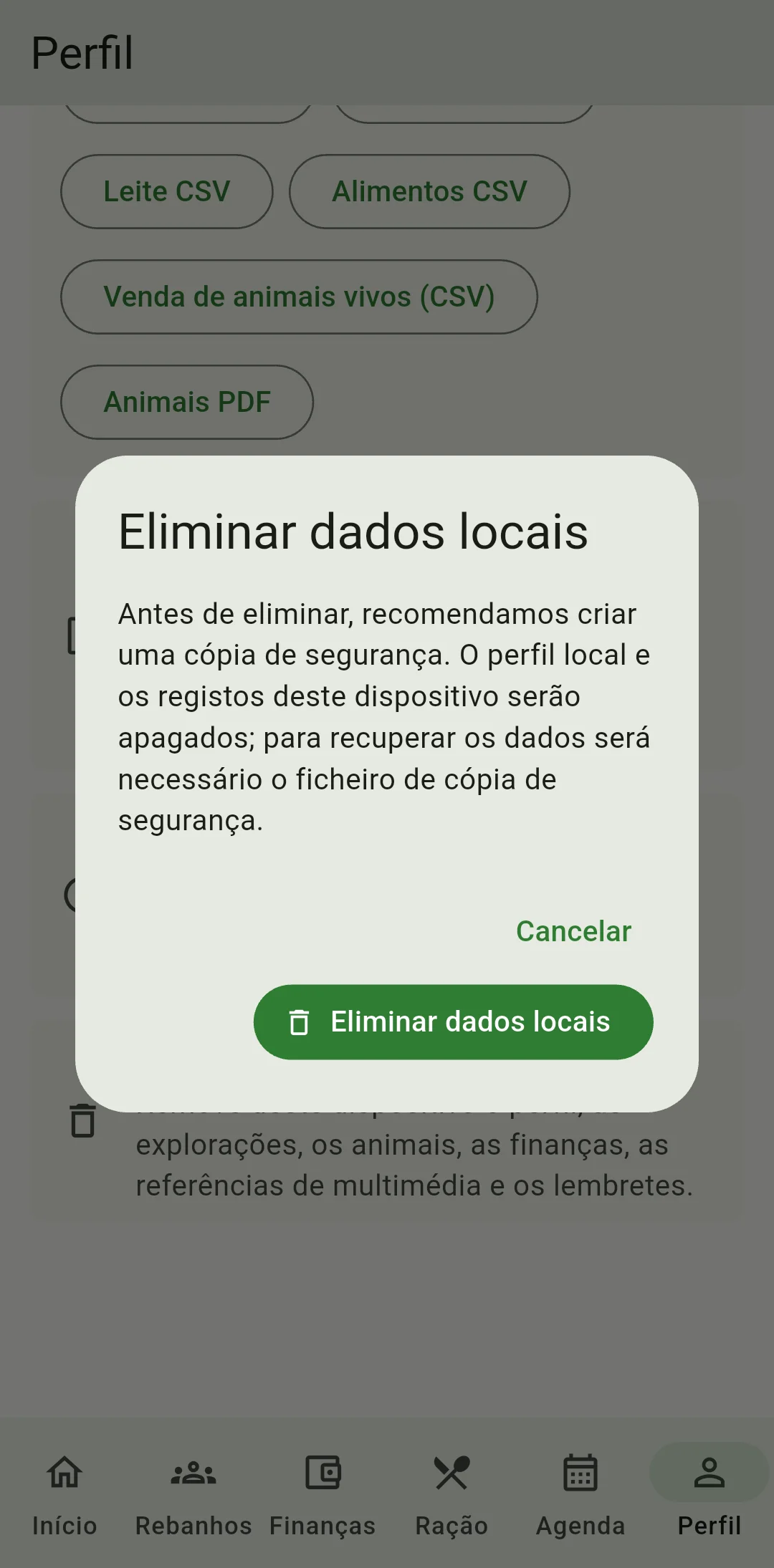
Volte a «Perfil» e toque em «Eliminar dados locais». Leia o aviso do HerdMobile com atenção: a operação abrange mais do que a ficha de um animal. Se ainda precisa de consultar informação ou conferir a cópia de segurança, toque em «Cancelar» e termine essas tarefas. Avance quando tiver a certeza de que pretende apagar essa informação desse telemóvel. Confirme também que a equipa já transferiu as fichas de que precisa para continuar o trabalho.
Confira o que ficou no telemóvel após a eliminação
Aguarde até a eliminação terminar e confira o resultado na aplicação. Verifique se as explorações e os animais foram apagados como pretendia. Se surgir um erro, leia a mensagem e veja o que ainda está disponível antes de repetir a operação. Para recuperar a informação anterior, reponha a cópia ZIP que confirmou antes de apagar. Se pretende começar de novo, prepare primeiro a exploração e os rebanhos, evitando acrescentar informação enquanto uma reposição estiver incompleta.
Arquivar um animal conserva o histórico da exploração
Arquivar um animal conserva o seu histórico e muda a forma como aparece na lista. Uma venda ou morte deve ser registada na opção correspondente. Ao eliminar os dados locais, apaga a informação da exploração que está no telemóvel. Escolha a operação adequada ao que pretende fazer, para que uma simples reorganização de animais preserve o trabalho de toda a exploração.
Confira a transferência antes de apagar o telemóvel antigo
Ao mudar de telemóvel, reponha o ZIP no novo aparelho e confira os animais, os acontecimentos, as finanças e as fotografias antes de apagar o antigo. Durante a transferência, guarde uma segunda cópia fora dos aparelhos. Se encontrar diferenças, poderá comparar a informação com os ficheiros e com o telemóvel anterior. Assim, mantém o histórico da exploração durante a mudança.