اضبط رمز PIN لحماية التطبيق على هاتفك
اضبط رمز PIN من الملف الشخصي لحماية HerdMobile قبل أن تعطي هاتفك لشخص آخر. يطلب قفل التطبيق الرمز للدخول على هذا الجهاز، ويعمل بصورة مستقلة عن قفل شاشة الهاتف. احفظ الرمز في مكان آمن لتتمكن من فتح التطبيق، وراجع طريقة حماية النسخ الاحتياطية التي ستنشئها لاحقاً.


افتح الملف الشخصي المطلوب
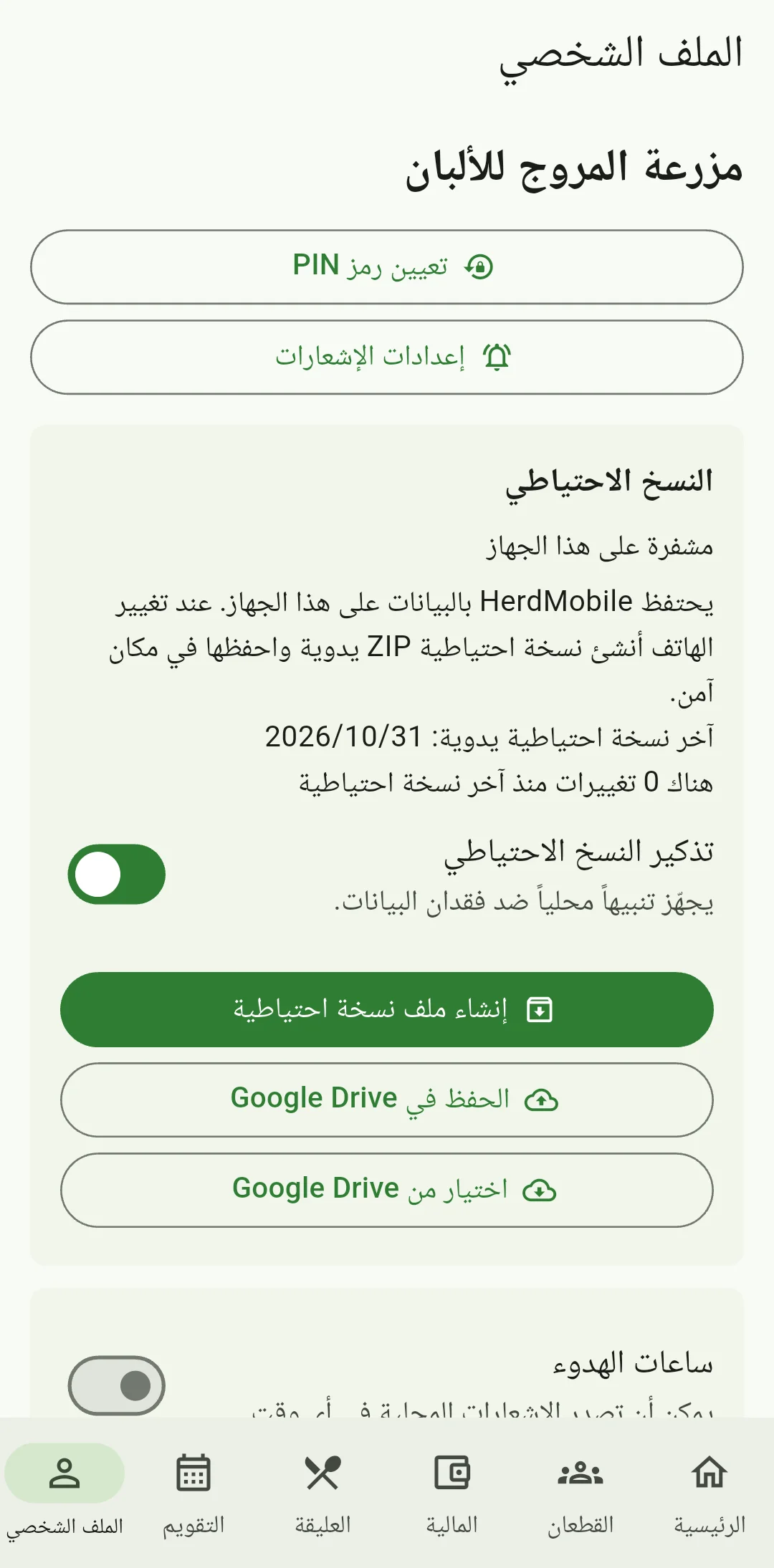
افتح الملف الشخصي وتأكد أنه الملف الذي تريد حمايته على هذا الهاتف. إذا لم تضبط القفل بعد، فاضغط تعيين رمز PIN لفتح نافذة إدخال الرمز. يحمي الرمز الدخول إلى سجلاتك على الجهاز؛ وعند الانتقال إلى هاتف آخر، انقلها باستخدام النسخ الاحتياطي والاستعادة.
أدخل الرمز وأكّده
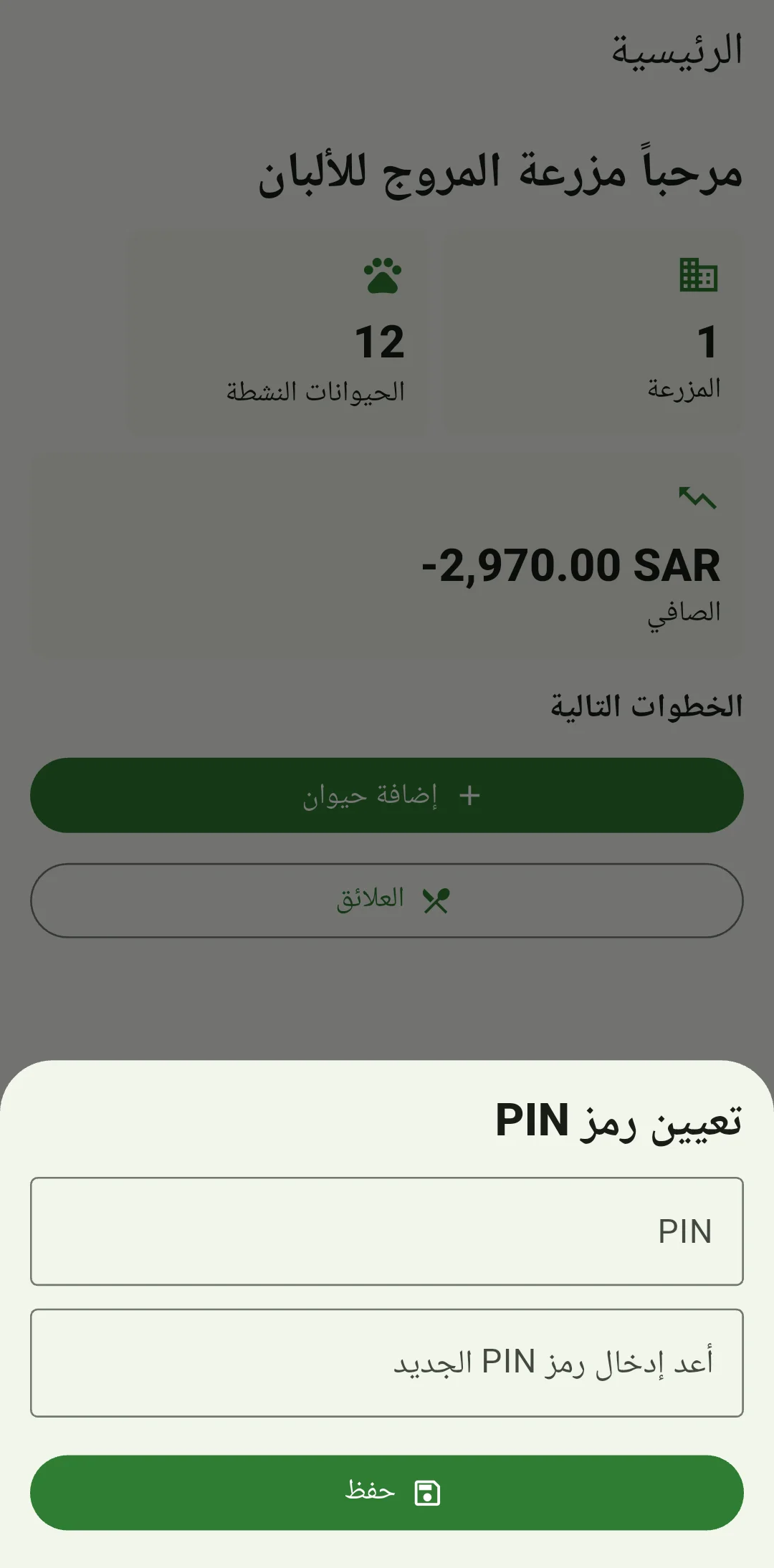
اكتب الرمز في خانة الرمز، ثم اكتبه مطابقاً تماماً في أعد إدخال رمز PIN الجديد. اختر رمزاً يمكنك تذكّره وحفظه بأمان، بعيداً عن أرقام الأذن والمبالغ الظاهرة في سجلاتك. أدخله فقط في الخانات المخصصة لقفل التطبيق.
احفظ مرة واحدة واقرأ النتيجة
اضغط حفظ وانتظر النتيجة. إذا ظهرت رسالة بأن الرمزين غير متطابقين، فصحّح خانة التأكيد وحاول مجدداً. وإذا ظهر تنبيه يخص الحفظ على الجهاز، فأبقِ التطبيق مفتوحاً واتبع خطوات استكشاف الأخطاء، لتتحقق من إعداد القفل الذي حُفظ فعلاً.
جرّب الدخول وراجع نسخك الاحتياطية
بعد نجاح الحفظ، تأكد من ظهور القفل عند الحاجة ومن أن رمزك يفتح الملف المطلوب. احتفظ بملفات ZIP الحالية كما هي؛ فقد تختلف حمايتها بحسب وقت إنشائها. اتبع دليل النسخ الاحتياطي لإنشاء نسخة جديدة، واحفظ الرمز الخاص بكل ملف لتتمكن من استعادته لاحقاً.
هل يحل رمز التطبيق محل أمان أندرويد؟
رمز التطبيق يكمّل قفل الهاتف. احمِ الدخول إلى الجهاز والتطبيق، واحمِ أيضاً الملفات التي صدّرتها. احتفظ بنسخ ZIP القديمة في مكان تتحكم فيه، واحفظ الرمز الأصلي لكل ملف بأمان؛ فحماية التطبيق وحدها لا تكفي لحماية نسخة موجودة خارجه.
ماذا أراجع قبل أن أترك الهاتف لغيري؟
تأكد من حفظ الرمز الجديد، وأبعده عن بطاقات الحيوانات ولقطات الشاشة، واعرف مكان أحدث نسخة احتياطية. جرّب القفل دون حذف بيانات التطبيق. وإذا نسيت الرمز لاحقاً، فاستخدم خيار الاستعادة على جهاز يدعمه.