PINを設定してスマートフォン内の農場記録を守る
HerdMobile のアプリ PIN を設定すると、共用のスマートフォンでも個体情報や治療歴、支出の記録をほかの人に見られにくくできます。農場でスマートフォンを渡す前に、プロフィールを開いて PIN を設定しましょう。確認のため同じ PIN をもう一度入力し、保存します。設定後は、ロックを解除して記録を開けるか確かめてください。

執筆・編集 Ender Soyuince · HerdMobileの記事:執筆者と編集方針
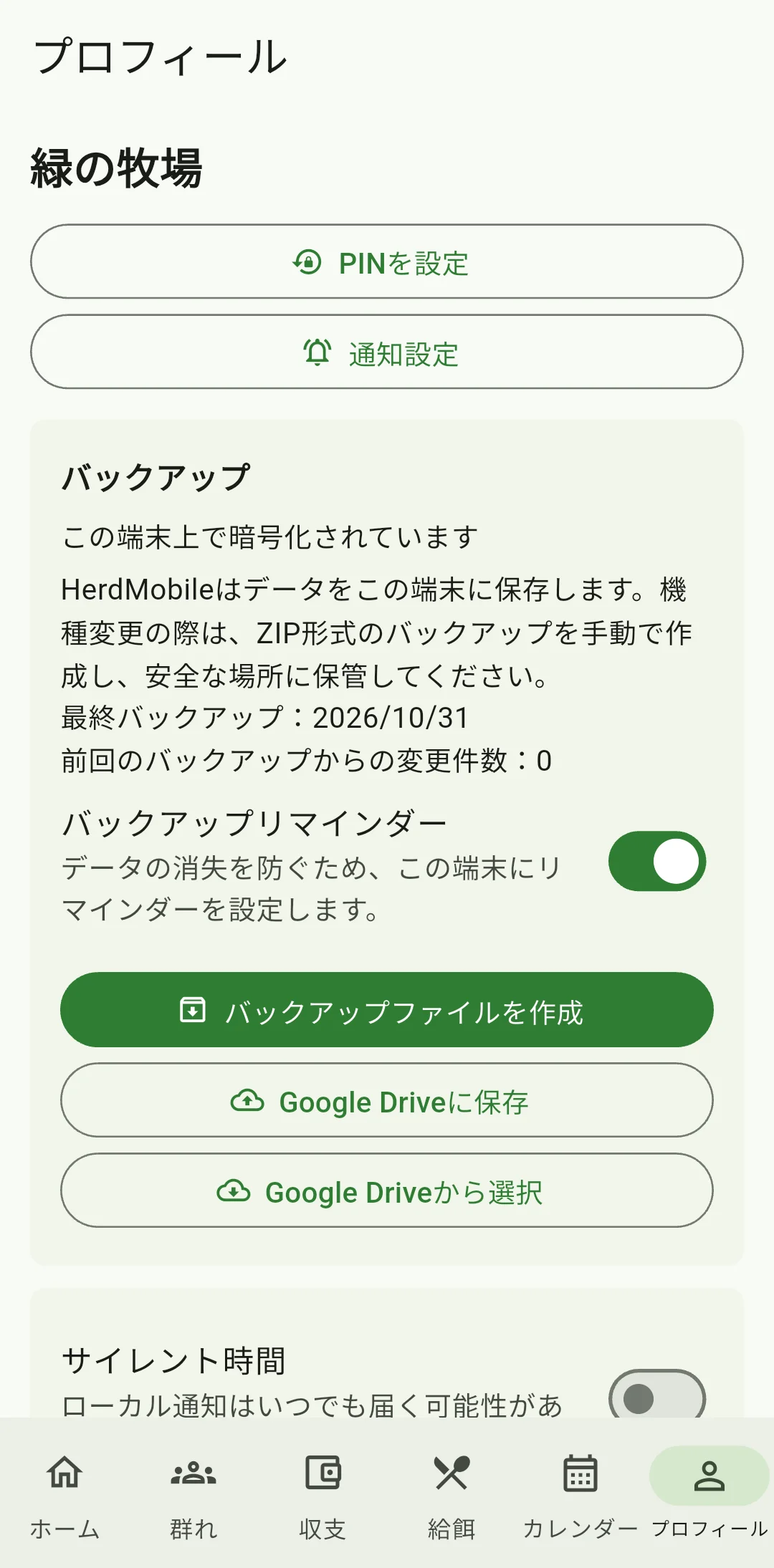
設定するプロフィールを開く
HerdMobile で自分のプロフィールを開き、表示名を確認します。初めて PIN を設定する場合は、「PINを設定」をタップしてください。すでに「アプリロックが有効です」と表示されていれば、PIN 変更用のガイドを確認しましょう。落ち着いて入力内容を確かめられ、PIN を安全な場所に控えられるときに設定を進めてください。
新しい PIN を2回入力する
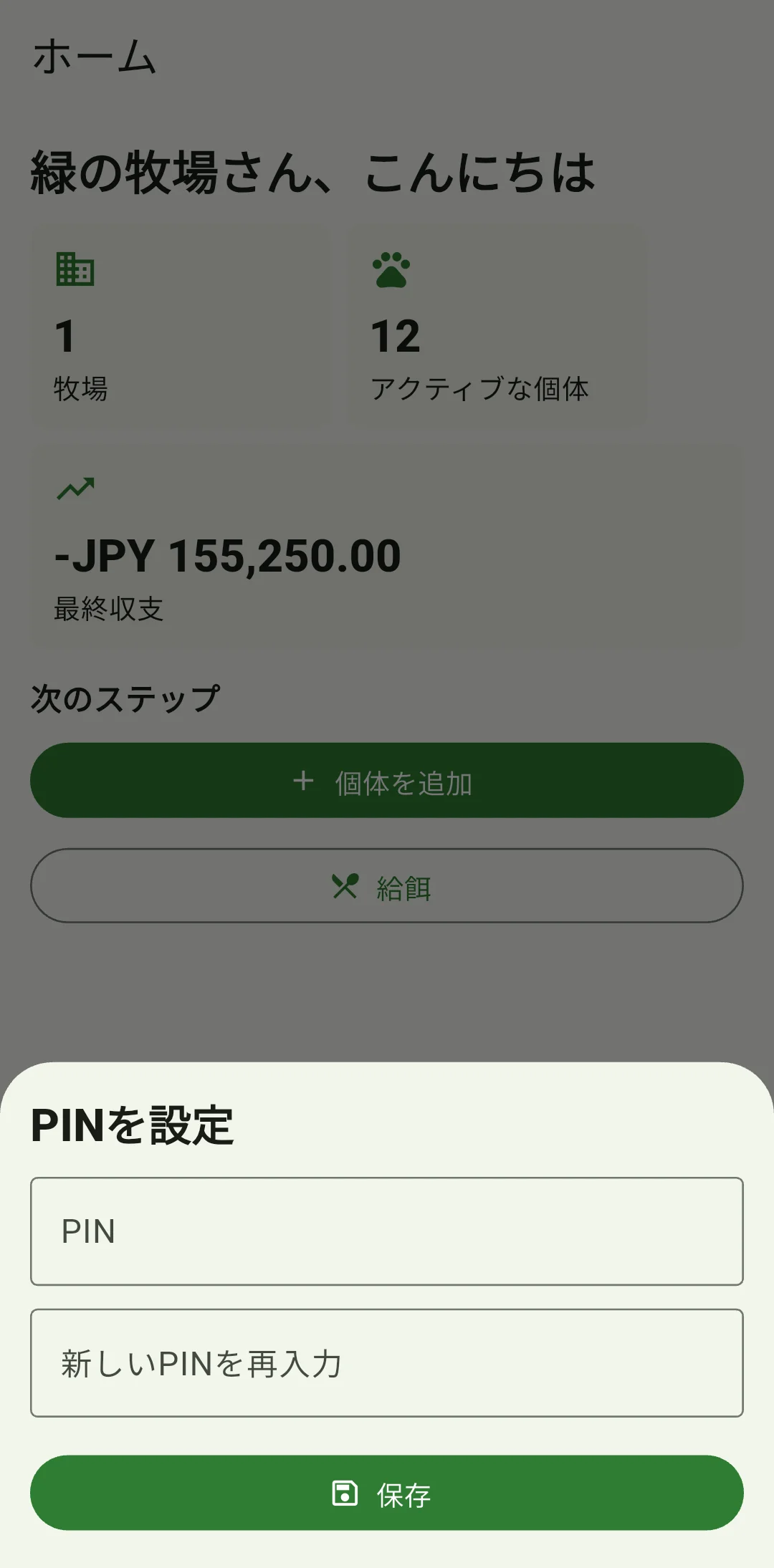
決めた PIN を最初の欄に入力し、確認用の「新しいPINを再入力」にも同じ PIN を入力します。控えは、個体カードや記録の写真とは別に、ほかの人の目に触れない安全な場所へ保管しましょう。保存する前に、2つの入力が一致していることと、自分で決めた番号になっていることを確かめてください。
保存して設定を確認する
「保存」をタップし、保存が完了して入力画面が閉じるまで待ちます。2つの入力が一致しないと表示されたら、入力し直して、もう一度「保存」をタップしてください。エラーなどのメッセージが出た場合は、アプリを閉じる前に画面の案内を読みましょう。そのあと、プロフィール画面に「アプリロックが有効です」と表示されていることを確認します。
ロック解除を確認してバックアップを保管する
次に PIN の入力画面が出たら、設定した番号で目的のプロフィールを開けるか確認します。スマートフォン本体の画面ロック(Android のロック機能)も有効にしておきましょう。保管中の ZIP バックアップは、それぞれ作成時にプロフィールで使っていた PIN がわかるよう、控えを整理してください。控えはバックアップ本体と分け、安全な場所に保管します。続いて、バックアップのガイドに沿って最新の記録をバックアップし、別の場所にもコピーを残しておきましょう。
日々の作業で PIN とバックアップを管理する
PIN の控えを安全に保管しておくと、久しぶりにアプリを使うときに番号を忘れていても確認できます。ZIP バックアップごとに、作成時にプロフィールで使っていた PIN がわかるよう、控えを整理しておきましょう。保管中のバックアップファイル自体は書き換えないでください。治療や飼料のまとめ買いなど、大切な記録を追加したら新しいバックアップを作り、必要なときに復元できるよう保管しましょう。