HerdMobile қолданбасына PIN қалай орнатылады?
Мал туралы мәліметті PIN арқылы қорғаңыз. Ескі және жаңа ZIP сақтық көшірмелеріне қай код керек екенін біліп жүріңіз.

Редакциялаған: Ender Soyuince · HerdMobile мақалаларын кім дайындайды?
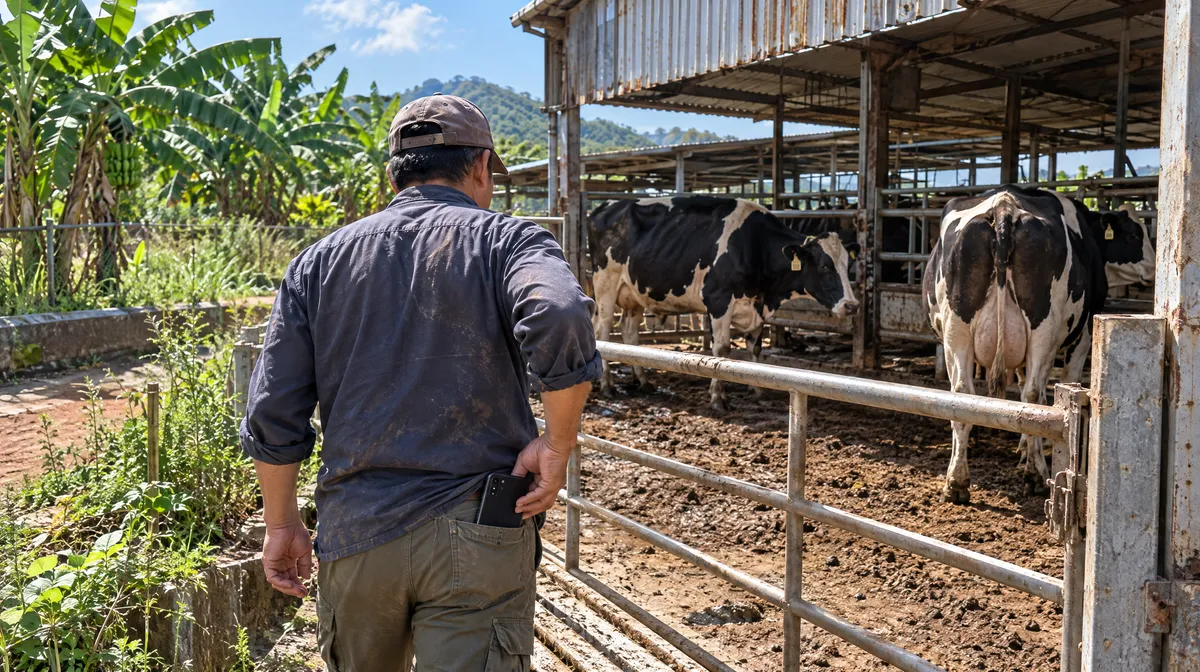
Қолданбаның құлып баптауларын ашыңыз
«Профиль» бөліміне кіріп, «Қолданбаны бұғаттау» баптауын таңдаңыз. Құлып мал, азық және қаржы туралы мәліметтеріңізді бөтен адамның ашуынан қорғайды. Телефонды бірнеше адам пайдаланса, кодқа кім жауапты болатынын алдын ала келісіңіз. Жаңа PIN орнату үшін мал карточкаларын өшірудің немесе шаруашылықты қайта тіркеудің қажеті жоқ.
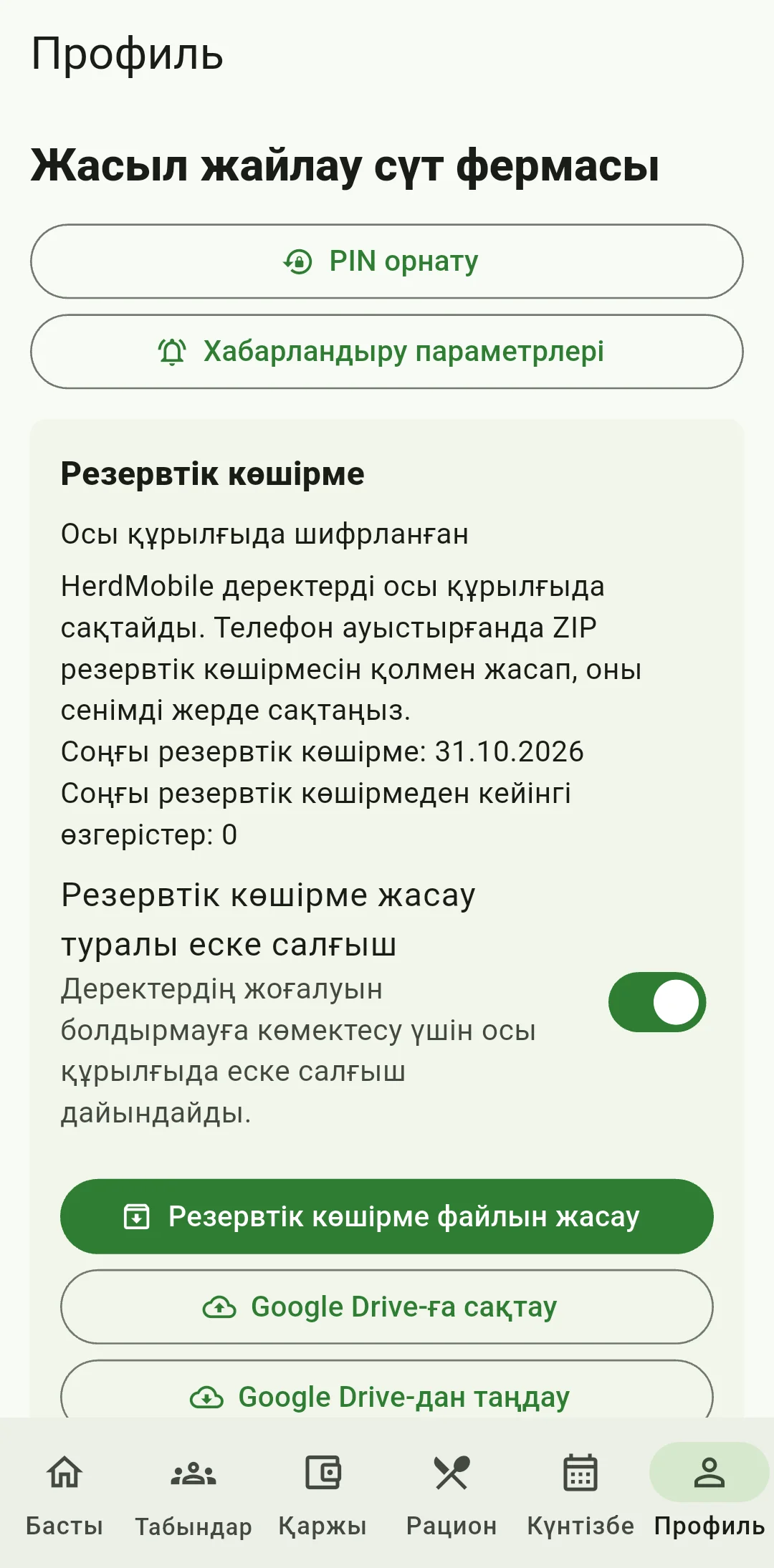
Оңай табылмайтын жаңа код таңдаңыз
«PIN орнату» әрекетін ашып, сандық код енгізіңіз. Сырға нөмірін, туған күнді немесе жұрт білетін телефон нөмірін қолданбаңыз: мұндай кодты табу оңай. Қолданба құлпы мен телефон экранының құлпы бөлек екенін ескеріңіз. Кодты кейін өзіңіз таба алатын қауіпсіз жерге жазып, телефоннан бөлек сақтаңыз.
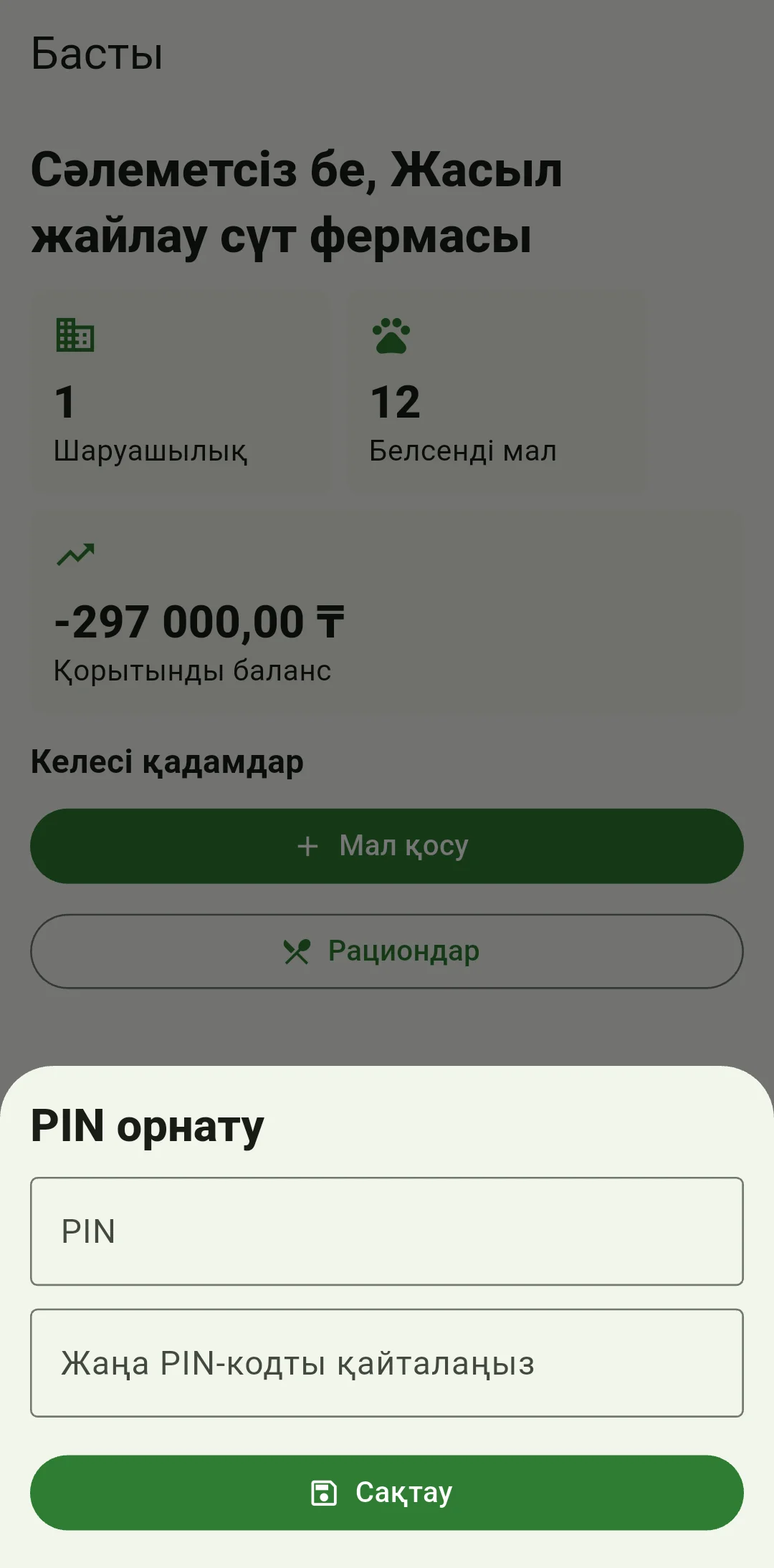
PIN кодын растап, сақтаңыз
«Жаңа PIN-кодты қайталаңыз» өрісіне сол кодты қайта енгізіп, сандардың бірдей екенін тексеріңіз. «Сақтау» түймесін басып, баптау терезесі жабылғанша күтіңіз. Қайталап енгізген код сәйкес келмесе, қатені түзетіңіз. Соңында қолданбаға жаңа кодпен бір рет кіріп көріңіз: құлыптың қосылғанын осылай тексересіз.
Бұрынғы ZIP көшірмелерінің кодын тексеріңіз
«Профиль» бөліміне оралып, құлыптың қосылғанын тексеріңіз. Сақтық көшірме жасалған кезде қолданылған PIN сол файлды қалпына келтіруге қажет болуы мүмкін. Жаңа PIN орнатқанда бұрын басқа кодпен қорғалған ZIP файлдарының коды өздігінен өзгермейді. Ескі көшірмелерге қай код керек екенін ұмытпай сақтаңыз.
Сақтық көшірмені ашуға қай PIN қажет?
Қолданба құлпының кодын сақтаңыз: сақтық көшірмені қалпына келтіргенде де қажет болуы мүмкін. Әр күні жасалған көшірмеге қай код қолданылғанын біліп жүріңіз.
Телефон ортақ болса ше?
Телефонды бірнеше қызметкер пайдаланса, PIN кодын қалай өзгертетіндеріңізді алдын ала келісіңіз. Жұмыс мәліметтерін аша алатыныңызды және сақтық көшірменің бөлек жерде тұрғанын үнемі тексеріңіз.