Protege los registros del ganado con un PIN
El bloqueo de HerdMobile te permite controlar quién entra a los registros de tu celular. Elige un PIN, repítelo y guárdalo en un lugar seguro. Lo necesitarás para consultar tus animales, raciones y cuentas y gestionar las copias ZIP.

Editado por Ender Soyuince · Sobre los contenidos de HerdMobile
Revisa el perfil que vas a proteger
Entra en «Perfil» y comprueba el nombre del usuario que está consultando las fichas. Toca «Establecer PIN» si aparece esa opción. Si ves «Bloqueo de la aplicación activo», ya hay un bloqueo configurado; usa la opción correspondiente para cambiarlo. Antes de empezar, decide quién necesita consultar los registros desde ese celular. Hazlo en un momento tranquilo, cuando puedas guardar el código en un lugar privado y comprobar que lo anotaste correctamente.
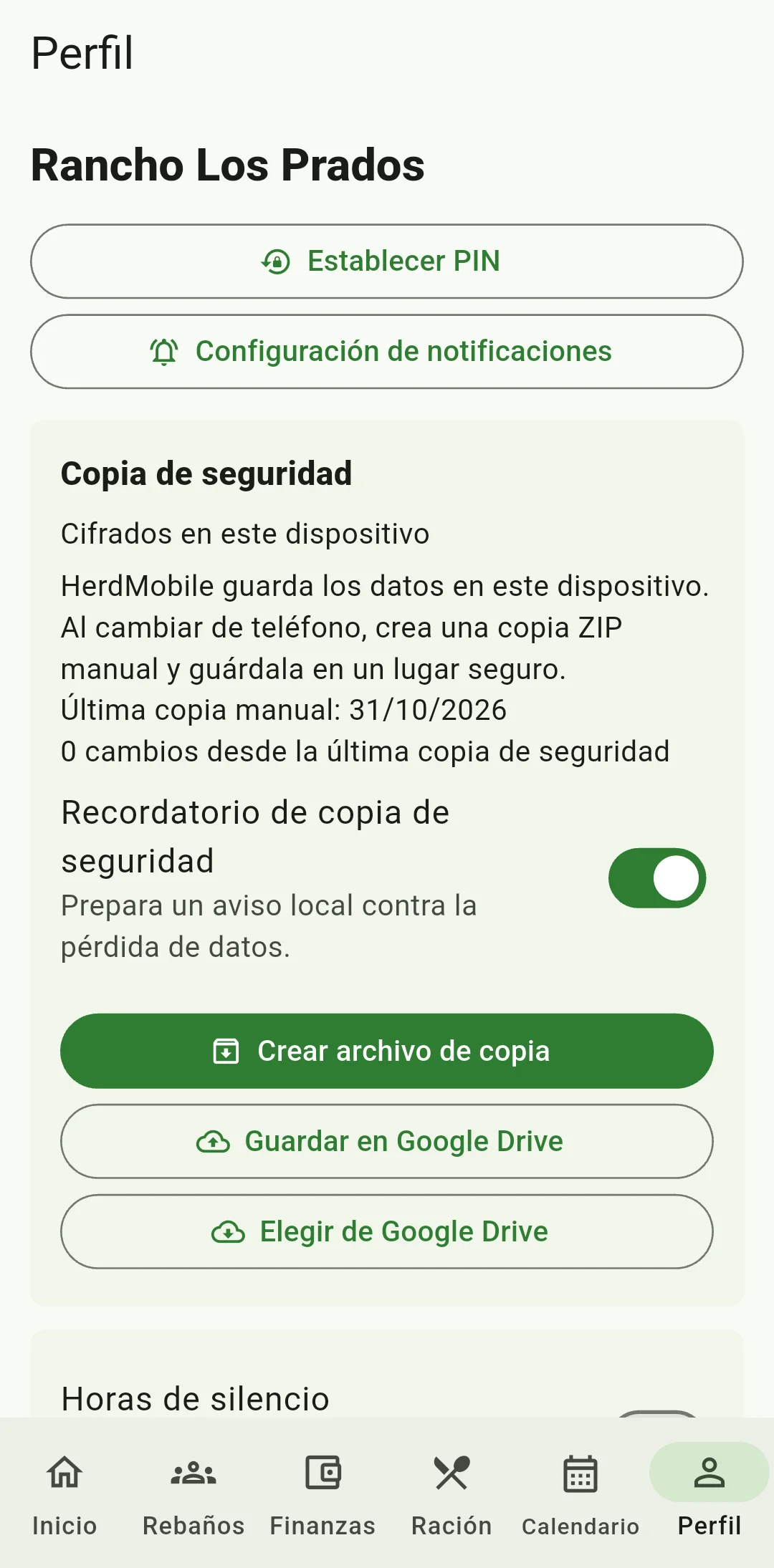
Escribe un código y repítelo con cuidado
Escribe el PIN que quieres usar en la primera casilla y repítelo en «Repite el nuevo PIN». Comprueba que los dos códigos sean idénticos. Elige una combinación que puedas recuperar de tus apuntes privados y que resulte difícil de adivinar con números conocidos de la finca. Guarda el código en un lugar seguro. Evita escribirlo en una foto del animal o junto a una lista de aretes que otras personas puedan ver.
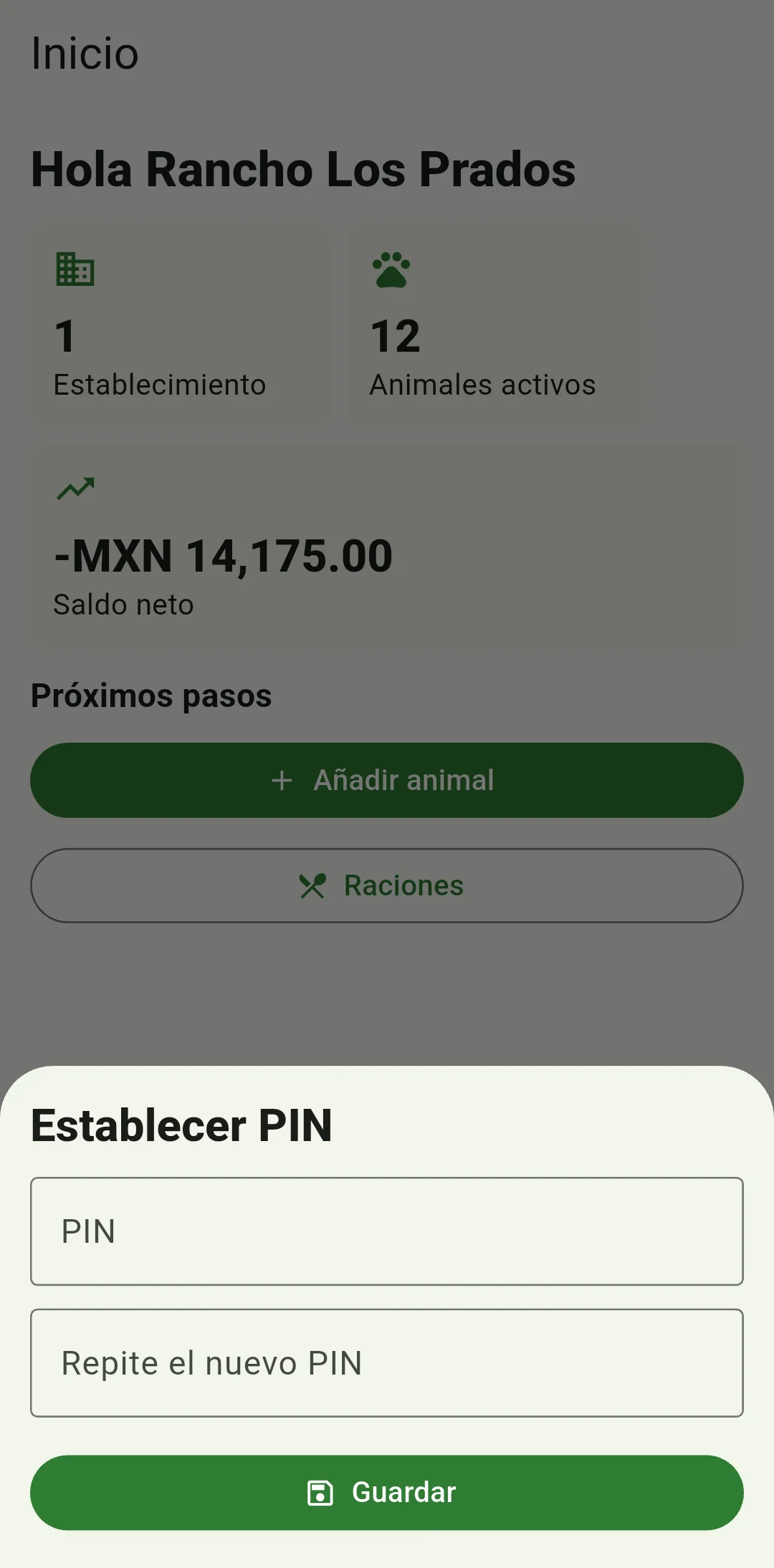
Guarda y espera la confirmación
Después de comparar los dos códigos, toca «Guardar» una vez. Si HerdMobile indica que son distintos, corrige la repetición y vuelve a guardar. Espera a que el formulario se cierre al terminar. Si aparece un error de almacenamiento, lee el mensaje y comprueba si el bloqueo quedó activo antes de salir. Revisar el resultado antes de repetir el paso te ayudará a tener claro qué PIN debes usar para entrar.
Prueba el acceso y revisa tus copias de seguridad
Cuando vuelvas a abrir la aplicación y te pida el PIN, escribe el que acabas de configurar. Comprueba que puedes consultar tus registros. El bloqueo de pantalla de Android se configura por separado y también conviene mantenerlo activo. Si creas un ZIP protegido, guarda el PIN que corresponde a ese archivo. Las copias hechas con un código anterior pueden seguir necesitándolo, aunque después cambies el PIN de la aplicación.
Cada copia ZIP conserva el PIN con que se creó
Cada copia protegida conserva el código que usabas al crearla. Si haces varias durante el año, anota de forma segura qué PIN corresponde a cada archivo y guarda esa nota por separado. Cuando cambies de celular, podrás identificar el código de la copia que quieras recuperar sin confundir los PIN antiguos con el actual.
Prueba el acceso antes de salir a trabajar
Antes de salir al campo, prueba el desbloqueo y comprueba que puedes abrir las fichas que vas a necesitar. Conserva copias ZIP recientes en un lugar al que tengas acceso. Configura también la biometría o el bloqueo de pantalla del celular según las opciones del equipo y lo que necesites para tu trabajo.