Proteja o HerdMobile com um PIN de acesso
Ative um PIN para proteger o acesso aos animais e às contas da fazenda no HerdMobile. Escolha o código, repita os dígitos e teste o bloqueio ao abrir o aplicativo novamente. Essa proteção também afeta a criação de novos backups ZIP. Por isso, organize um lugar seguro para guardar os códigos e as cópias.

Editado por Ender Soyuince · Como são feitos os textos do HerdMobile
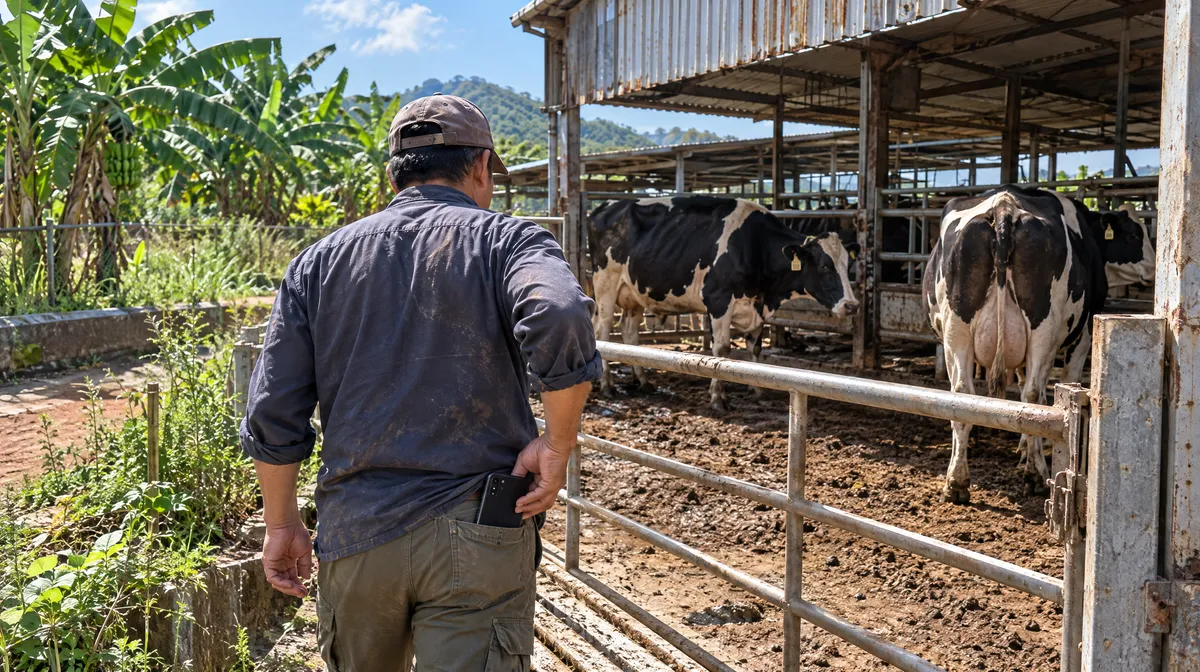
Confira o celular e abra os ajustes de segurança
Abra «Perfil» e procure «Definir PIN». Antes de ativar o bloqueio, pense em quem usa o celular no curral, no escritório ou nas visitas aos animais. O PIN permite proteger as informações da fazenda mesmo quando o aparelho também serve para outras atividades. Termine qualquer edição de ficha antes de começar e escolha um momento em que possa conferir o código com atenção. Esse PIN protege o HerdMobile; o bloqueio de tela do Android continua sendo configurado separadamente.
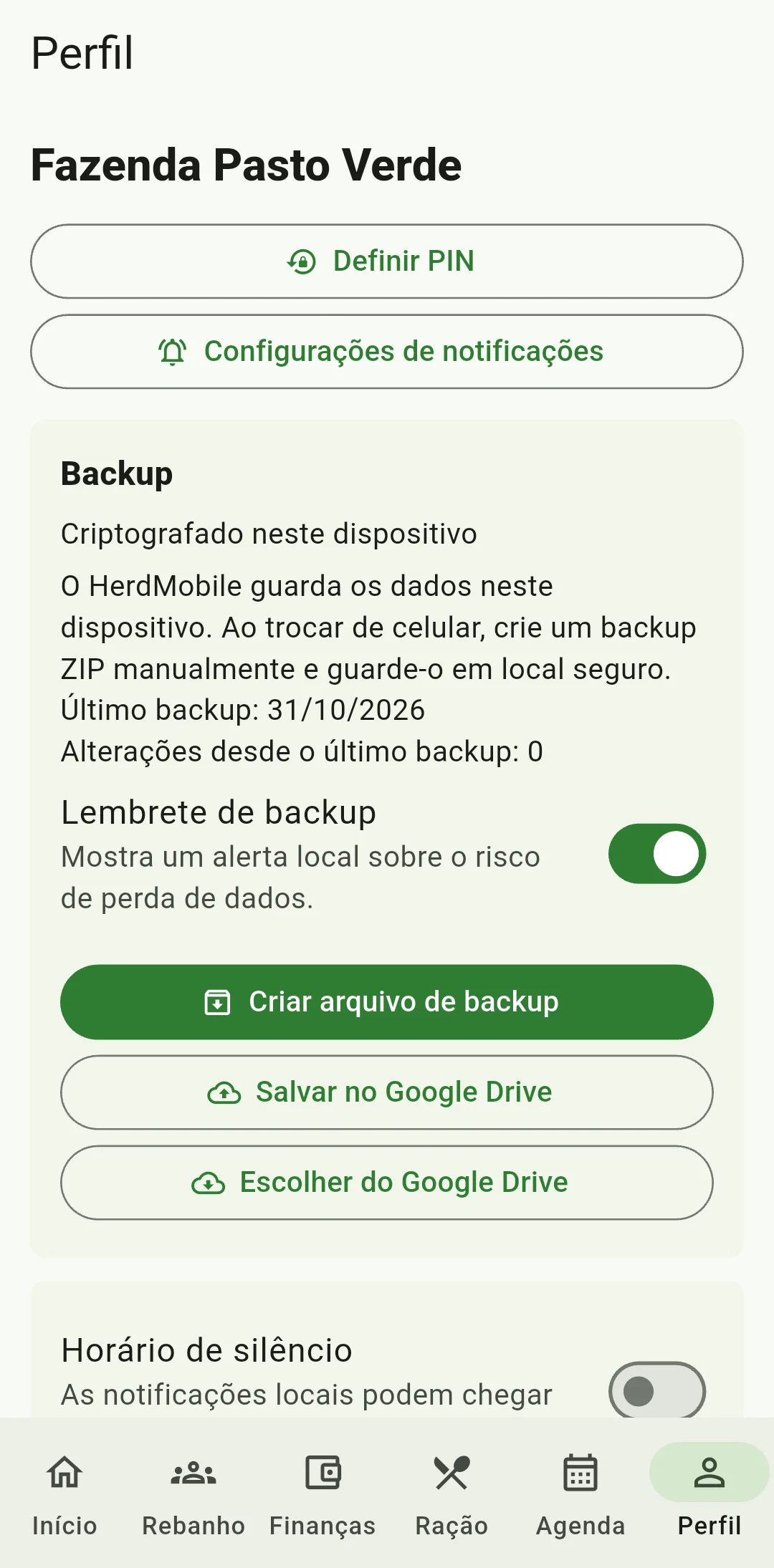
Escolha um código e guarde-o em um lugar seguro
Em «Novo PIN», digite o código escolhido e confira se acertou todos os números. Evite códigos visíveis no celular ou anotados junto dele. Se outras pessoas usam o aparelho para cuidar dos registros, combinem como guardar e compartilhar o acesso antes de mudar o PIN. Esse código também poderá ser necessário para abrir alguns backups ZIP feitos enquanto ele estiver ativo. Guarde-o com cuidado para proteger as informações da fazenda e conseguir recuperá-las quando precisar.
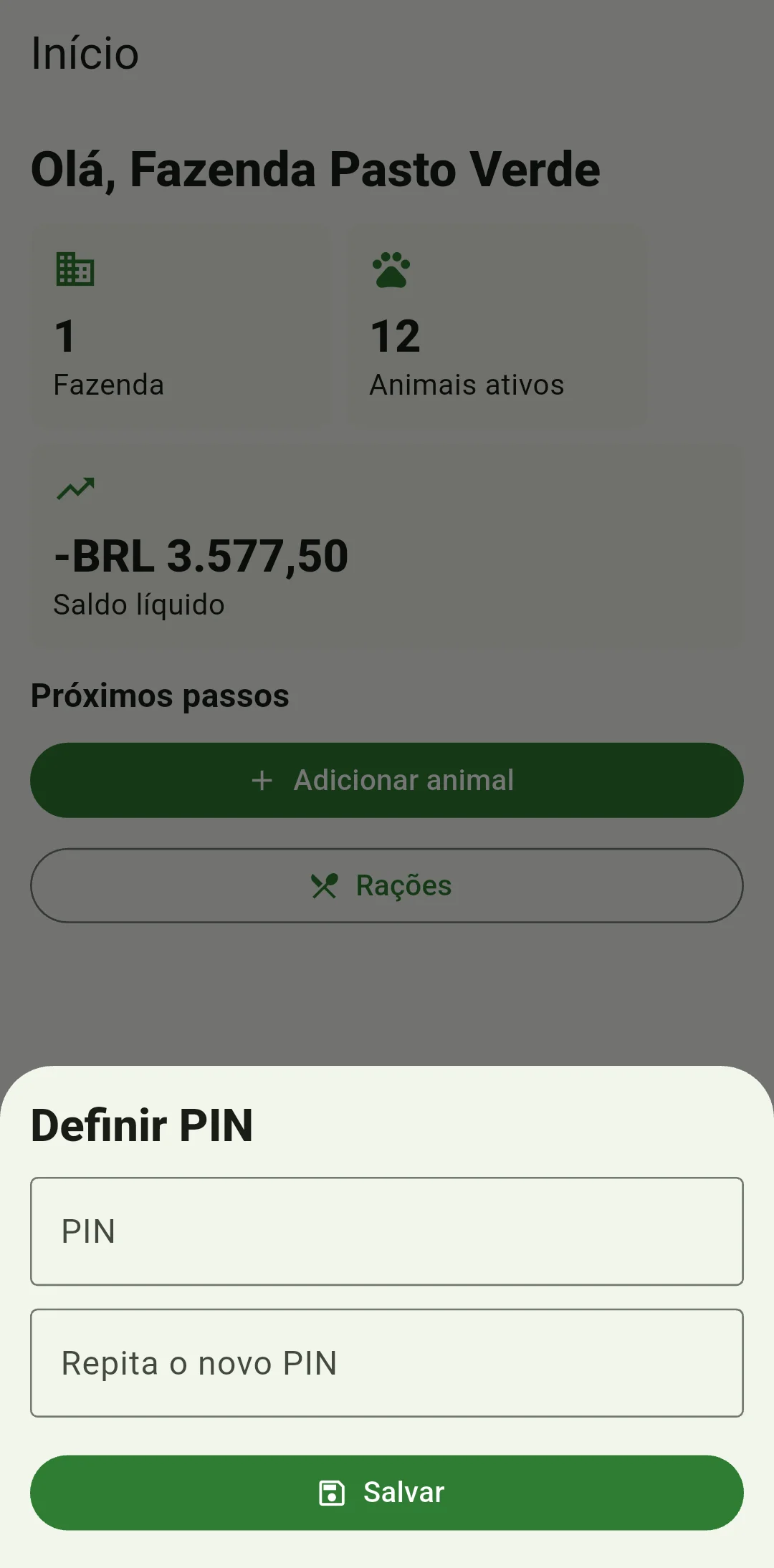
Repita o PIN e confira antes de salvar
Em «Repita o novo PIN», digite os mesmos números de «Novo PIN». Confira os dois códigos e toque em «Salvar» uma única vez. Se o aplicativo avisar que estão diferentes, corrija a digitação e tente novamente. Aguarde a confirmação antes de sair da tela. A mudança mantém os brincos e o histórico da fazenda como estão; apenas define o código que será pedido na próxima abertura. Antes de continuar, confira se o novo PIN foi salvo.
Teste o bloqueio e guarde as cópias de segurança
Abra o HerdMobile novamente, digite o novo PIN e confira a ficha de um animal ou uma ração que você conhece. Em «Perfil», veja se aparece «Bloqueio do aplicativo ativo». Depois, faça um backup ZIP e guarde uma cópia fora do celular. Mantenha também uma forma segura de identificar o PIN usado nesse backup. Se trocar o código mais adiante, os backups antigos podem continuar pedindo o PIN da época em que foram criados. Essa conferência ajuda na próxima troca de aparelho.
Como cuidar do PIN e dos backups ZIP?
O PIN protege o acesso ao aplicativo, e o backup ZIP permite recuperar as informações em outro aparelho. Guarde o código com segurança e identifique os backups pela data para encontrar a cópia certa quando precisar. Se o celular da fazenda passar para outra pessoa, confira quem terá acesso antes de retomar o uso. Desativar o bloqueio mantém os registros da fazenda no aparelho.
Como conferir a segurança do aparelho?
Confira a proteção de tela do Android e o local onde você guarda os backups, além do PIN do aplicativo. Sempre que mudar uma configuração de segurança, abra o aplicativo e veja se as informações dos animais continuam disponíveis. Depois de fazer uma cópia, confirme que o ZIP foi salvo no local escolhido.