Chroń zapisy gospodarstwa kodem PIN
Blokada aplikacji chroni dostęp do informacji o zwierzętach i finansach na telefonie. Ustaw PIN w HerdMobile, a przy ponownym otwarciu sprawdź, czy aplikacja prosi o kod.

Redakcja: Ender Soyuince · Poznaj autora tekstów HerdMobile
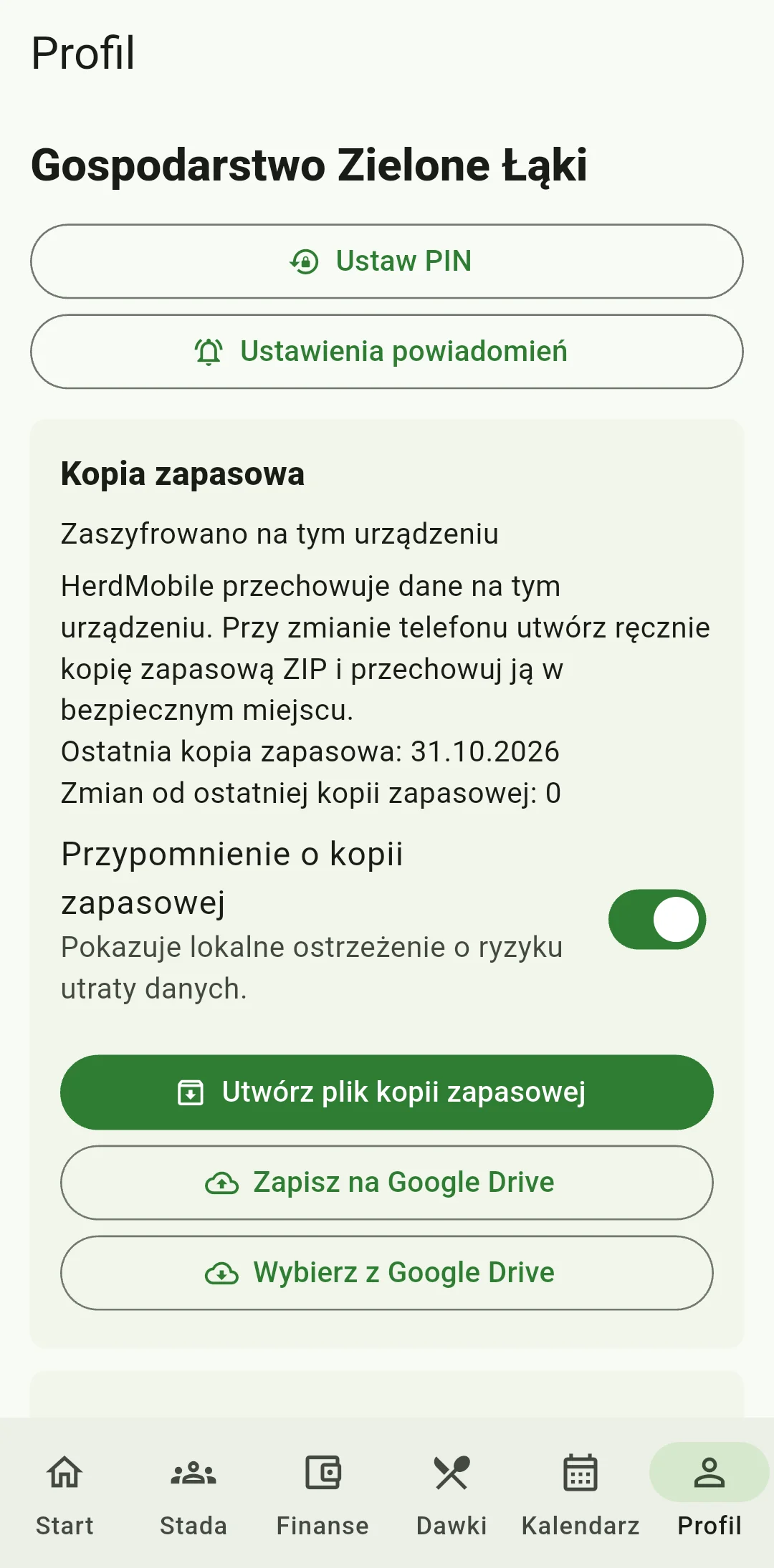
Otwórz ustawienia blokady
Przejdź do „Profil” i znajdź „Blokada aplikacji”. Przeczytaj informacje o kodzie dostępu do aplikacji. Przed zmianą ustawień upewnij się, że masz aktualną kopię ZIP zapisów gospodarstwa i wiesz, gdzie ją znaleźć.
Ustaw własny kod PIN
Dotknij „Ustaw PIN” i wpisz własny kod w „Nowy PIN”. Unikaj prostych sekwencji i dat znanych innym osobom. Nie trzymaj kartki z kodem razem z telefonem. Wybierz PIN, który zapamiętasz, ale którego inni łatwo nie odgadną.
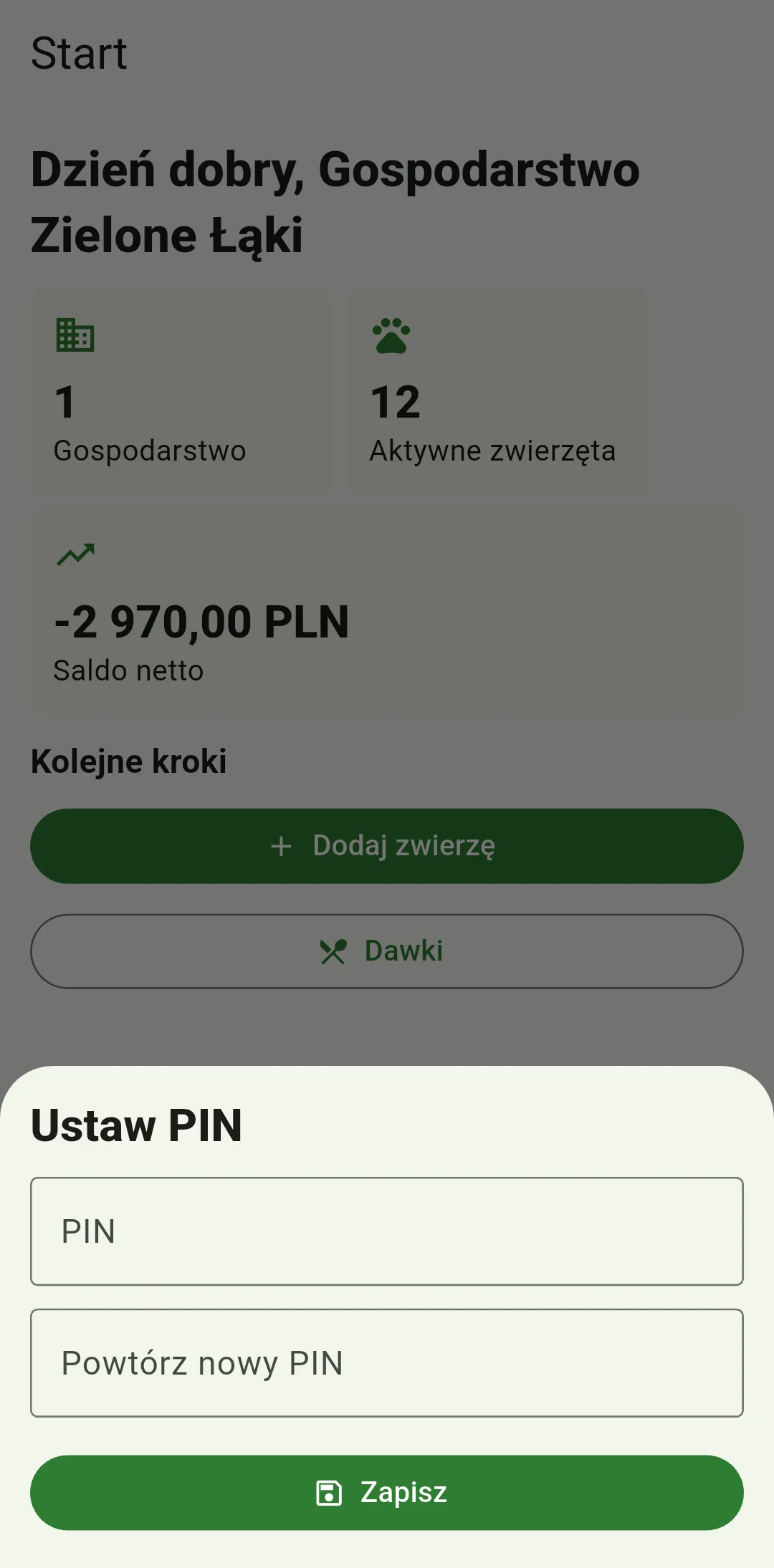
Potwierdź PIN i zapisz
W polu „Powtórz nowy PIN” wpisz ten sam kod i wybierz „Zapisz”. Jeśli aplikacja zgłosi, że kody się różnią, wpisz je ponownie — bez tworzenia nowego profilu. Po zapisaniu upewnij się, że blokada aplikacji jest włączona.
Sprawdź działanie blokady
Zamknij aplikację HerdMobile i otwórz ją ponownie. Sprawdź, czy prosi o PIN i czy twój kod działa. Zobacz też, gdzie odzyskać dostęp, gdy zapomnisz kodu. Po zmianie PIN-u wykonaj nową kopię zapasową.
PIN nie zastępuje kopii zapasowej
Blokada aplikacji chroni dostęp do zapisów na telefonie. Kopia ZIP pomaga je odzyskać po utracie urządzenia, dlatego przygotowuj ją niezależnie od ustawionego PIN-u.
Sprawdź dostęp po zmianach
Po ustawieniu biometrii lub zmianie zabezpieczeń telefonu sprawdź działanie blokady aplikacji. Jeśli zapomnisz PIN-u, skorzystaj z odzyskiwania dostępu zamiast tworzyć drugi profil gospodarstwa.