Een PIN instellen voor HerdMobile
Beveilig je veeadministratie in HerdMobile met een eigen PIN. Met die extra toegangscode scherm je diergegevens en bedrijfsnotities af wanneer iemand anders je telefoon in handen heeft.

Bewerkt door Ender Soyuince · Zo maken we de HerdMobile-artikelen
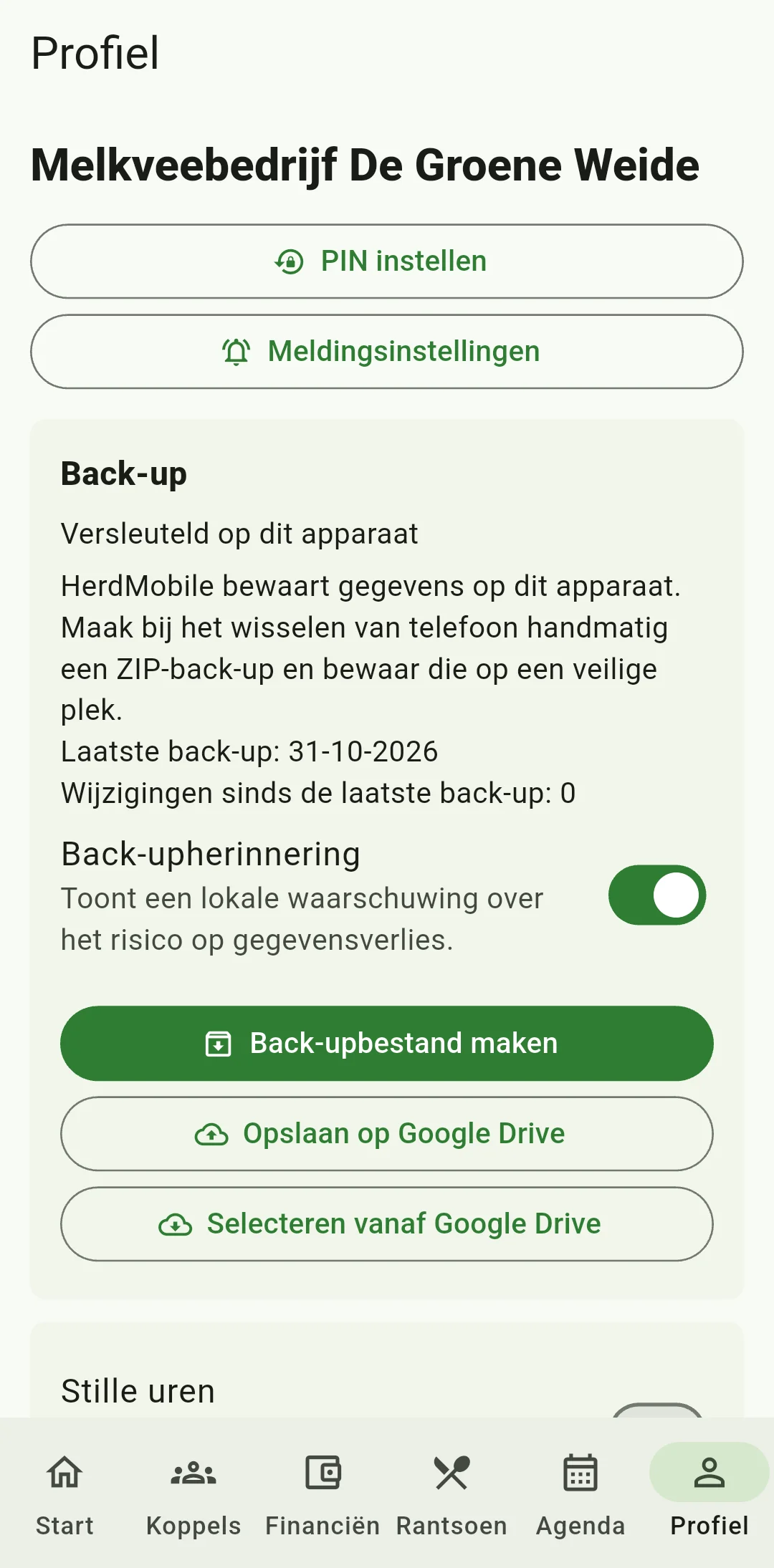
Open de beveiliging via je profiel
Ga naar „Profiel” en zoek de instellingen voor de appvergrendeling. Controleer eerst of je een actuele back-up van je veeadministratie hebt. Met deze PIN beveilig je de toegang tot HerdMobile. Houd daarnaast ook de vergrendeling van je telefoon ingeschakeld.
Kies een nieuwe code
Tik op „PIN instellen” en vul een zelfgekozen „Nieuwe PIN” in. Kies geen eenvoudige cijferreeks of bekende datum. Bewaar de code op een veilige plek, zodat iemand met je telefoon niet meteen ook je PIN kan vinden.
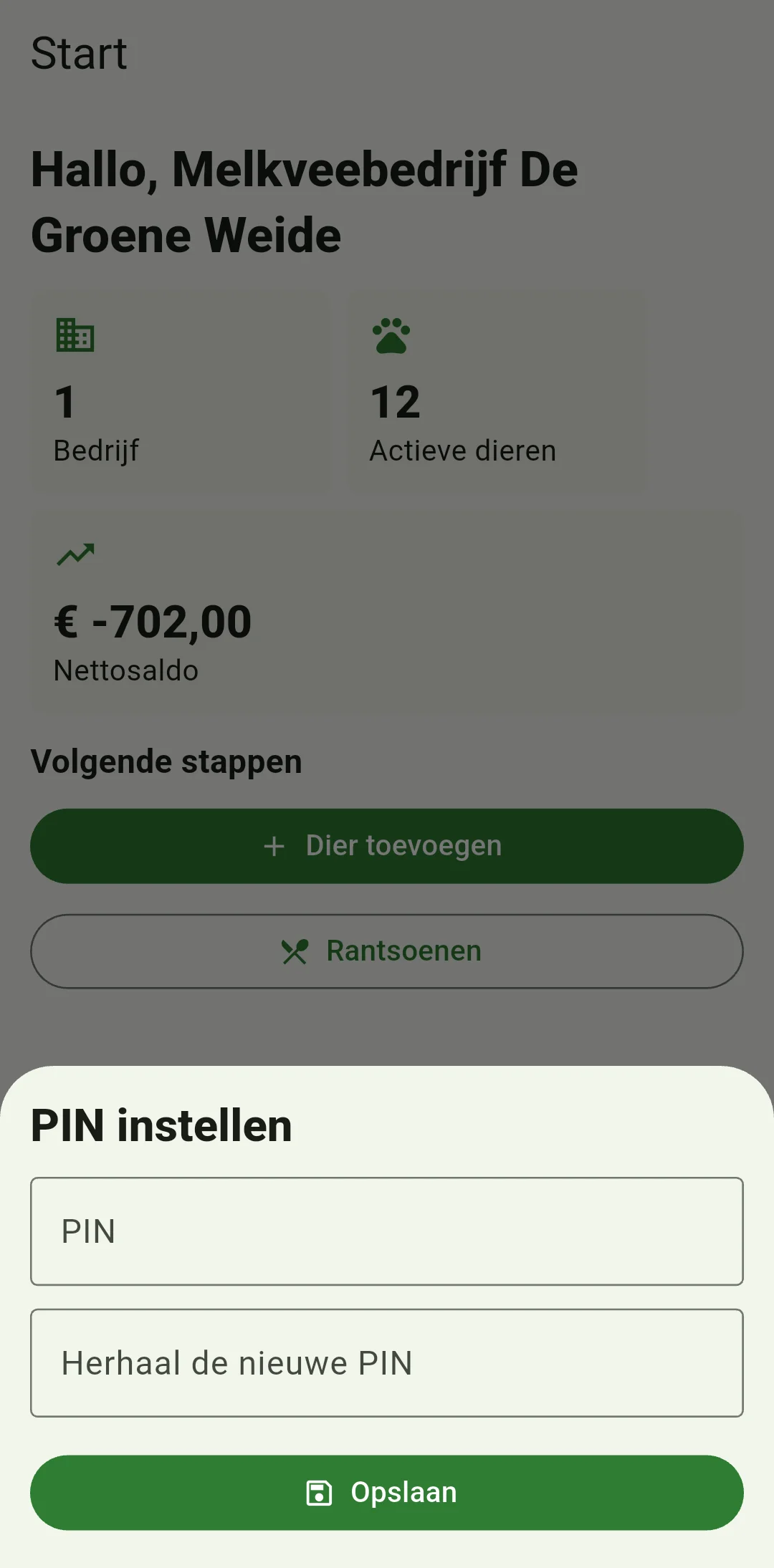
Bevestig de code en sla op
Vul dezelfde code nogmaals in het tweede veld in en controleer beide codes. Kies „Opslaan” als alles klopt. Krijg je een foutmelding, pas de code dan bij dezelfde instelling aan. Je hoeft geen nieuw bedrijf of profiel aan te maken.
Test of de vergrendeling werkt
Sluit HerdMobile en open de app opnieuw. Controleer of de app om je PIN vraagt en ontgrendel met je eigen code. Bekijk ook de mogelijkheid om een vergeten PIN te herstellen, zodat je weet waar je die kunt vinden.
Een PIN beveiligt de toegang
Appvergrendeling helpt je gegevens op de telefoon af te schermen voor nieuwsgierige blikken. Een back-up blijft nodig als je telefoon kapotgaat of zoekraakt.
Test de toegang na wijzigingen
Loop bij een nieuwe telefoon of gewijzigde vingerafdruk- of gezichtsherkenning de instellingen opnieuw na. Test daarna of je de app kunt ontgrendelen.