Proteja o acesso ao HerdMobile com um PIN
O PIN do HerdMobile permite controlar quem abre a aplicação no seu telemóvel. Escolha o código, confirme os dígitos e guarde-o num local seguro. Para proteger também os registos quando mudar de aparelho, mantenha a rotina de cópias de segurança da exploração.

Editado por Ender Soyuince · Sobre os conteúdos do HerdMobile
Abra a opção de segurança no Perfil
Abra «Perfil» e procure «Definir PIN». Confirme que está no telemóvel onde gere a exploração e termine primeiro os formulários que tiver abertos. As fichas dos animais e os movimentos de dinheiro merecem o mesmo cuidado que os restantes documentos da exploração. O PIN do HerdMobile é próprio da aplicação e distingue-se do código de desbloqueio do Android. Ajuda a controlar quem consulta os registos quando o telemóvel também é usado para outras tarefas. Antes de escolher o código, tenha em conta quem precisa de aceder à aplicação durante o trabalho.
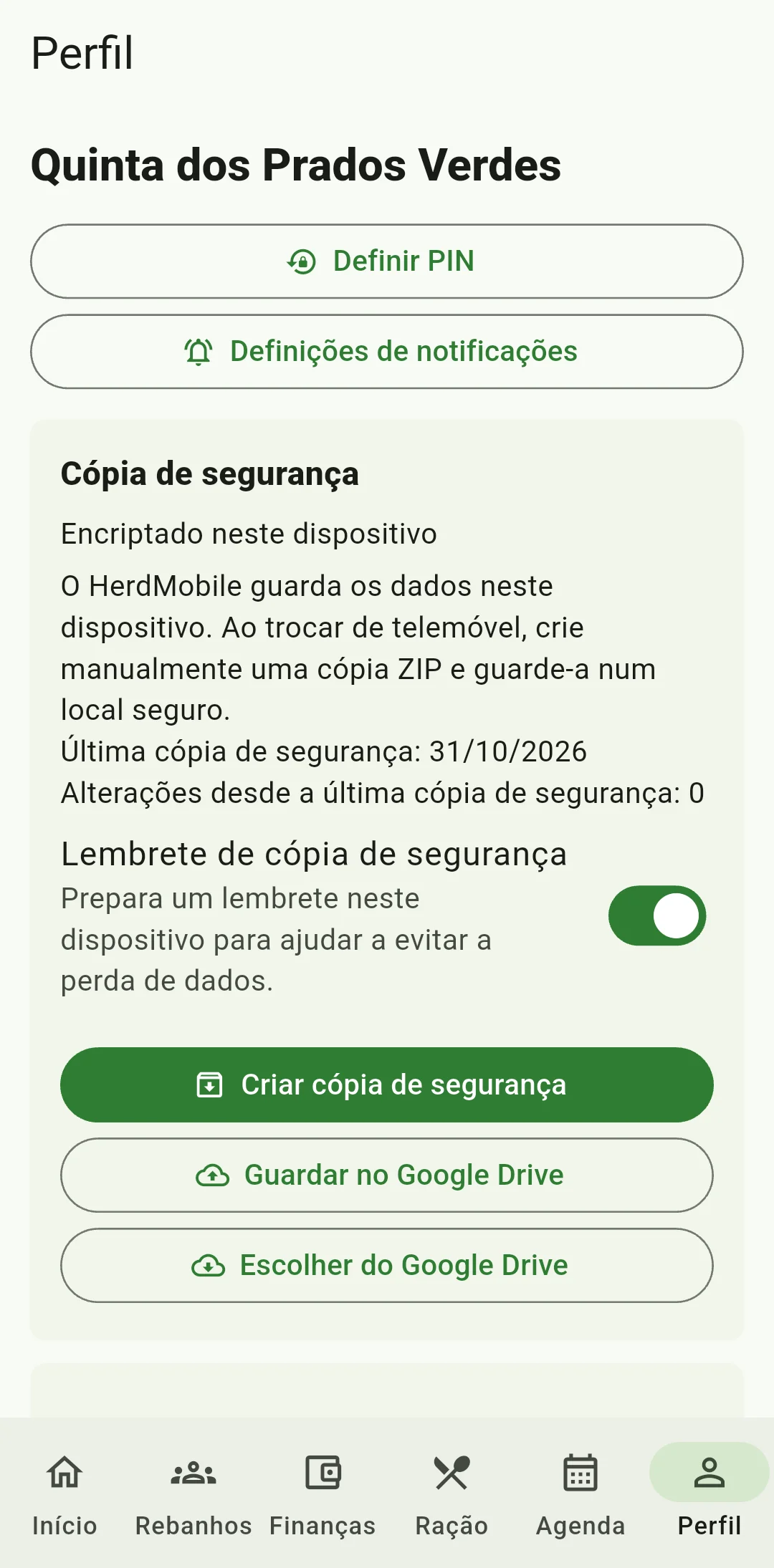
Escolha um PIN e guarde-o num local seguro
Em «Novo PIN», introduza um código que consiga guardar em segurança, sem o deixar escrito junto do telemóvel. Evite combinações fáceis de adivinhar e combine com as pessoas responsáveis como será feito o acesso durante o trabalho. Depois de ativar o bloqueio, as cópias ZIP que criar podem precisar da proteção em uso nessa altura. Guarde, por isso, o código num local seguro, separado dos ficheiros das cópias de segurança. Ter essa informação organizada facilitará a recuperação dos registos se mudar de telemóvel.
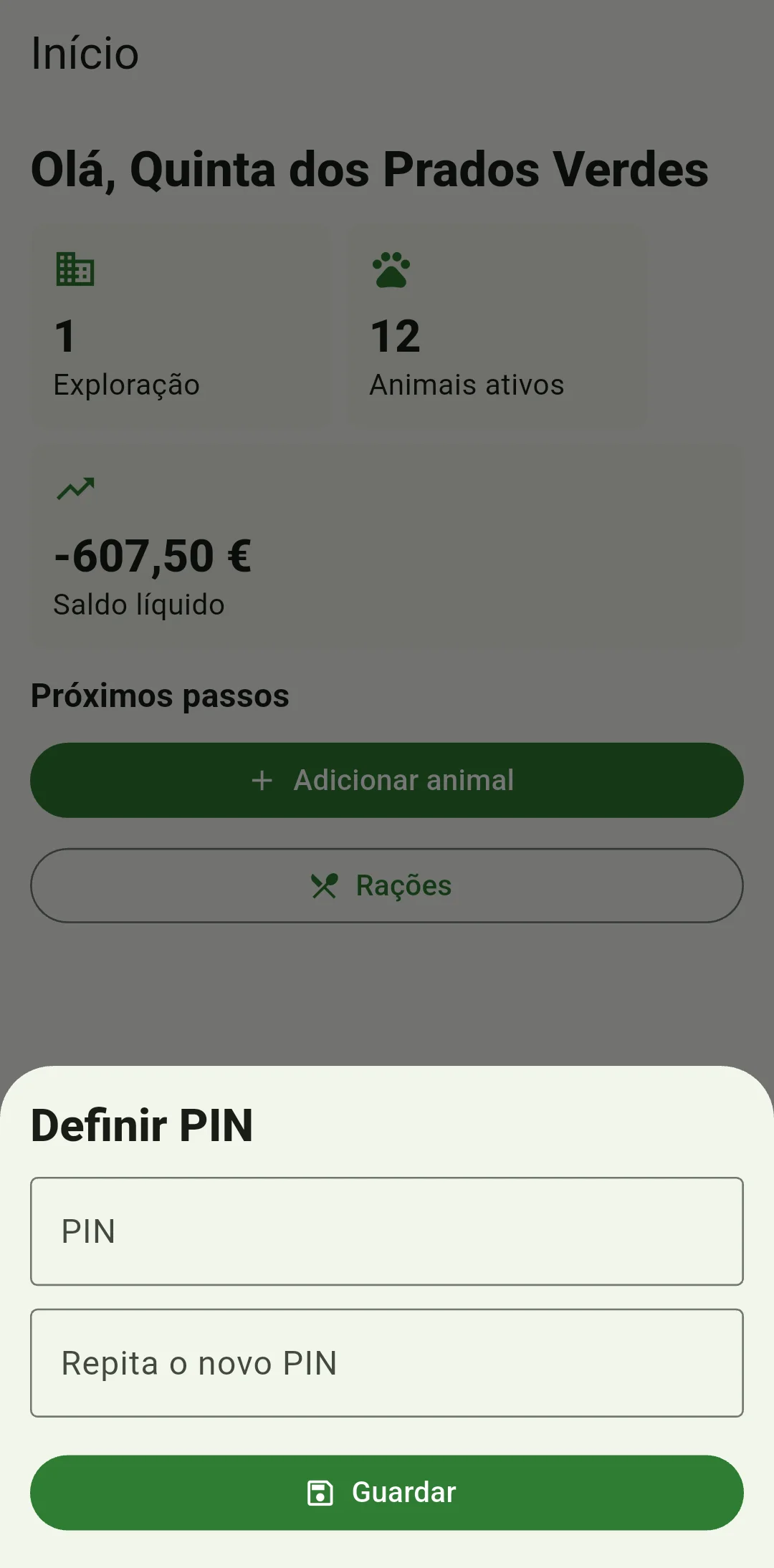
Repita o PIN e guarde a alteração
Em «Repita o novo PIN», introduza os mesmos dígitos que escolheu em «Novo PIN». Confira os códigos e toque em «Guardar» apenas uma vez. Se a aplicação indicar que são diferentes, corrija-os antes de continuar. Aguarde a confirmação, mesmo que o ecrã demore um pouco a responder. O PIN passa a proteger o acesso à aplicação. Os números dos brincos, as quantidades das rações e os pagamentos que já registou mantêm-se tal como estavam antes de ativar o bloqueio.
Teste o PIN e confira as cópias de segurança
Volte a abrir o HerdMobile, introduza o PIN e confirme que consegue consultar uma ficha e o respetivo histórico. Em «Perfil», verifique se aparece «Bloqueio da aplicação ativo». Crie depois uma cópia de segurança ZIP, guarde-a fora do telemóvel e conserve o PIN correspondente num local seguro. Se mudar o código mais tarde, as cópias antigas podem continuar a precisar do PIN que usava quando as criou. Confirmar estes passos agora facilita a recuperação dos registos quando precisar deles.
Para que servem o PIN e a cópia de segurança?
O PIN controla quem abre a aplicação no telemóvel; a cópia ZIP permite recuperar os registos quando muda de aparelho. Guarde os ficheiros e os códigos em locais seguros, para que estejam disponíveis quando forem necessários. Reveja estas definições sempre que mudar a pessoa responsável pelo telemóvel.
Confirme o acesso antes de retomar o trabalho
Depois de ativar o bloqueio, abra a ficha de um animal conhecido e confirme que os registos continuam disponíveis. Uma dificuldade ao introduzir o PIN é diferente da perda de informação. Quando terminar atualizações importantes, crie uma cópia de segurança e verifique se o ficheiro ficou guardado no local escolhido.