Archiva un animal sin perder su historial
Archivar un animal en HerdMobile lo retira de la lista habitual y conserva su ficha y su historial. Comprueba el crotal y la explotación antes de hacerlo, revisa las raciones afectadas y organiza las tareas pendientes. Así tendrás una lista más despejada para el trabajo diario y podrás consultar lo ocurrido cuando lo necesites.

Editado por Ender Soyuince · Quién escribe los artículos de HerdMobile
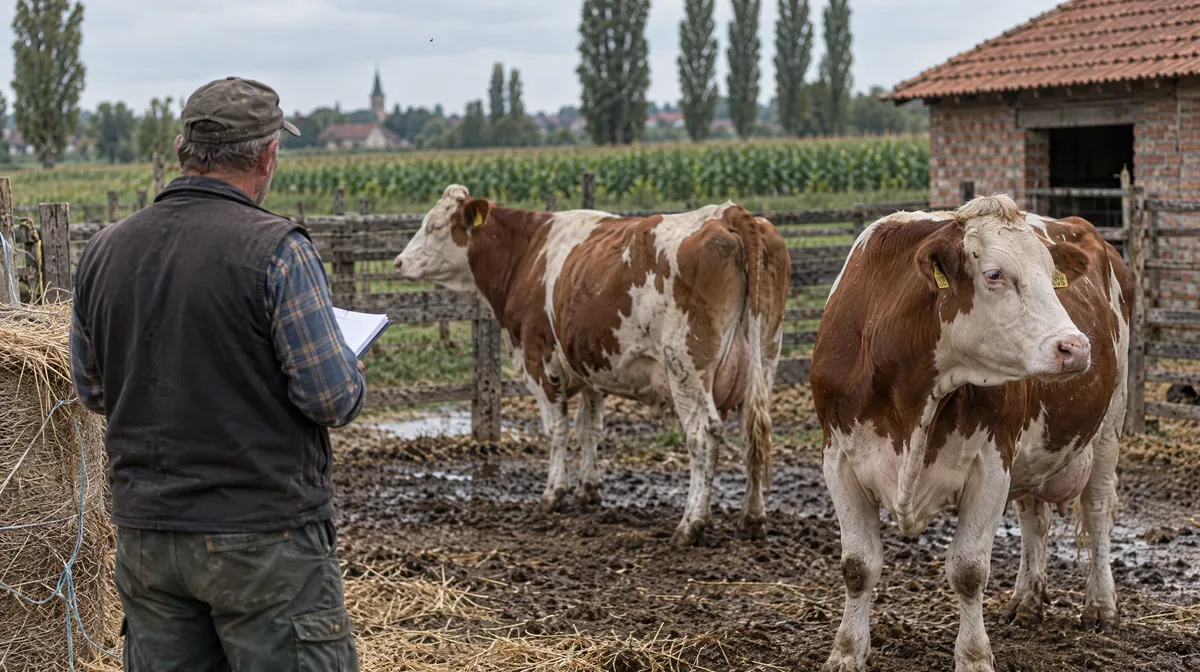
Comprueba la ficha y el motivo
Abre la ficha del animal y contrasta el crotal y la explotación con tus apuntes. Usa Archivar para retirarlo de la lista habitual y poder consultar su historial más adelante. Si lo has vendido, anota la operación en el formulario de venta. Si se ha perdido, ha muerto o ha sido sacrificado, utiliza Registro de estado. Para ordenar la lista de hoy, empieza por los filtros del rebaño y elige después la acción que corresponda a lo sucedido.
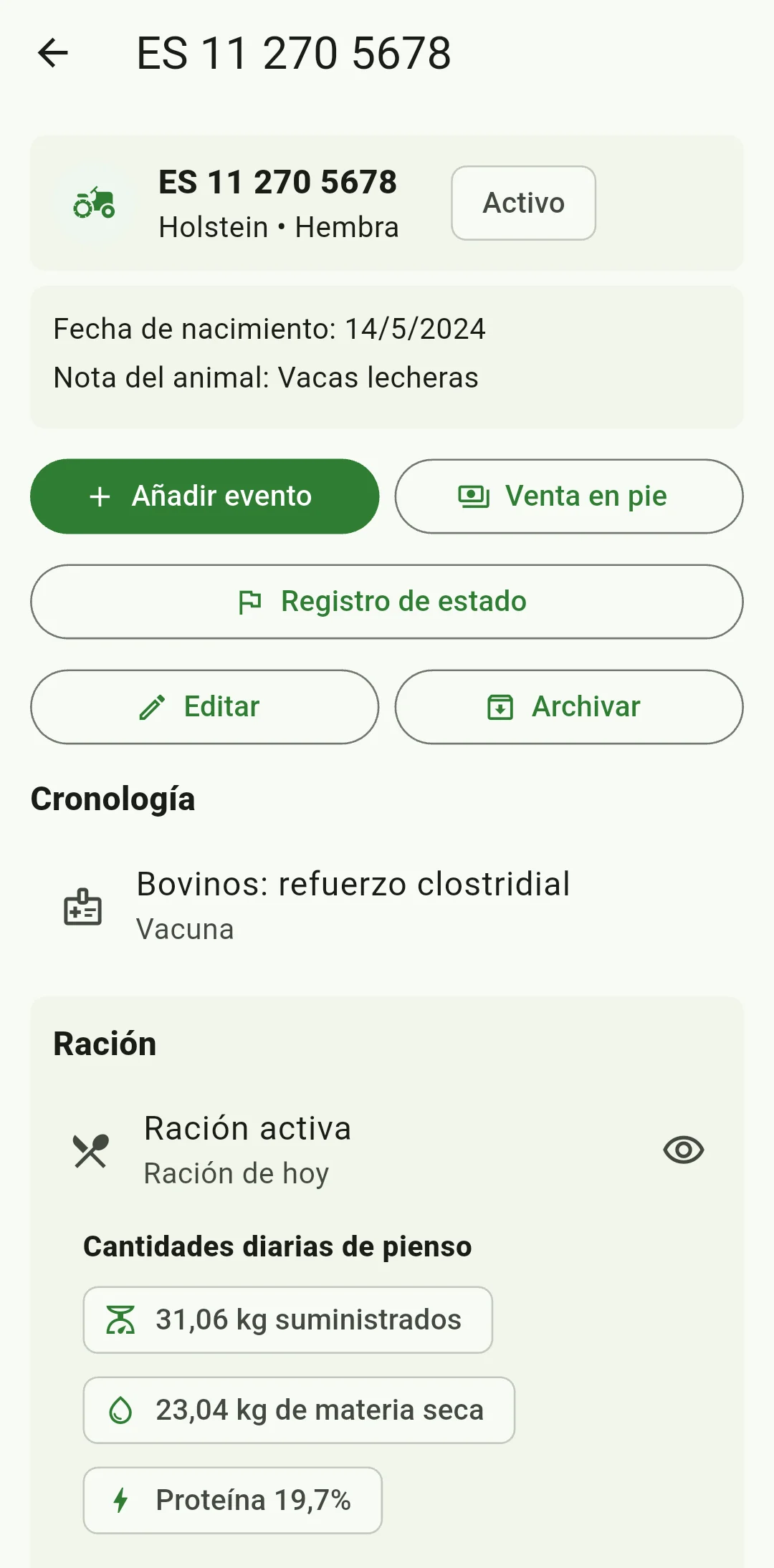
Revisa qué cambiará antes de pulsar
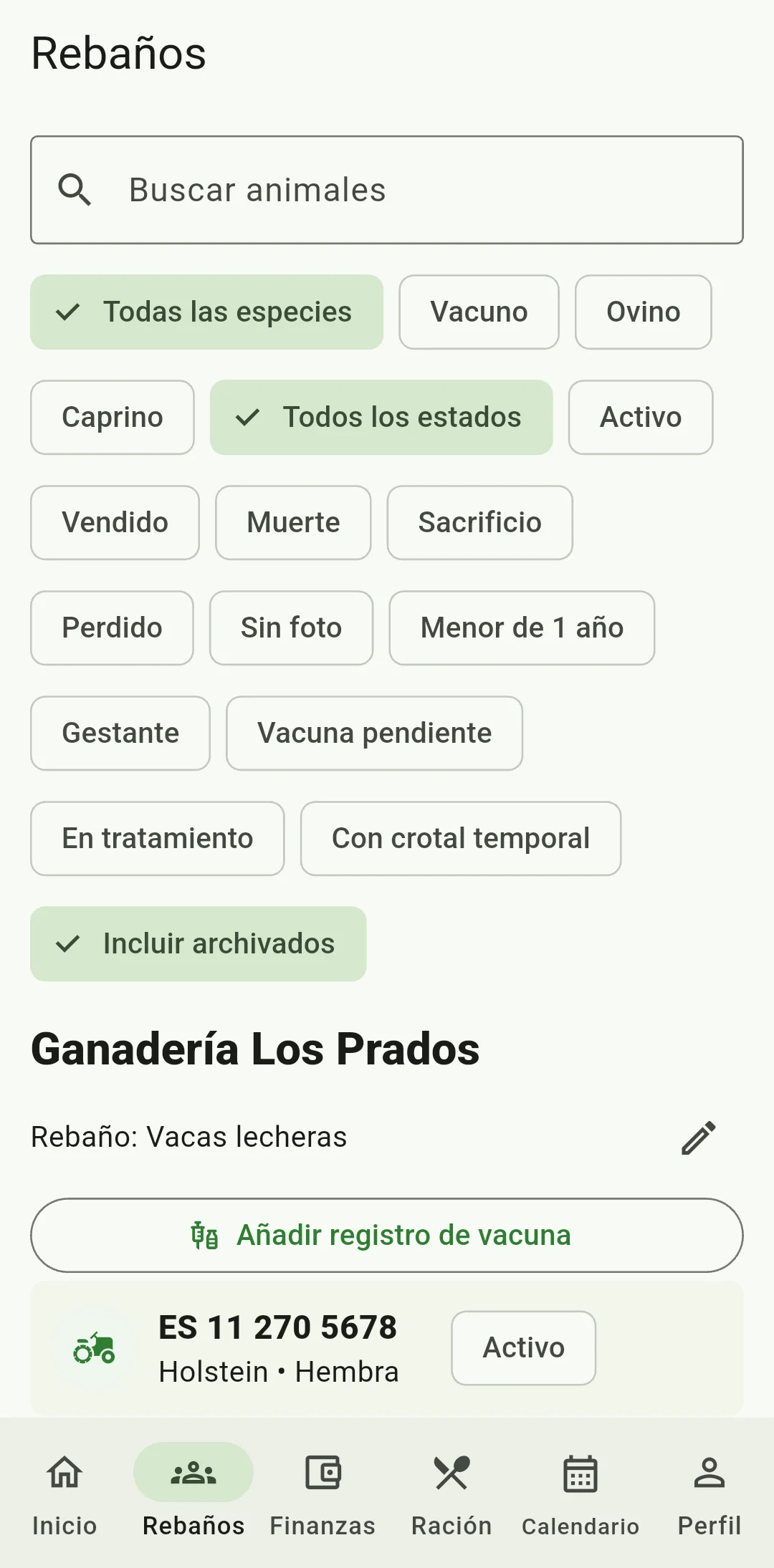
Busca Archivar junto a Editar en la ficha. Antes de pulsar, repasa los recordatorios abiertos, las tareas pendientes y las raciones del animal o de su rebaño. El archivo se realiza en cuanto pulsas, así que comprueba antes el crotal y asegúrate de que es lo que quieres hacer. Al archivar se cancelan los recordatorios abiertos del ciclo de vida de ese animal. También tendrás que evaluar de nuevo las raciones afectadas, porque cambia el grupo de animales al que se aplican.
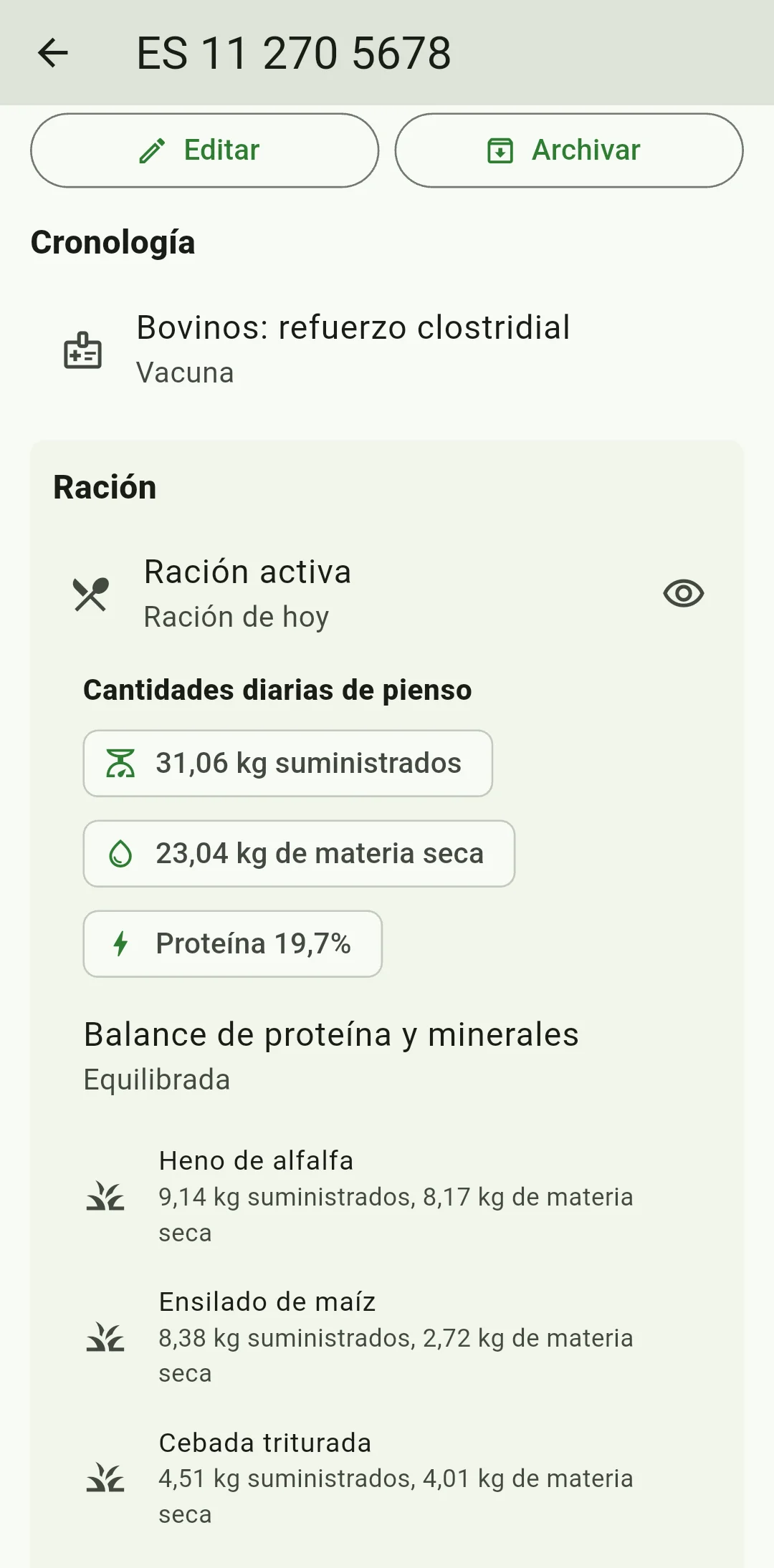
Pulsa Archivar una vez y revisa el resultado
Tras comprobar la ficha, pulsa Archivar una sola vez. HerdMobile conserva el animal y sus datos anteriores y deja constancia del archivo en su historial. En la ficha archivada, Editar y Archivar quedan desactivados. Espera a que termine y revisa la lista y el historial antes de intentarlo otra vez. Si no tienes claro el resultado, busca primero esa misma ficha y comprueba si el animal ya está archivado.
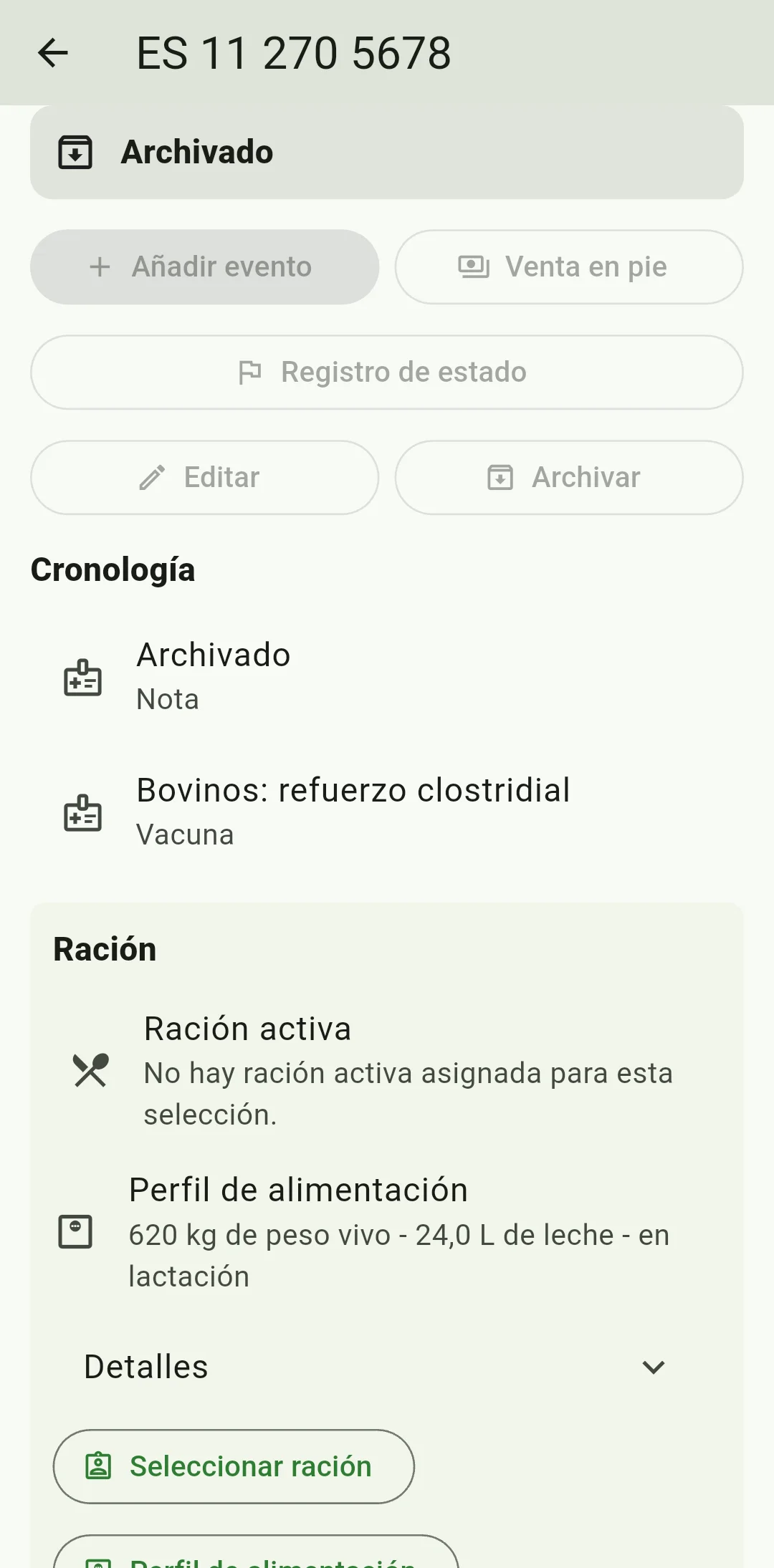
Busca el historial y organiza las tareas pendientes
Vuelve a la lista del rebaño y activa Incluir archivados para abrir la ficha. Comprueba el crotal, el historial y el evento de archivo. Organiza las tareas que queden en la explotación: los recordatorios de ese animal se han cancelado. Evalúa de nuevo las raciones afectadas antes de aplicar otro plan de alimentación. Cuando termines de revisar las anotaciones, guarda una copia ZIP y conserva otra en un lugar distinto. Así tendrás los datos preparados para un cambio de teléfono.
Importante
Archivar ahora pide confirmación y se puede deshacer: abre el animal y toca «Restaurar». Los recordatorios cancelados al archivar vuelven para un animal activo.
¿Has archivado al animal equivocado?
Conserva la ficha original, anota cuándo la archivaste y explica lo ocurrido al soporte de HerdMobile. Puedes revertir el estado de un animal sin archivar que figure como perdido, muerto o sacrificado; si lo has archivado por error, empieza por revisar su ficha original. Dar de alta de nuevo al mismo animal abre un historial separado. Los eventos anteriores y la información relacionada siguen en la primera ficha.
Comprueba la copia antes de restaurarla
Restaurar un ZIP sustituye todos los registros del teléfono donde lo abres. Antes de decidir, compara la fecha de la copia con tus últimas anotaciones y guarda una copia de los registros actuales. Conserva las copias que hayas comprobado y repasa qué has añadido desde entonces. Así sabrás qué anotaciones recientes necesitas conservar antes de restaurar.