Da de alta varios animales con un archivo CSV
Importa animales desde un CSV para crear varias fichas básicas de una vez a partir de tu lista de crotales. En HerdMobile eliges la explotación de destino, compruebas cuántos animales se han incorporado y completas después los datos de cada uno.

Editado por Ender Soyuince · Quién escribe los artículos de HerdMobile
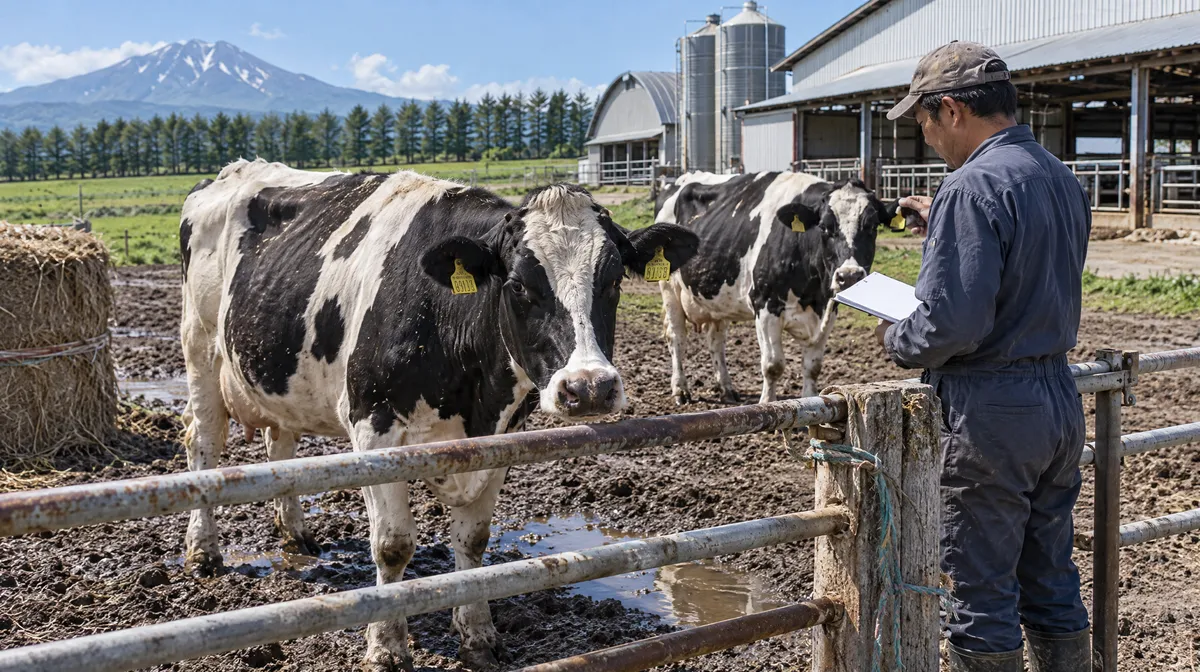
Prepara el rebaño de destino
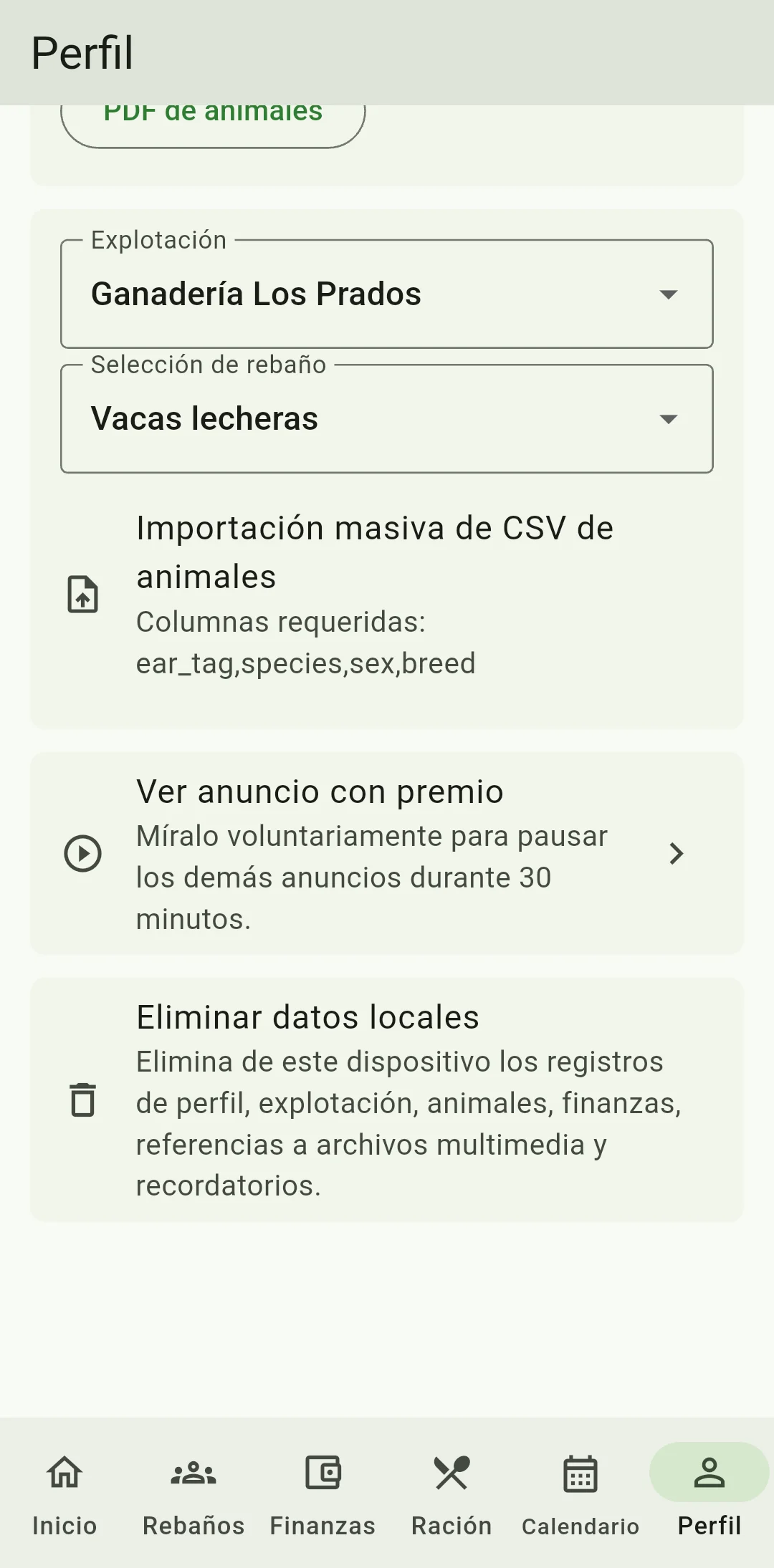
Crea una copia ZIP reciente antes de importar un lote. En el perfil del propietario, busca «Importación masiva de CSV de animales»; la opción aparece cuando ya tienes una explotación con un rebaño disponible. Comprueba la explotación elegida y «Selección de rebaño», sobre todo si trabajas con varias naves o lotes. Todos los animales nuevos del archivo irán al mismo destino. Si te falta una explotación, créala primero con «Añadir explotación».
Prepara el CSV con los encabezados exactos
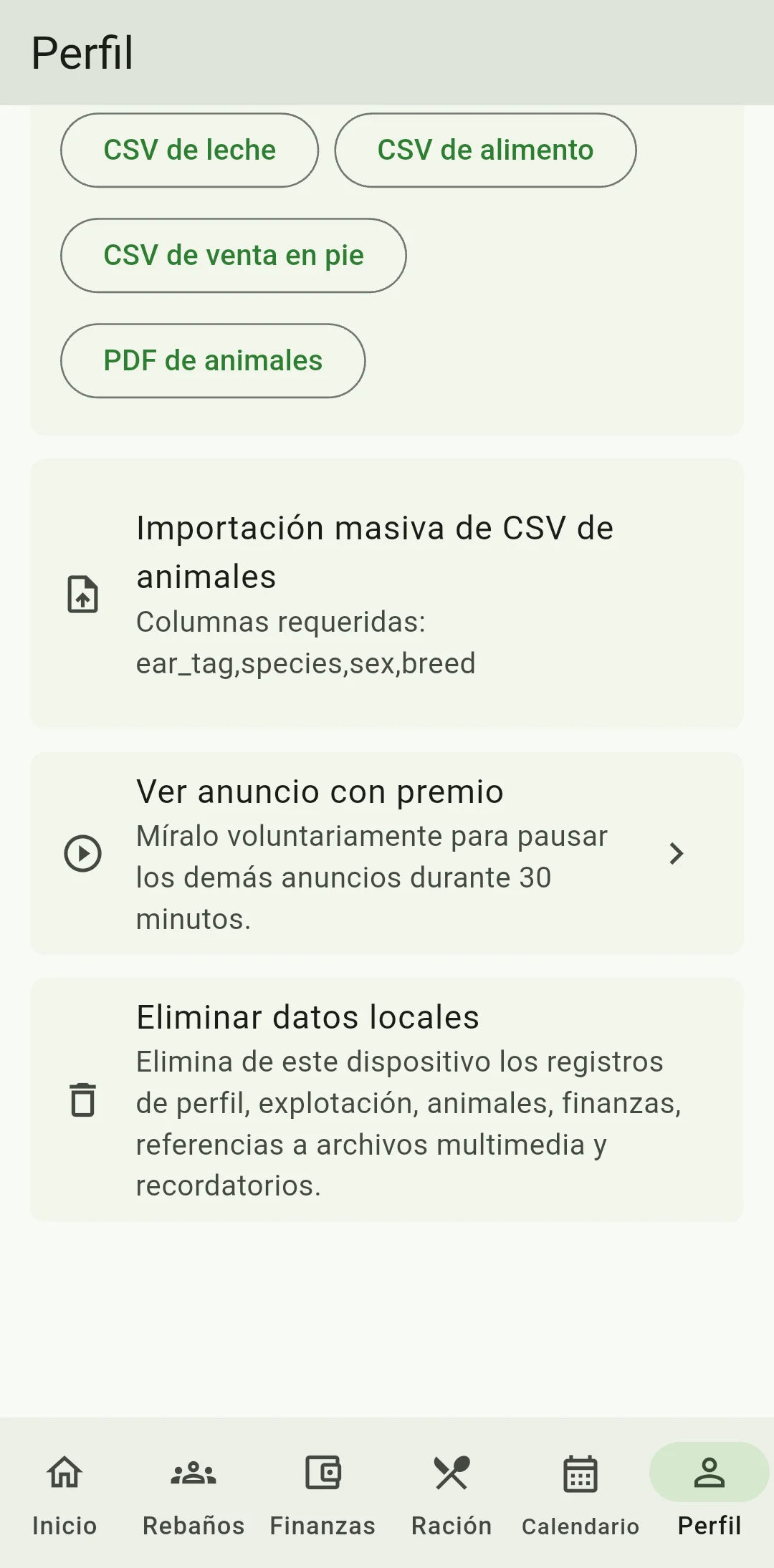
Escribe ear_tag,species,sex,breed en la primera línea, exactamente así, aunque uses HerdMobile en español. ear_tag corresponde al crotal, species a la especie, sex al sexo y breed a la raza. Las tres primeras columnas son obligatorias; breed puede quedar vacía. Guarda los crotales como texto antes de exportar para conservar los ceros iniciales. Exporta un archivo CSV real en UTF-8, separado por comas, y vuelve a abrirlo para comprobar las primeras líneas.
Revisa las especies y los sexos antes de importar
Escribe cattle para bovinos, sheep para ovinos o goat para caprinos en species. En sex, utiliza female, male o unknown. Estas palabras deben ir en inglés dentro del CSV, aunque uses HerdMobile en español. Comprueba cada crotal con tus apuntes de campo y asegúrate de que la raza corresponde a la especie. Podrás añadir después las fechas, las fotos y los eventos desde la ficha de cada animal.
Importa y comprueba los animales uno a uno
Pulsa «Importación masiva de CSV de animales», elige el archivo en el móvil y espera al resumen de importación. Comprueba qué animales se han añadido y cuáles se han omitido: algunos pueden haberse incorporado aunque otros hayan fallado. Vuelve al rebaño y compáralo con tu lista original. Busca crotales vacíos o repetidos y comprueba la especie y el sexo. Corrige solo los animales que falten y vuelve a importar únicamente esos para evitar duplicados.
Importante
En el plan gratuito, las filas que superan 5 animales activos no se importan.
Completa los datos de campo en cada ficha
La importación añade la identificación y los datos básicos de los animales. Después, abre cada ficha y completa el nacimiento, la compra, el peso, la fotografía, las vacunas y las notas con tus documentos delante. Si un crotal ya existe en esa explotación, se omite al importar. Para corregir los datos de ese animal, entra directamente en su ficha.
Guarda una copia con todos los registros del rebaño
Conserva el CSV original para comprobar el lote. Si necesitas recuperar todas las fichas, fotos y movimientos en otro dispositivo, utiliza el ZIP de «Copia de seguridad». Cuando hayas revisado el último crotal, crea una copia ZIP nueva y guárdala separada de la anterior.