個体をアーカイブして履歴を残す
「アーカイブ」を使うと、飼養中の個体一覧から外しても、個体カードと履歴はHerdMobileに残せます。操作前に牧場と耳標番号を確認してください。タップするとすぐに実行され、その個体の繁殖・飼養管理に関する未完了のリマインダーも終了します。実行後は関係する飼料設計と今後の作業予定を見直しましょう。販売、行方不明、死亡、と畜は、それぞれに合った方法で記録します。

執筆・編集 Ender Soyuince · HerdMobileの記事:執筆者と編集方針
対象の個体と理由を確かめる
個体カードを開き、牧場と耳標番号を手元の記録と照らし合わせます。アーカイブが適切かどうかも確認しましょう。販売した個体は生体販売の機能で記録し、行方不明、死亡、と畜には「ステータス記録」を使います。普段の一覧を見やすくしたい場合は、フィルターを調整してください。実際に起きたことに合う方法を選べば、個体の履歴を正確に残せます。
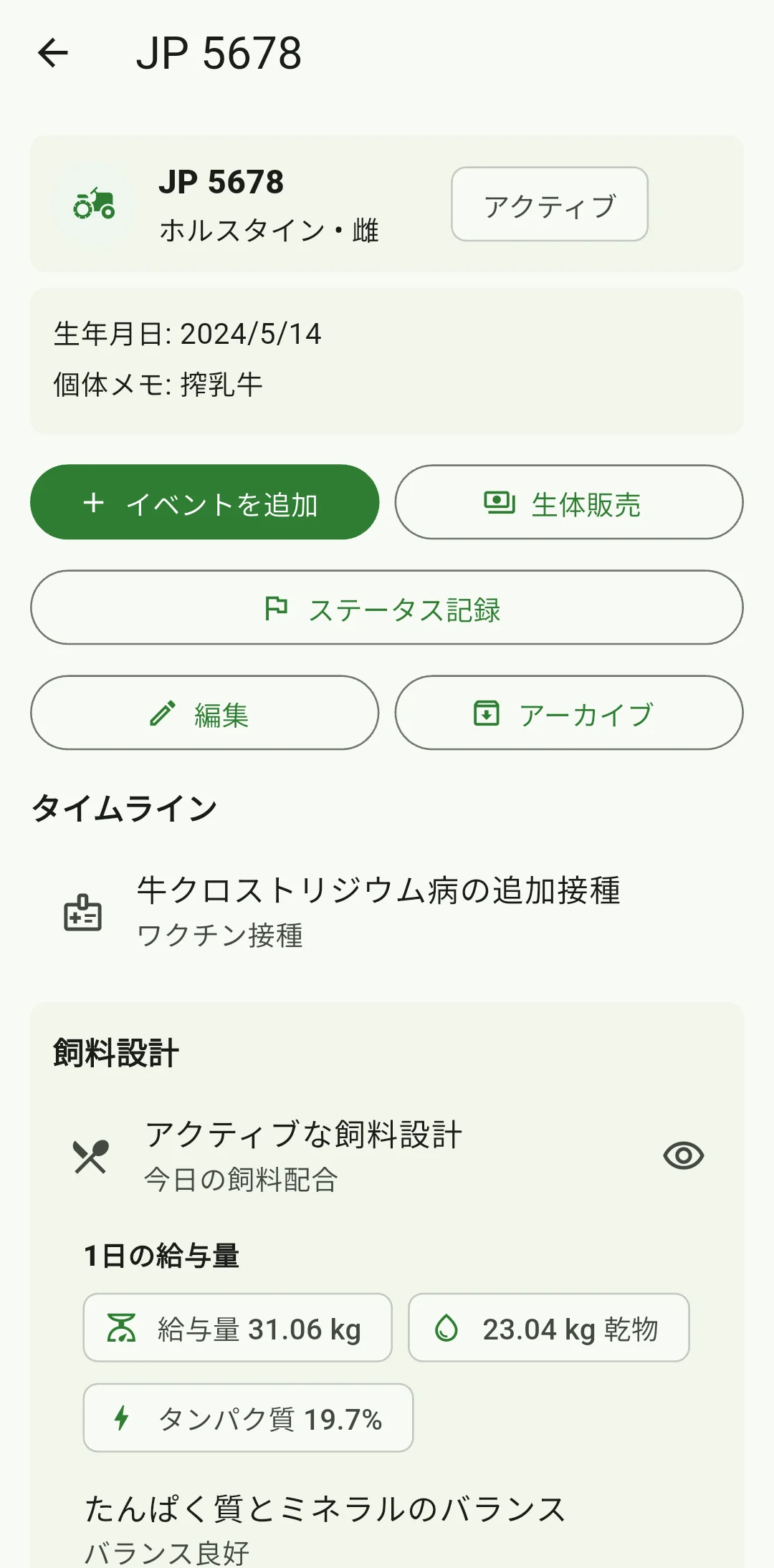
タップする前に影響を確認する
「アーカイブ」は「編集」の隣にあります。タップする前に、その個体や飼料設計に関わる未完了の作業を確認してください。確認画面は出ず、タップするとすぐに実行されます。耳標番号とアーカイブする理由を、操作前にしっかり確かめましょう。残っている作業を牧場の作業リストに控えておくと、アーカイブ後の対応漏れを防げます。
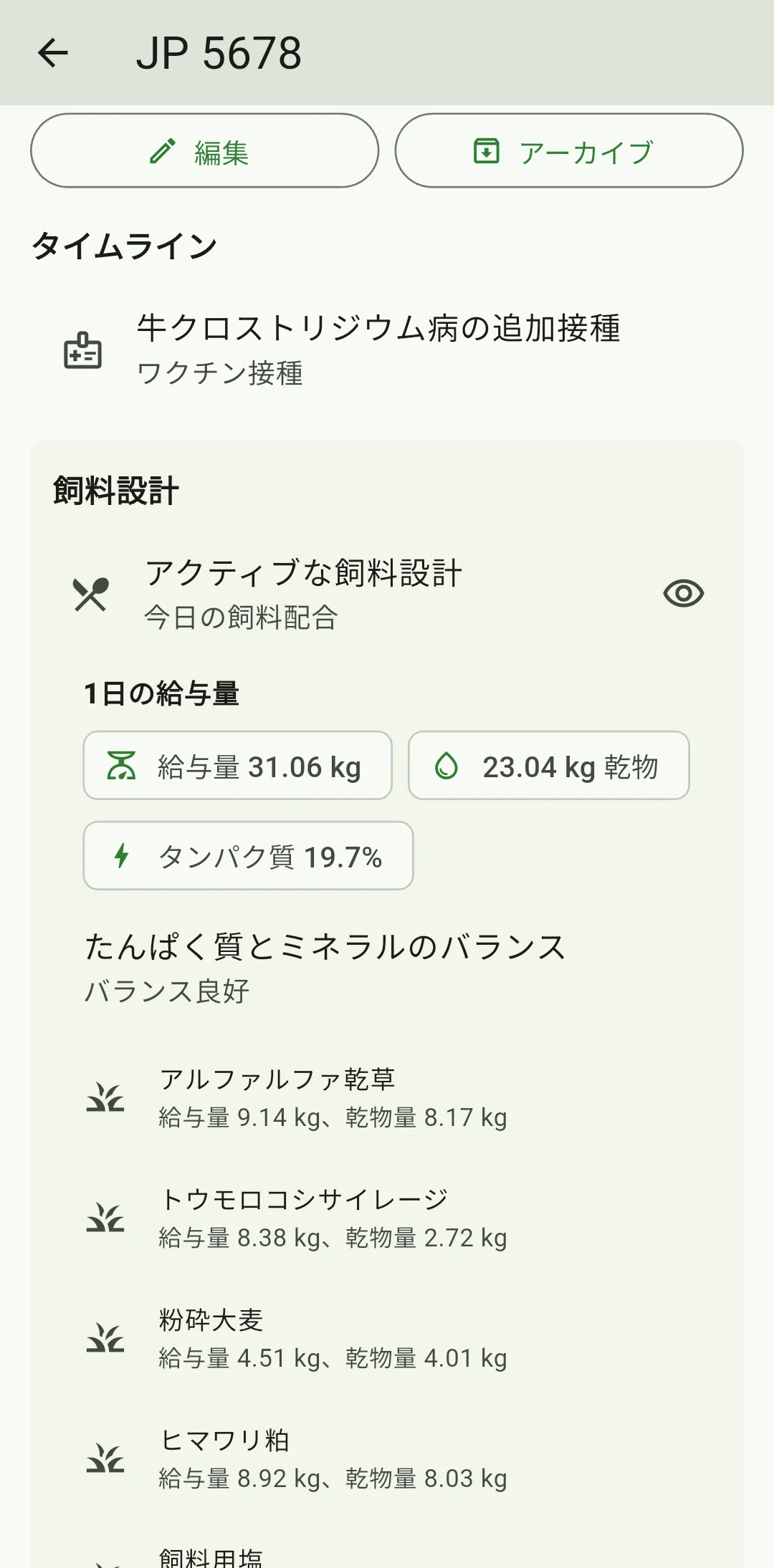
確認を終えた個体をアーカイブする
対象の個体と操作内容に間違いがなければ、「アーカイブ」をタップします。個体はアーカイブ済みになり、操作が履歴に残ります。これまでの記録もHerdMobileで引き続き確認できます。繁殖や飼養管理に関する未完了のリマインダーは自動で終了するため、次の給餌を記録する前に、関係する飼料設計を見直しましょう。アーカイブ済みの個体カードでは「編集」と「アーカイブ」は使えません。
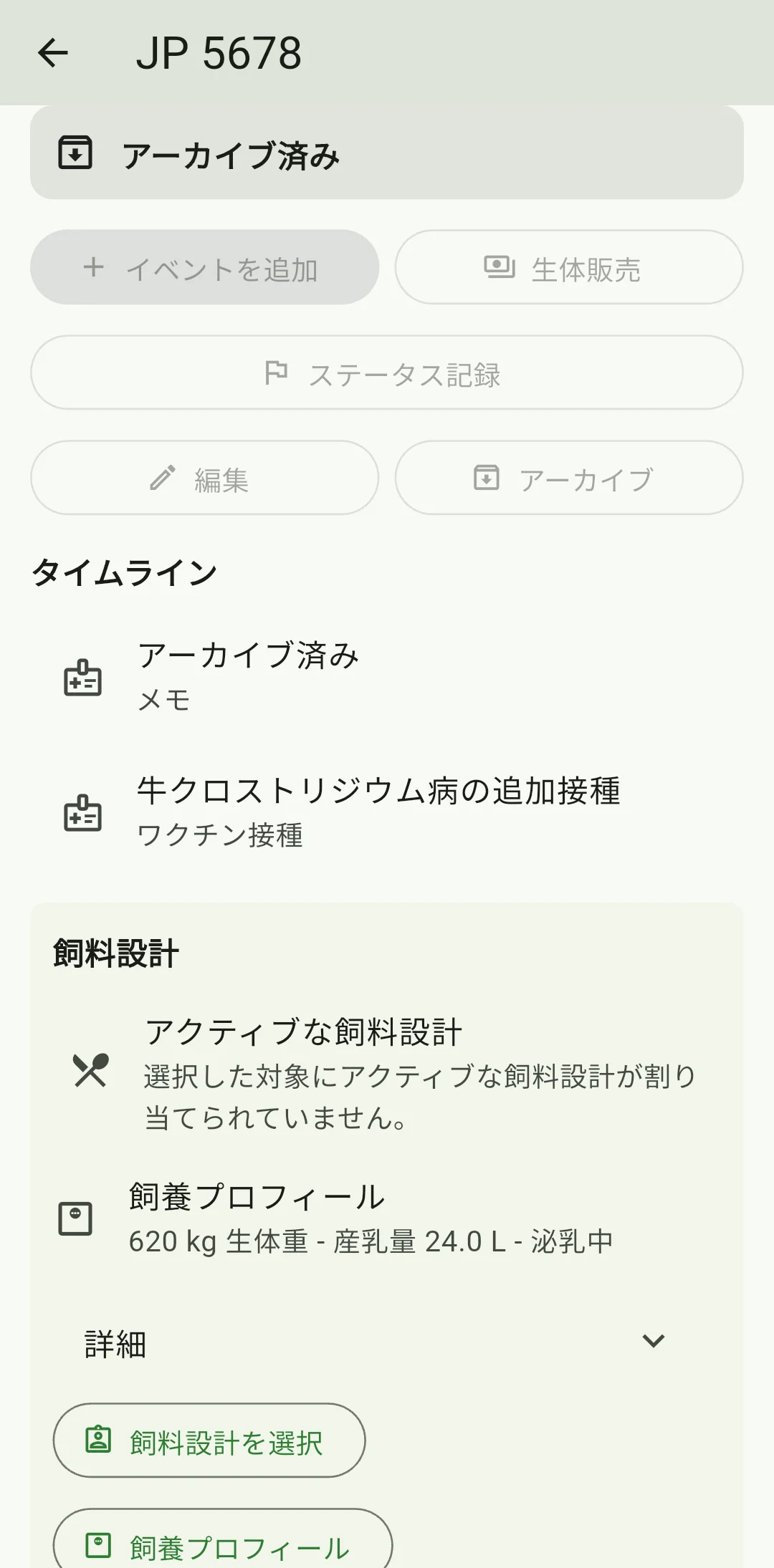
アーカイブ済みの個体を表示して確認する
群れの一覧に戻り、「アーカイブを含む」をオンにします。見つからないときは、検索条件やほかのフィルターも確認してください。個体カードを開いて、耳標番号とこれまでの履歴を確かめます。終了したリマインダーは表示されなくなるので、残っている作業は手元の作業リストで確認しましょう。次の給餌を記録する前に、関係する飼料設計ももう一度見直してください。

重要
アーカイブは確認が必要になり、元に戻せます。家畜を開いて「アーカイブから戻す」をタップしてください。アーカイブで取り消されたリマインダーは、活動中の家畜では元に戻ります。
誤ってアーカイブしたときは
誤ってアーカイブした場合は、同じ個体を新たに登録せず、耳標番号と操作日時を控えて製品サポートへ問い合わせてください。「ステータスを戻す」は、アーカイブされていない個体の行方不明・死亡・と畜を訂正する機能です。アーカイブを取り消す操作とは異なります。これまでの記録や関連情報は、元の個体にそのまま残っています。
古いバックアップの扱い方
正常に使えることを確認したZIPバックアップは保管し、作成後に追加した記録を先に確認しましょう。復元すると、スマートフォンの現在のデータがバックアップ時点の内容に置き換わり、その後に入力した記録は消えます。誤ってアーカイブした場合も、現在のデータを置き換える前に製品サポートへ相談してください。アーカイブ済みの個体カードと履歴は残っているので、引き続き確認できます。