Añade cada animal con el crotal correcto
Añade cada animal a HerdMobile con su número de crotal, su explotación y su rebaño. Completa los datos que conoces y añade una foto para reconocerlo de un vistazo. Antes de pasar al siguiente, abre la ficha guardada y comprueba que todo está bien.

Editado por Ender Soyuince · Quién escribe los artículos de HerdMobile
Comprueba la explotación y el rebaño
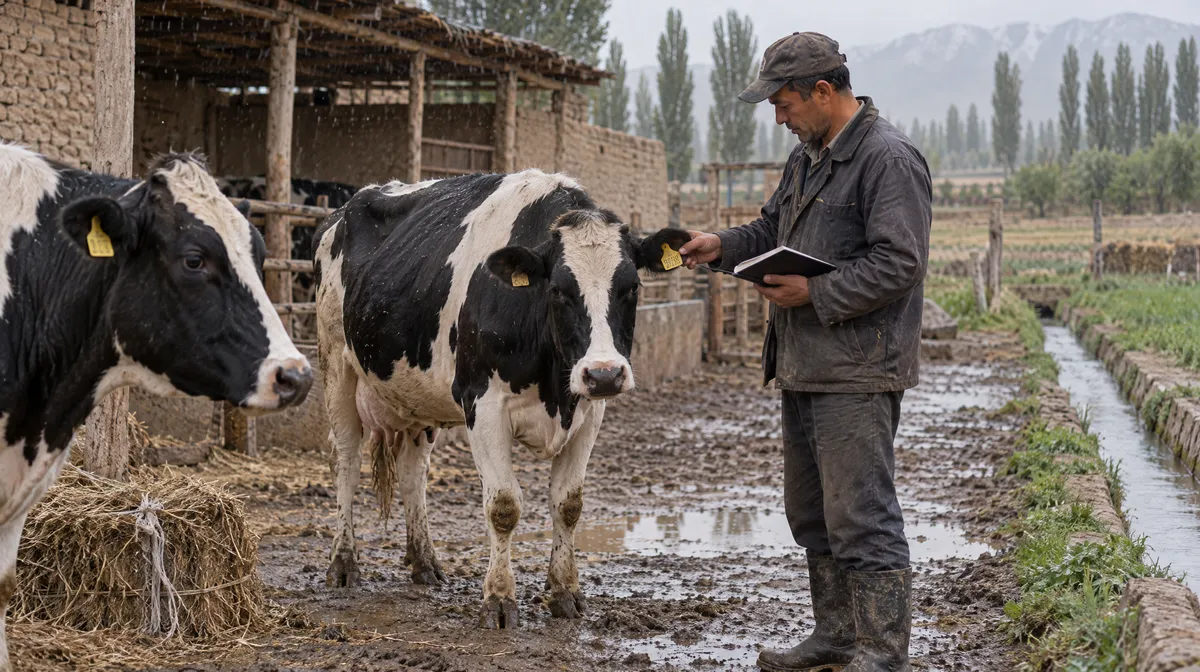
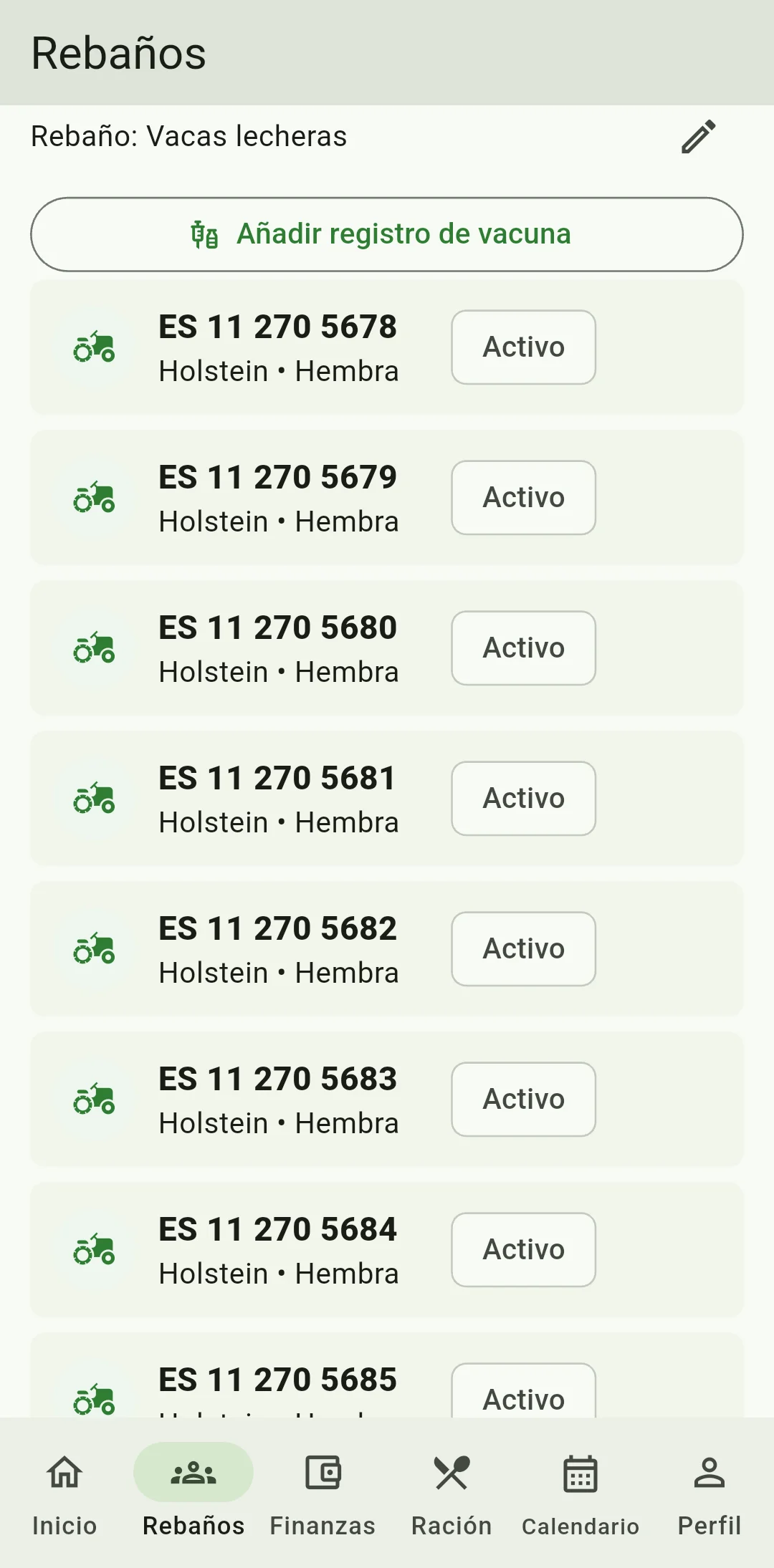
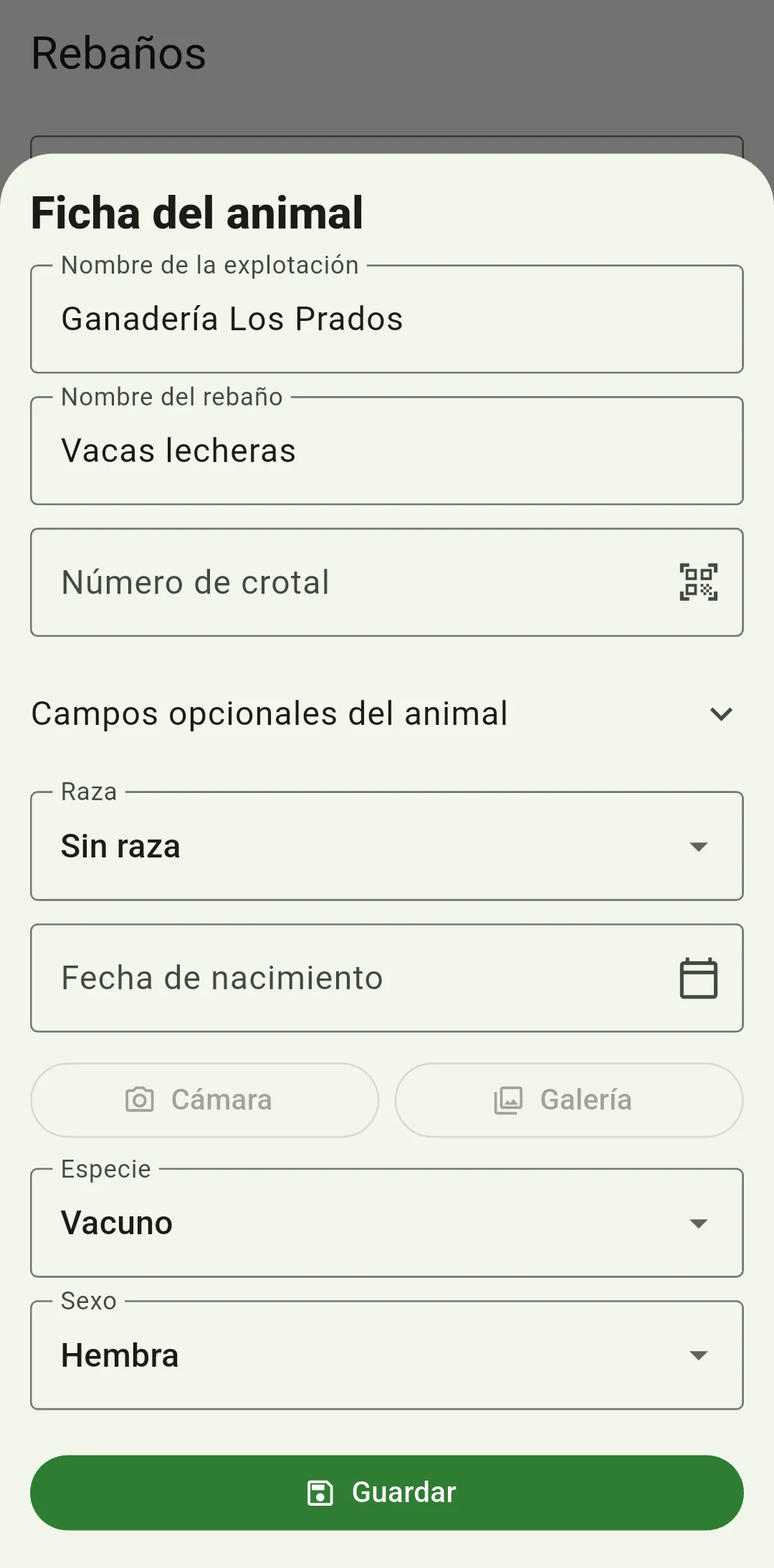
Abre la lista de rebaños y pulsa «Añadir animal» debajo de la explotación. En «Ficha del animal», «Nombre de la explotación» y «Nombre del rebaño» aparecen ya rellenados y no se pueden cambiar durante el alta. El botón elige el primer rebaño de esa explotación, así que compruébalo antes de guardar. Después podrás pasar el animal a otro rebaño de la misma explotación al editar su ficha. Si empiezas de cero, pulsa primero «Añadir explotación».
Comprueba el crotal del animal
Escribe el crotal del animal en «Número de crotal». También puedes usar el botón de escaneo que aparece al lado para leer un código QR o de barras compatible; permite el acceso a la cámara cuando se solicite. Comprueba cada letra y cada cifra con el crotal del animal, especialmente si hay números parecidos.
Completa los datos que conoces
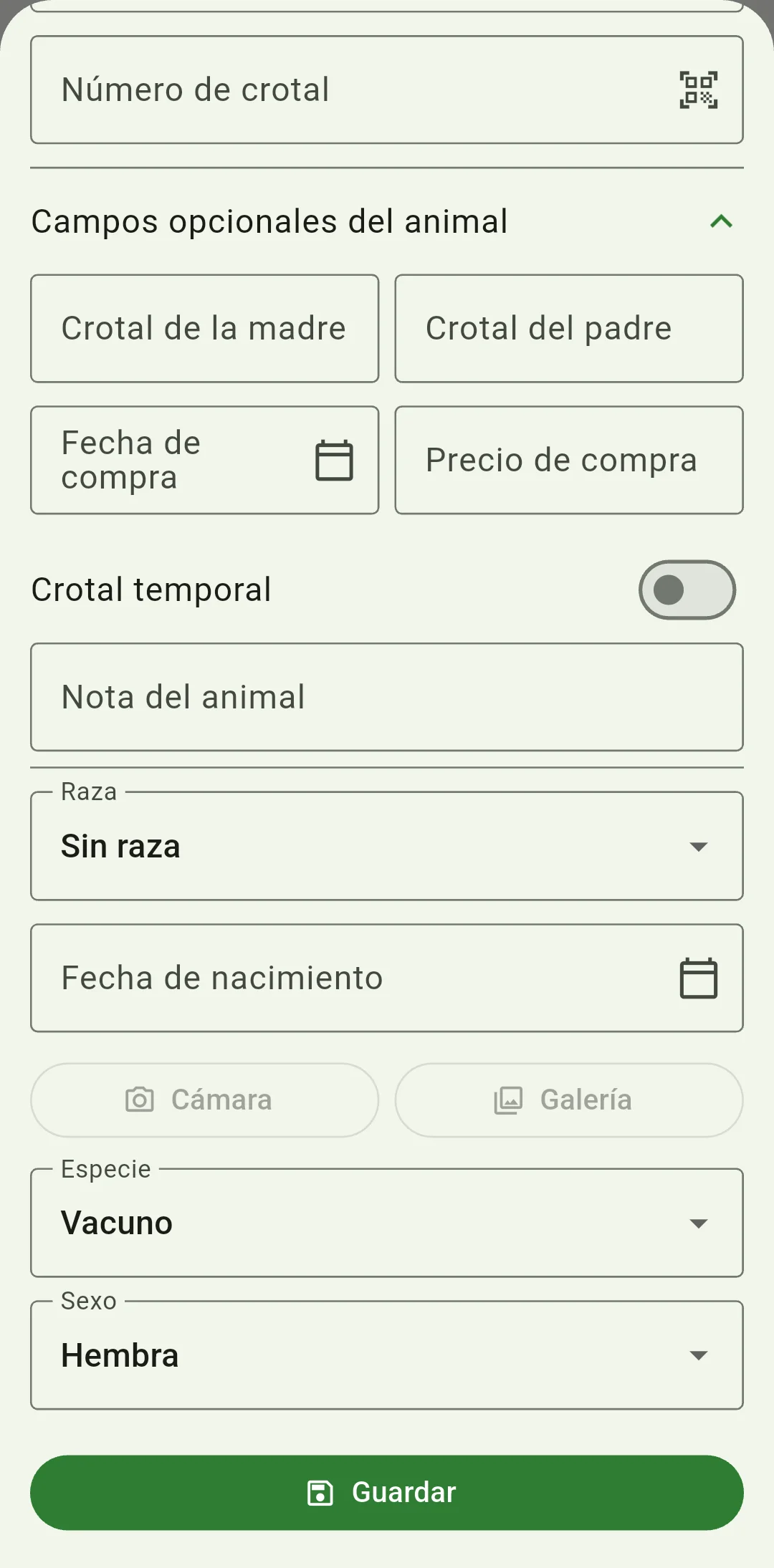
Selecciona la especie y el sexo. Añade la raza y la «Fecha de nacimiento (DD/MM/AAAA)» si las conoces. Abre «Campos opcionales del animal» para anotar los crotales de los progenitores, la «Fecha de compra (DD/MM/AAAA)», el precio de compra y las notas. Deja en blanco los datos opcionales que desconozcas. Escribe el precio en la moneda de la explotación y con el formato numérico que utiliza la aplicación.
Añade una foto para reconocerlo
Pulsa «Cámara» para hacer una foto o «Galería» para elegir una que ya tengas. Permite el acceso que necesite la opción elegida. Busca una imagen donde el animal se vea bien y aparezca solo lo necesario para identificarlo. La aplicación confirma que has añadido la foto; después de guardar, abre la ficha y comprueba que se ve correctamente.
Guarda y vuelve a abrir la ficha
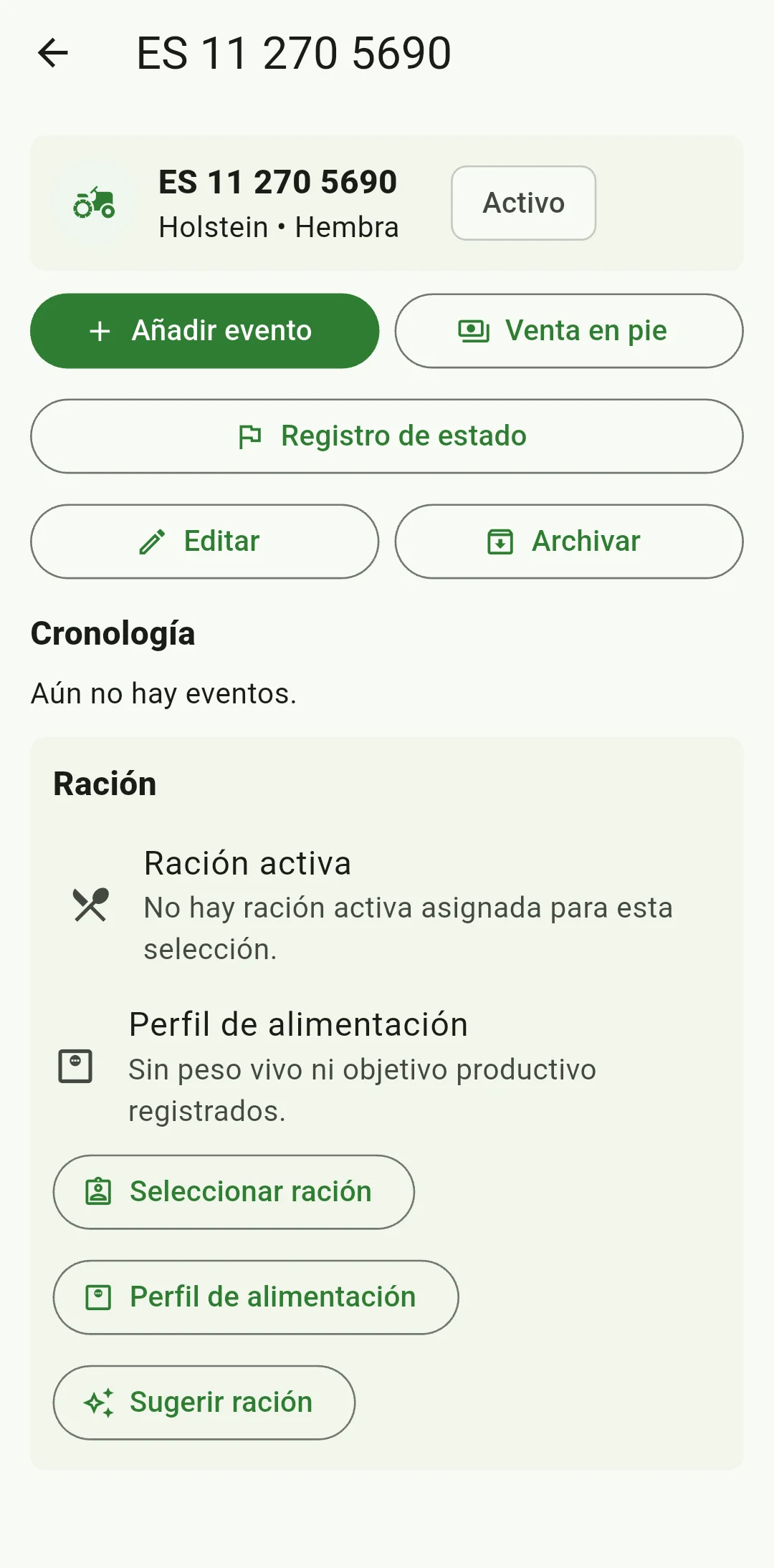
Pulsa «Guardar» y espera la respuesta. Al añadir un bovino, la aplicación puede ofrecerte completar su perfil de alimentación, según los permisos que tengas. Elige «Completar ahora» o «Más tarde». Cuando prepares la ración, revisa el peso y la producción de ese perfil. Por último, abre el animal desde la lista y comprueba el crotal, el rebaño y los datos que has añadido.
¿Qué hago si aparece un mensaje en el formulario?
Lee el mensaje y corrige el dato que señala. La explotación, el rebaño y el crotal son obligatorios. Escribe las fechas con el formato indicado y comprueba que el precio de compra sea un número válido. Antes de intentarlo de nuevo, busca el animal en la lista para asegurarte de que su ficha no se haya guardado ya.
¿Cómo corrijo una ficha existente?
Abre la ficha del animal y edita los datos que necesites. Al editarla puedes elegir otro rebaño de la misma explotación. Comprueba la corrección con el crotal y la documentación del animal. Cuando termines de añadir animales, crea una copia de seguridad ZIP y guarda otra copia fuera del teléfono. Conserva también los justificantes de compra por separado.