Archiva un animal en HerdMobile y conserva su historial
Archivar un animal en HerdMobile lo retira de la lista diaria y conserva su ficha con todo el historial. Antes de hacerlo, verifica el arete y la finca, revisa las raciones que lo incluían y organiza las tareas pendientes. Así tendrás a la vista los animales con los que trabajas y podrás consultar los antecedentes del animal archivado cuando los necesites.

Editado por Ender Soyuince · Sobre los contenidos de HerdMobile
Verifica la ficha y el motivo
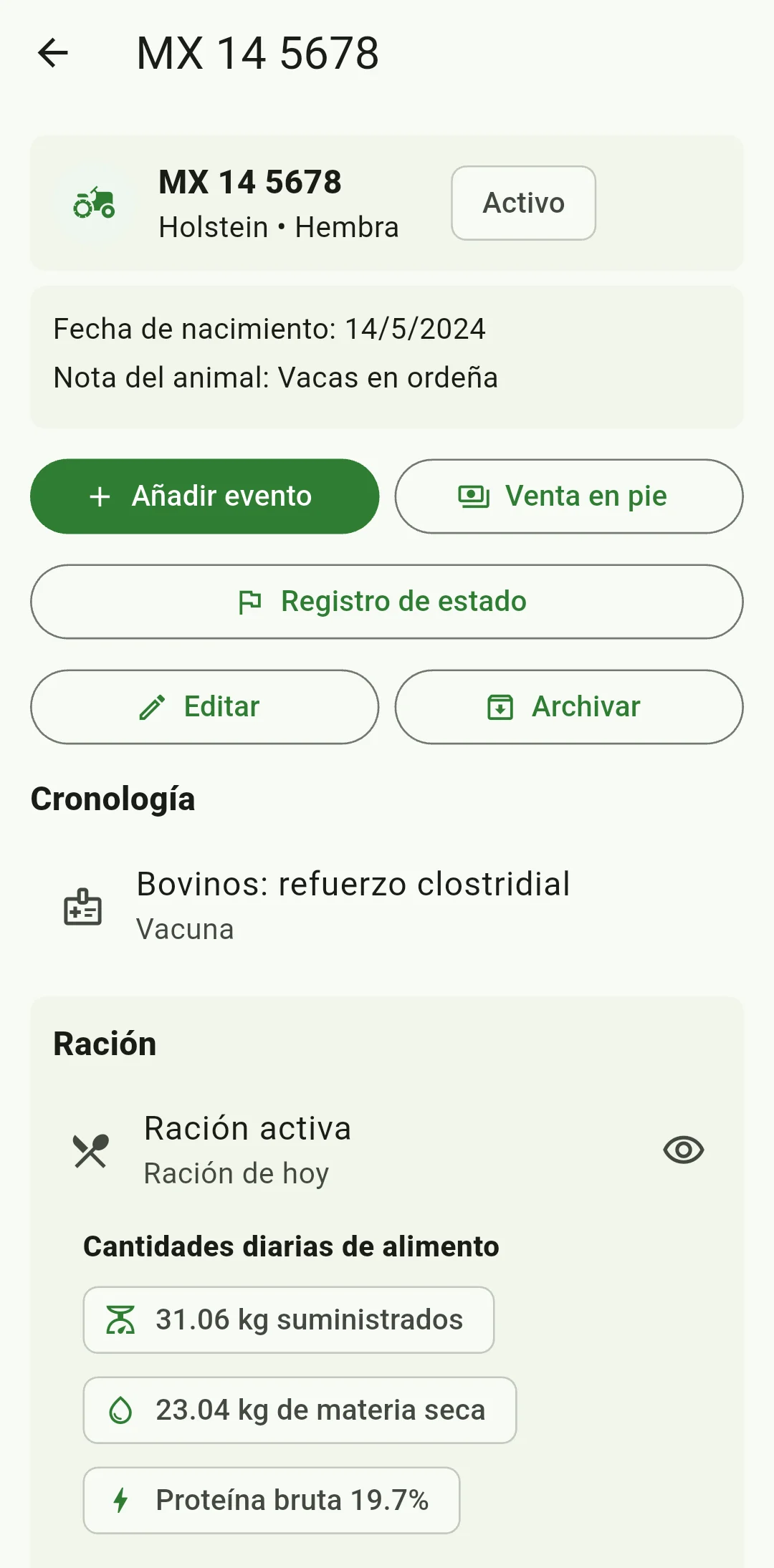
Abre la ficha del animal y compara el arete y la finca con tus apuntes. Usa Archivar para retirarlo de la lista habitual y conservar su historial para futuras consultas. Si lo vendiste, anota la operación en el formulario de venta. Si se perdió, murió o fue sacrificado, usa Registro de estado. Para organizar el trabajo del día, revisa primero los filtros del rebaño y después elige la acción que corresponda a lo ocurrido.
Revisa qué cambia al archivar
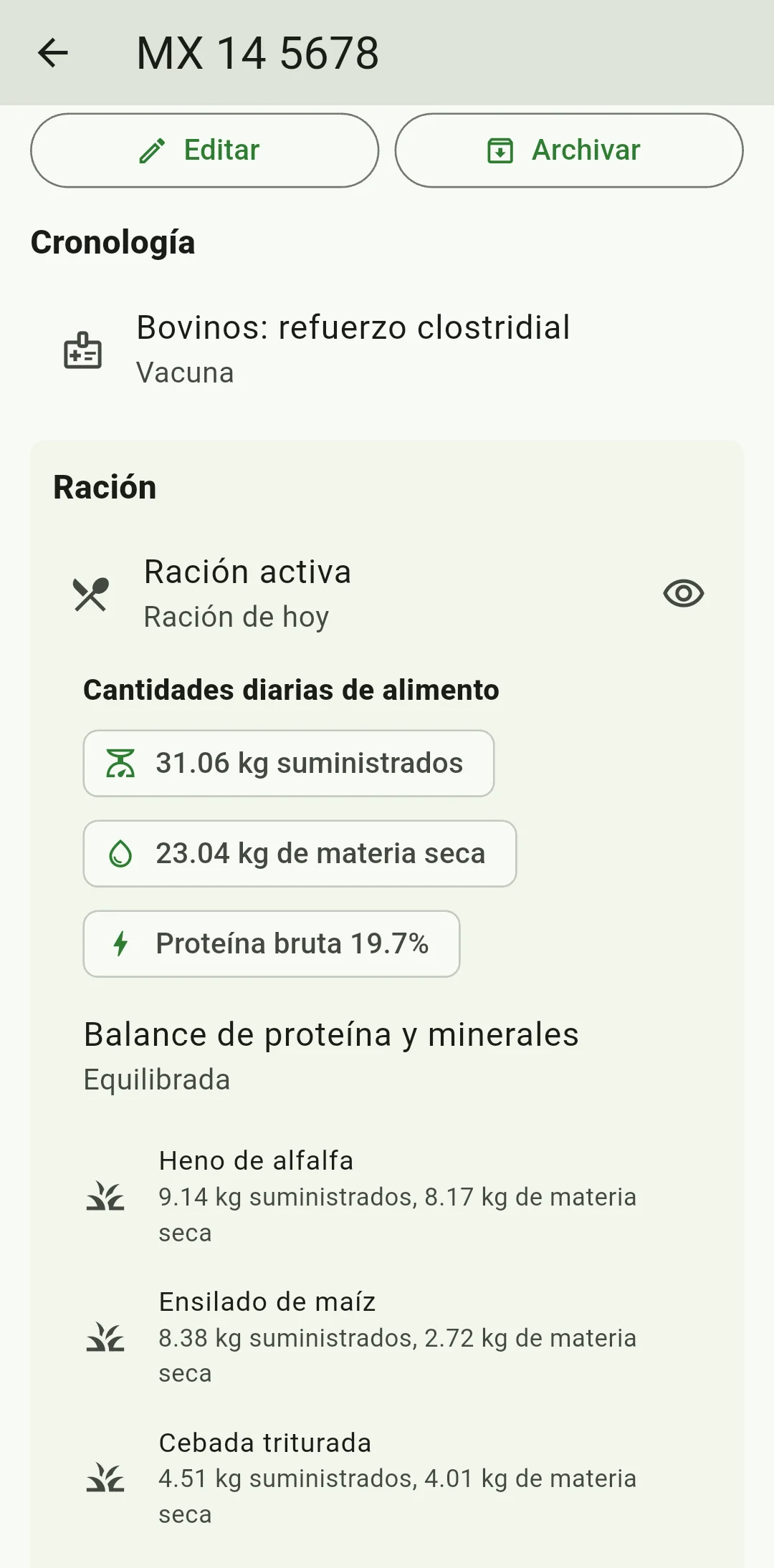
En la ficha, encontrarás Archivar junto a Editar. Antes de tocarlo, revisa los recordatorios pendientes, las tareas por hacer y las raciones asignadas al animal o a su rebaño. El animal se archiva en cuanto tocas el botón: comprueba el arete y asegúrate de que esa sea la acción que quieres realizar. Al archivar, se cancelan sus recordatorios abiertos del ciclo de vida. También debes volver a evaluar las raciones afectadas, porque cambia el grupo de animales que las recibe.
Archiva una vez y comprueba el resultado
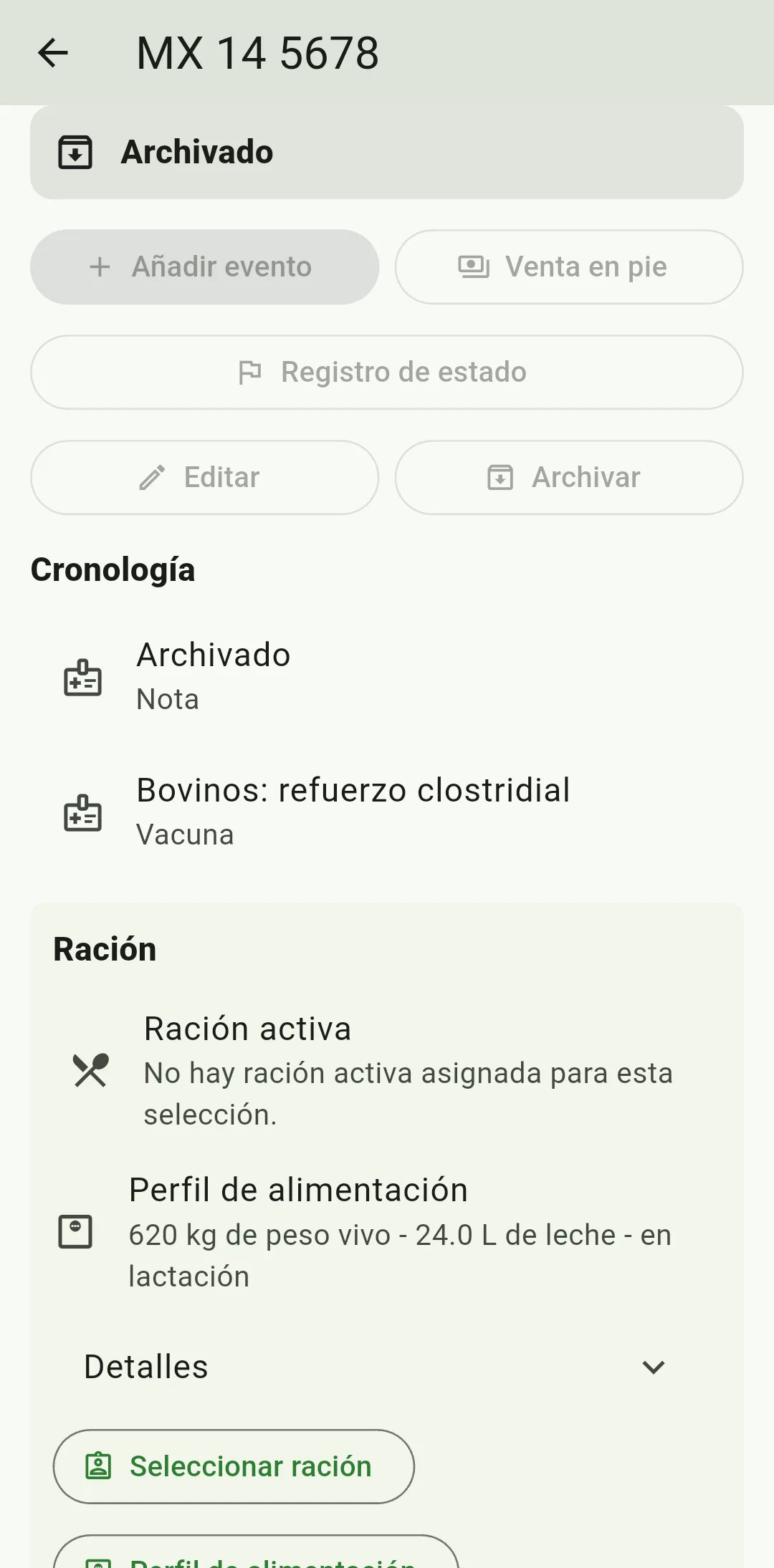
Después de verificar la ficha, toca Archivar una sola vez. HerdMobile conserva los datos anteriores del animal y añade el archivo a su historial. En la ficha archivada, Editar y Archivar quedan deshabilitados. Espera el resultado y revisa la lista y el historial antes de volver a intentarlo. Si tienes dudas sobre lo ocurrido, busca primero la misma ficha y comprueba si el animal ya quedó archivado.
Consulta el historial y organiza los pendientes
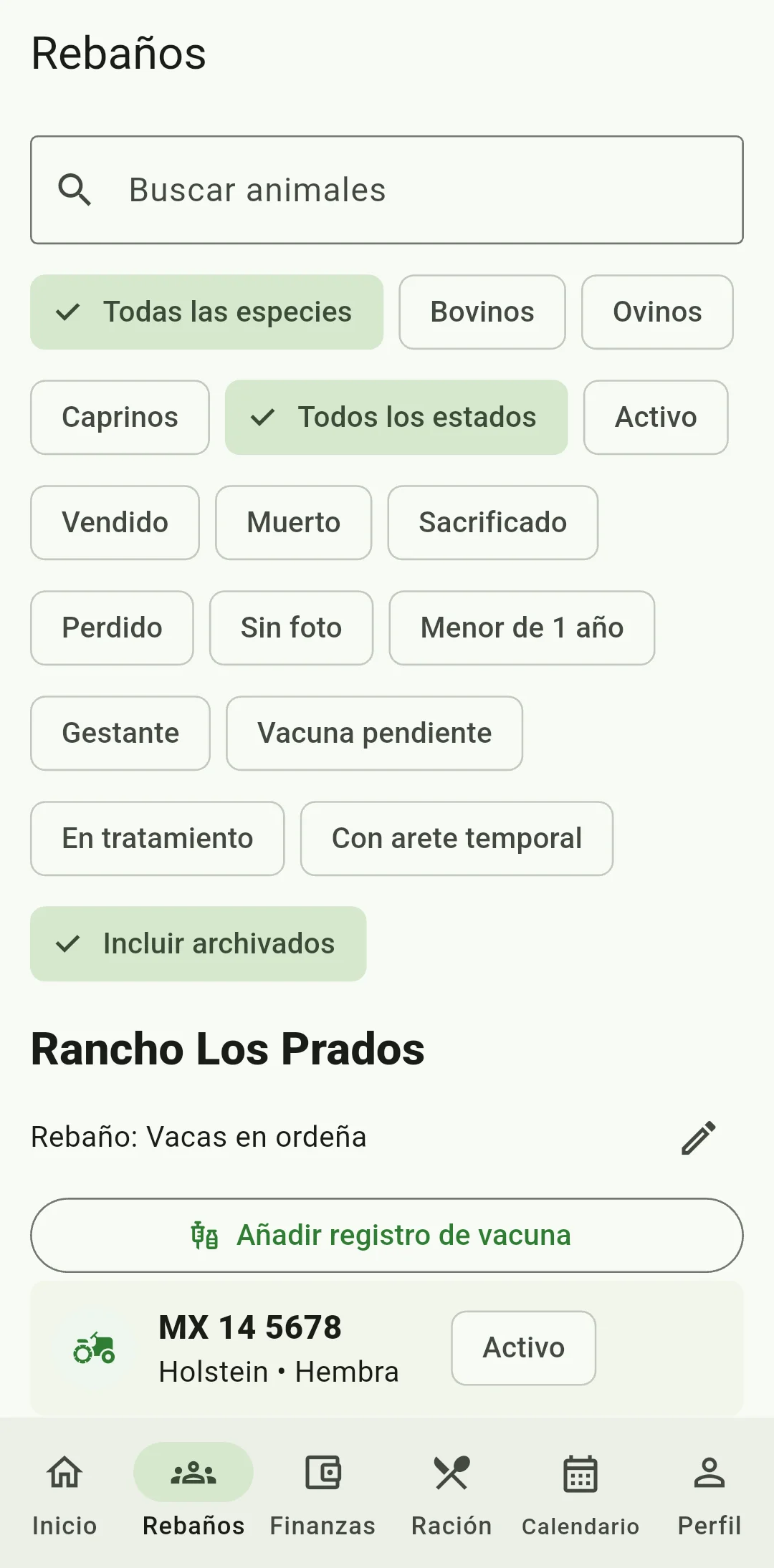
Vuelve a la lista del rebaño y activa Incluir archivados para abrir la ficha. Comprueba el arete, el historial y el evento de archivo. Organiza los pendientes de la finca teniendo en cuenta que los recordatorios de ese animal ya se cancelaron. Vuelve a evaluar las raciones afectadas antes de aplicar otro plan de alimentación. Al terminar, crea una copia de seguridad ZIP y guarda otra fuera del celular. Así tendrás los registros a mano cuando cambies de teléfono.
Importante
Archivar ahora pide confirmación y se puede deshacer: abre el animal y toca «Restaurar». Los recordatorios cancelados al archivar vuelven para un animal activo.
¿Qué hago si archivé al animal equivocado?
Conserva la ficha original, anota cuándo archivaste al animal y explica lo ocurrido al soporte de HerdMobile. Revertir estado sirve para animales no archivados que se marcaron como perdidos, muertos o sacrificados. Si archivaste al animal por error, empieza por revisar su ficha original. Agregarlo de nuevo crea un historial separado; los eventos anteriores y la información relacionada permanecen en la primera ficha.
¿Cómo protejo mis registros antes de restaurar una copia?
Restaurar un ZIP reemplaza todos los registros del celular donde lo abres. Compara la fecha de la copia con tus últimos apuntes y respalda los registros actuales antes de decidir. Conserva las copias que ya comprobaste y revisa lo que anotaste después de crearlas: así sabrás qué información reciente necesitas mantener. Para resolver dudas sobre la alimentación del rebaño, consulta también la sección de nutrición, con información de FAO, Feedipedia y NASEM.