Ein Tier archivieren und seinen Verlauf behalten
Mit Archivieren entfernen Sie ein Tier aus der aktiven Liste; seine Tierkarte samt Verlauf bleibt in HerdMobile erhalten. Prüfen Sie vorher Betrieb und Ohrmarke. Die Aktion erfolgt sofort und beendet offene Erinnerungen zum Lebenslauf des Tiers. Kontrollieren Sie danach die betroffenen Rationen und anstehenden Arbeiten. Für einen Verkauf oder Abgang nutzen Sie die jeweils dafür vorgesehene Funktion.

Redaktion: Ender Soyuince · Über unsere Artikel – HerdMobile
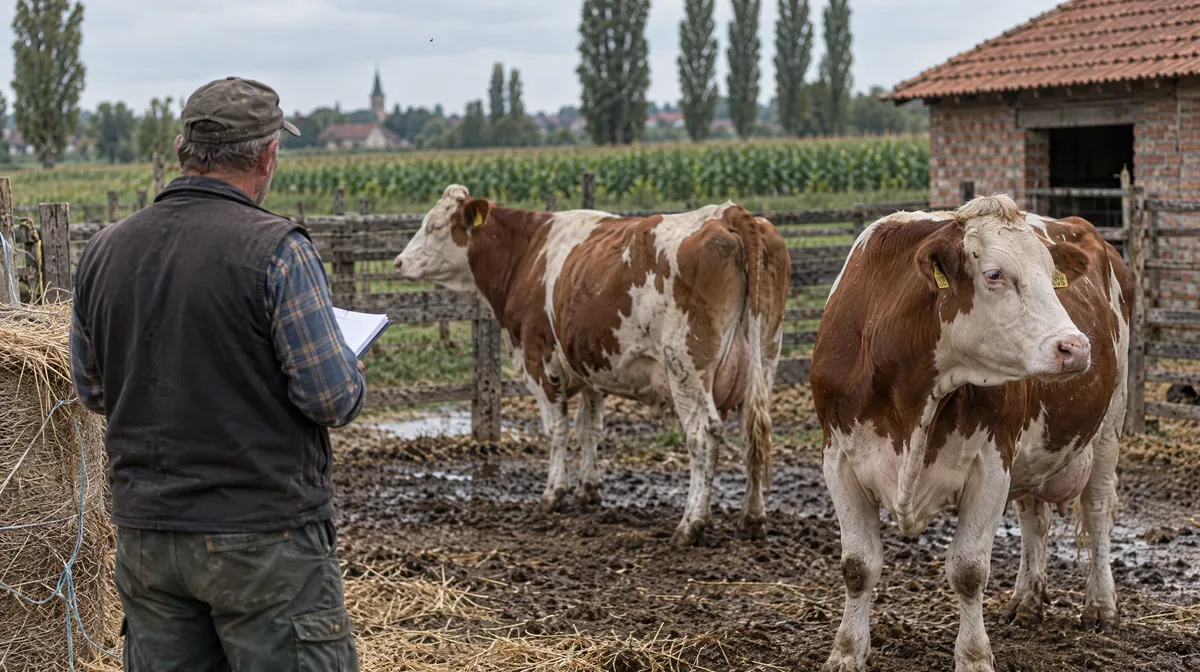
Tier und Anlass abgleichen
Öffnen Sie die Tierkarte und gleichen Sie Betrieb und Ohrmarke mit Ihren Aufzeichnungen ab. Prüfen Sie, ob Archivieren für Ihren Anlass passt. Einen Verkauf erfassen Sie über die Tierverkaufsfunktion; für ein vermisstes, verendetes oder geschlachtetes Tier wählen Sie Statuseintrag. Möchten Sie lediglich die heutige Liste übersichtlicher machen, ändern Sie die Listenfilter. So entspricht die Tierkarte weiterhin dem tatsächlichen Geschehen auf Ihrem Betrieb.
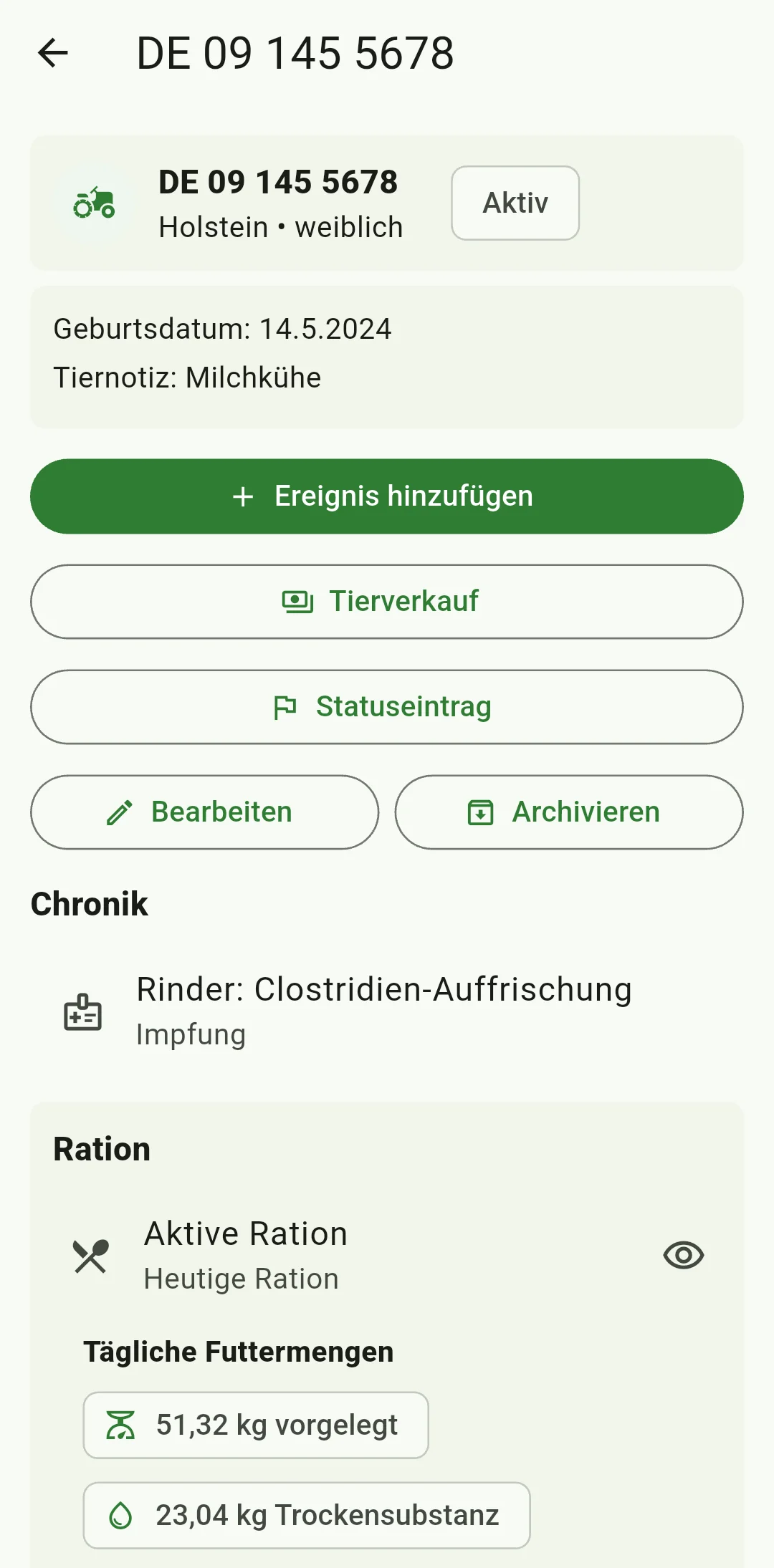
Folgen vor dem Tippen prüfen
Suchen Sie Archivieren neben Bearbeiten. Prüfen Sie vor dem Antippen die offenen Aufgaben und Rationen des Tiers. Die Archivierung erfolgt sofort; eine zusätzliche Bestätigung wird nicht abgefragt. Vergewissern Sie sich deshalb vorher, dass Ohrmarke und Anlass stimmen. Notieren Sie noch anstehende Arbeiten auf Ihrer Hofliste. So behalten Sie diese Aufgaben auch nach der Archivierung im Blick.
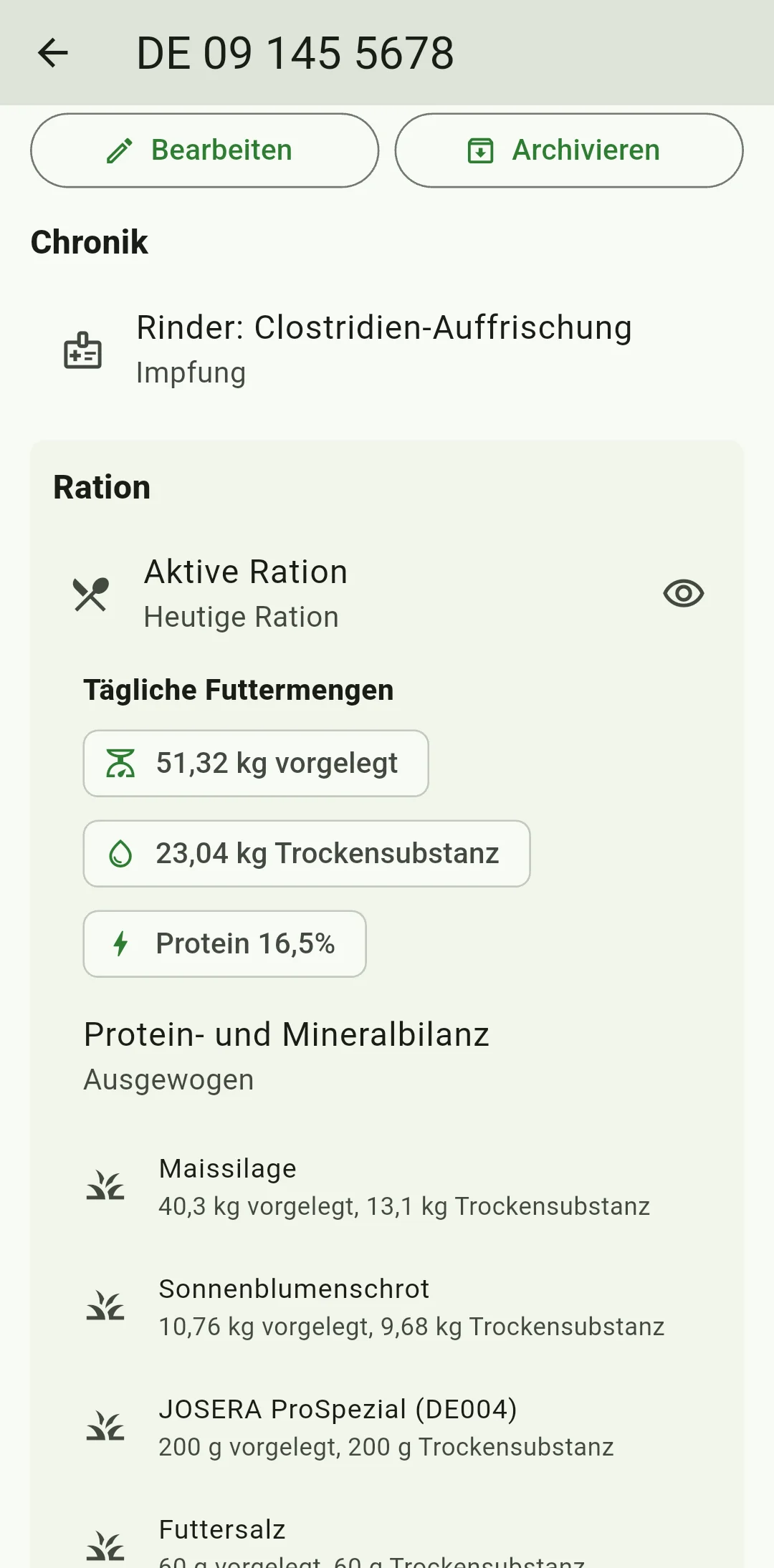
Das geprüfte Tier einmal archivieren
Tippen Sie auf Archivieren, sobald Sie Tier und Anlass geprüft haben. HerdMobile bewahrt die Tierkarte auf und vermerkt die Archivierung im Verlauf. Offene Erinnerungen zum Lebenslauf des Tiers enden dabei. Kontrollieren Sie betroffene Rationen, bevor Sie den nächsten Tagesplan anwenden. Auf der archivierten Tierkarte sind Bearbeiten und Archivieren gesperrt. Behalten Sie diese Karte, damit Sie alle bisherigen Aufzeichnungen zum Tier weiterhin zusammen vorfinden.
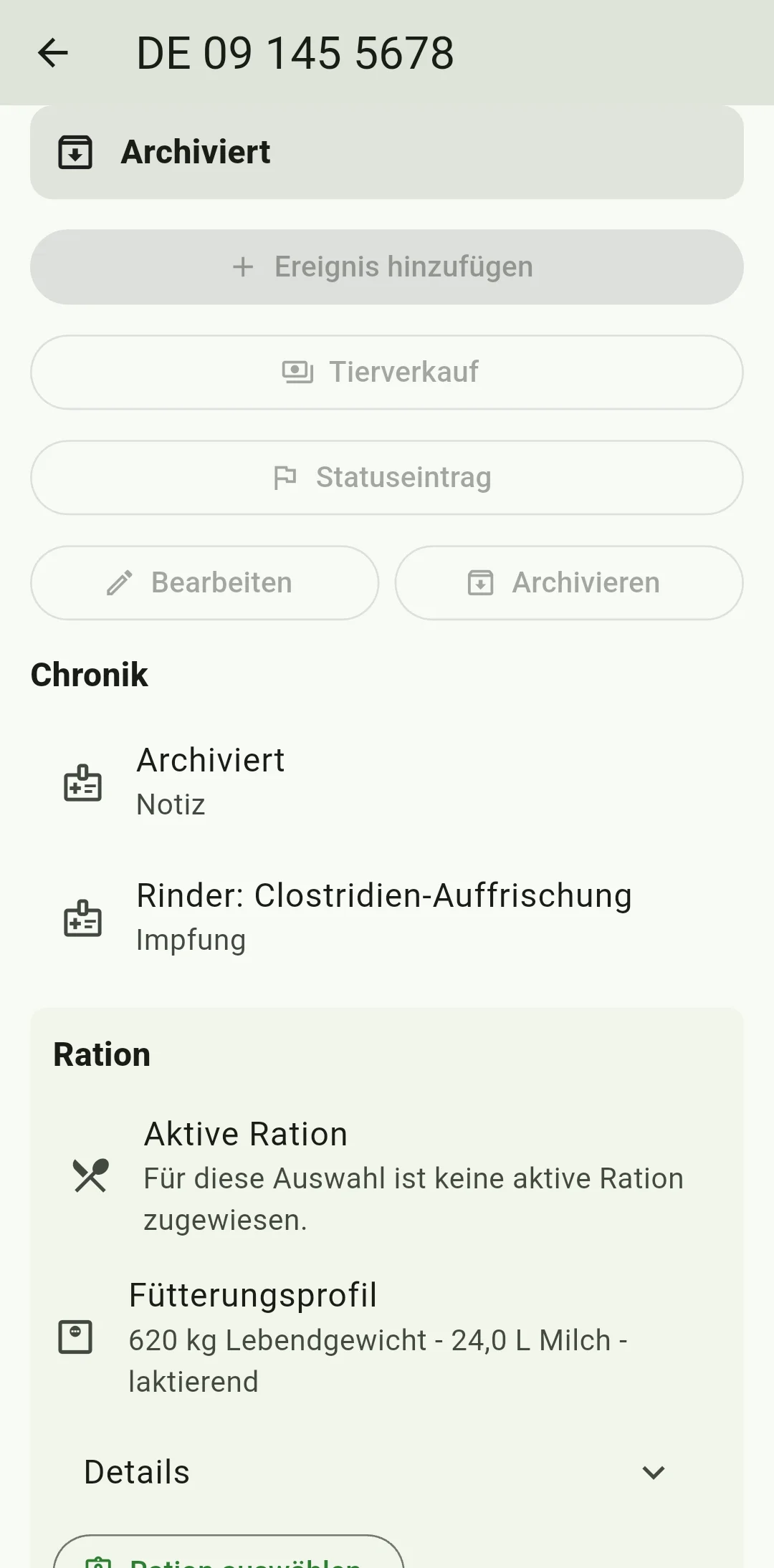
Die archivierte Tierkarte wiederfinden
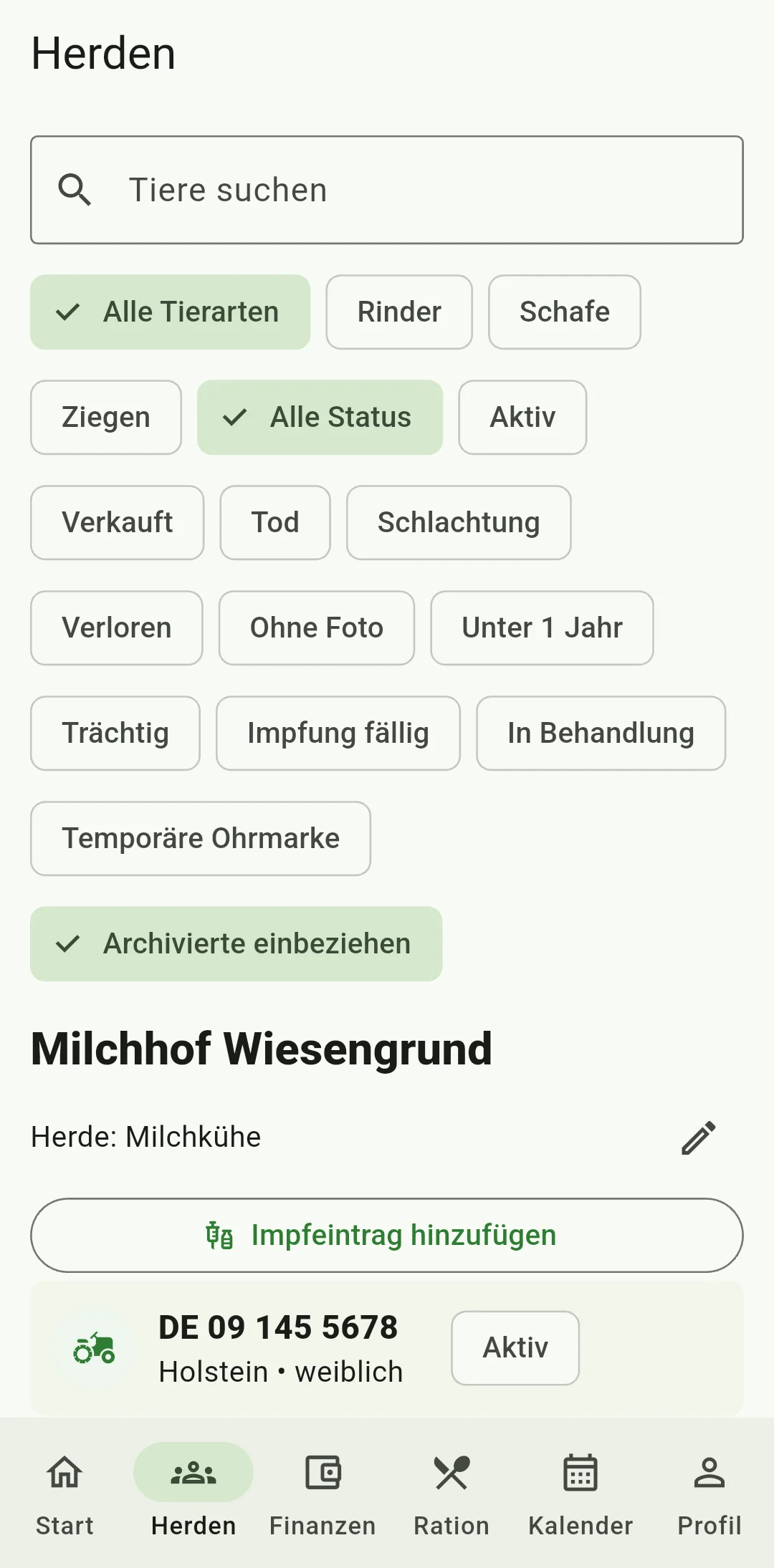
Kehren Sie zur Bestandsliste zurück und aktivieren Sie Archivierte einbeziehen. Fehlt das Tier weiterhin, prüfen Sie auch die übrigen Such- und Filtereinstellungen. Öffnen Sie die Tierkarte und kontrollieren Sie Ohrmarke und Verlauf. Gleichen Sie noch anstehende Arbeiten mit Ihrer Hofliste ab, denn die bisherigen Erinnerungen sind beendet. Prüfen Sie außerdem die betroffenen Rationen, bevor Sie einen weiteren Tagesplan anwenden.
Wichtig
Archivieren fragt jetzt nach einer Bestätigung und lässt sich rückgängig machen: Tier öffnen und „Wiederherstellen“ antippen. Durch das Archivieren beendete Erinnerungen kommen bei einem aktiven Tier zurück.
Was tun nach einer versehentlichen Archivierung?
Behalten Sie die vorhandene Tierkarte und kontaktieren Sie den Produktsupport, bevor Sie das Tier erneut anlegen. Notieren Sie dafür Ohrmarke und Zeitpunkt der Archivierung. Status rückgängig machen ist für nicht archivierte Tiere mit dem Status vermisst, verendet oder geschlachtet vorgesehen. Eine Archivierung lässt sich damit nicht wie ein solcher Status korrigieren. Alle bisherigen Aufzeichnungen und Zuordnungen bleiben beim ursprünglichen Tier erhalten.
Wie gehe ich mit einer älteren Sicherung um?
Bewahren Sie geprüfte ZIP-Sicherungen unverändert auf. Stellen Sie zuerst fest, welche Aufzeichnungen seit der Sicherung hinzugekommen sind. Beim Wiederherstellen ersetzt der gesicherte Stand die vorhandenen Daten auf dem Zieltelefon; spätere Einträge können dabei verloren gehen. Besprechen Sie eine versehentliche Archivierung deshalb mit dem Produktsupport, bevor Sie aktuelle Aufzeichnungen ersetzen. Die archivierte Tierkarte samt Verlauf ist weiterhin vorhanden.