Enregistrer un animal avec le bon numéro de boucle
Enregistrez chaque animal dans HerdMobile avec son numéro de boucle, son troupeau et les renseignements connus. Ajoutez une photo pour le reconnaître plus facilement à l’étable. Avant de passer au suivant, comparez sa fiche avec sa boucle et vos documents.

Édité par Ender Soyuince · À propos de nos articles – HerdMobile
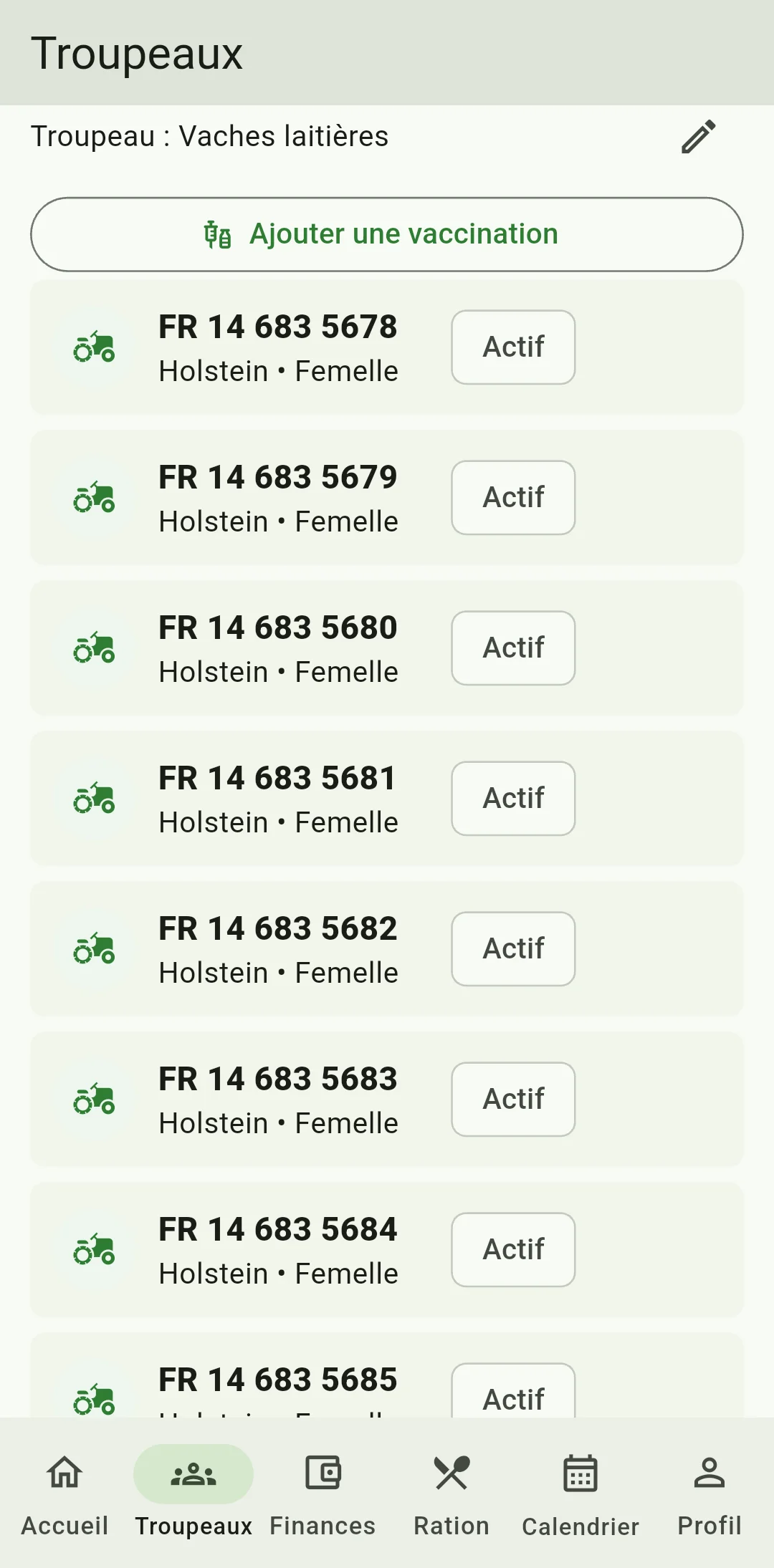
Vérifier le troupeau proposé
Dans la liste des troupeaux, touchez « Ajouter un animal » sous l’exploitation concernée. Dans « Fiche de l'animal », « Nom de l'exploitation » et « Nom du troupeau » sont déjà remplis : le bouton sélectionne le premier troupeau de l’exploitation. Vérifiez qu’il s’agit du bon. Pour choisir un autre troupeau de la même exploitation, modifiez la fiche après l’avoir enregistrée. Si vous créez votre première fiche, choisissez « Ajouter une exploitation ».
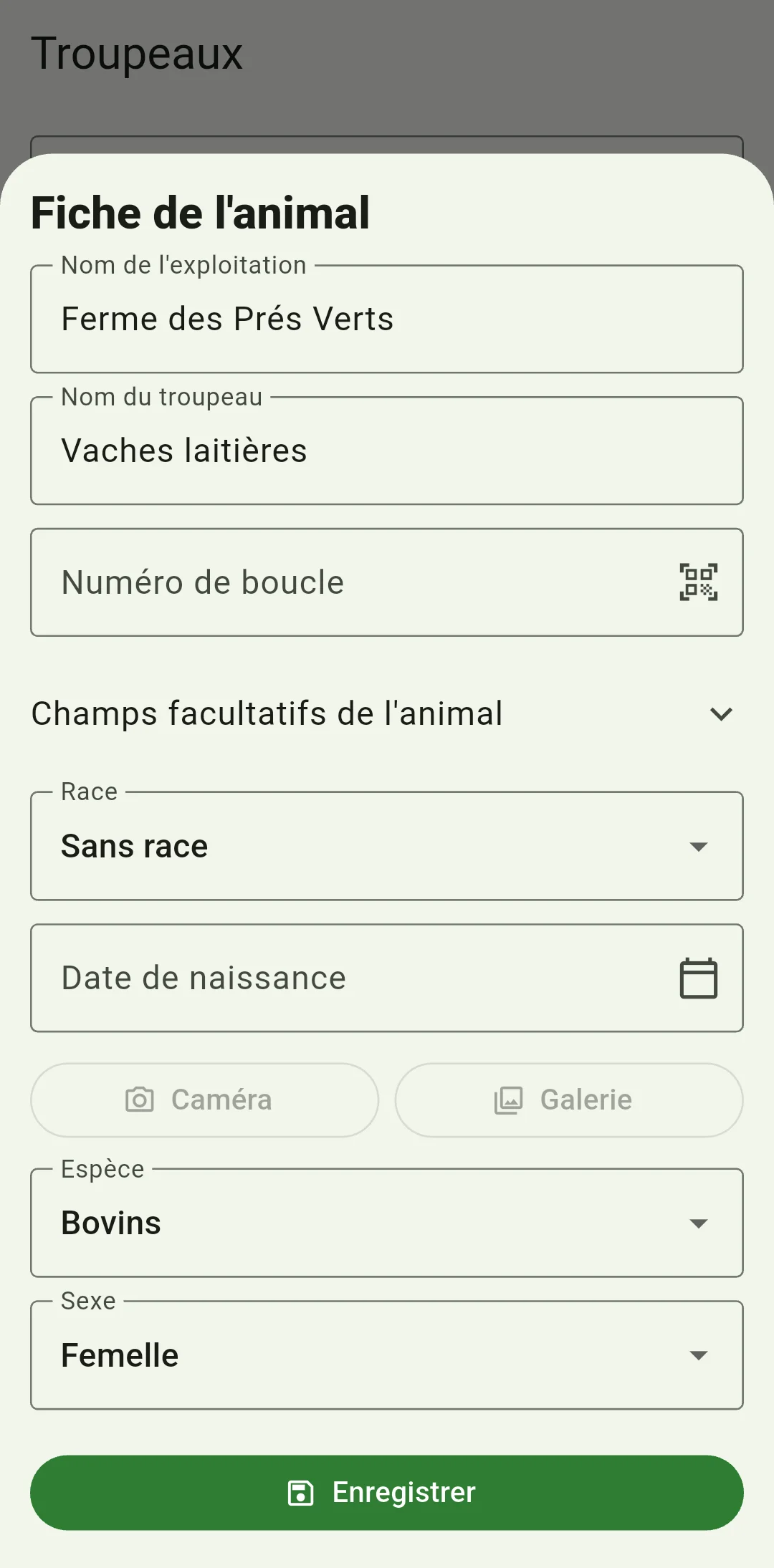
Saisir ou scanner la boucle
Recopiez le numéro porté par l’animal dans « Numéro de boucle ». Le bouton de lecture voisin permet de scanner un QR code ou un code-barres compatible. Autorisez l’accès à l’appareil photo pour l’utiliser. Comparez ensuite chaque caractère avec la boucle de l’animal : vous éviterez d’enregistrer sa fiche sous un mauvais numéro.
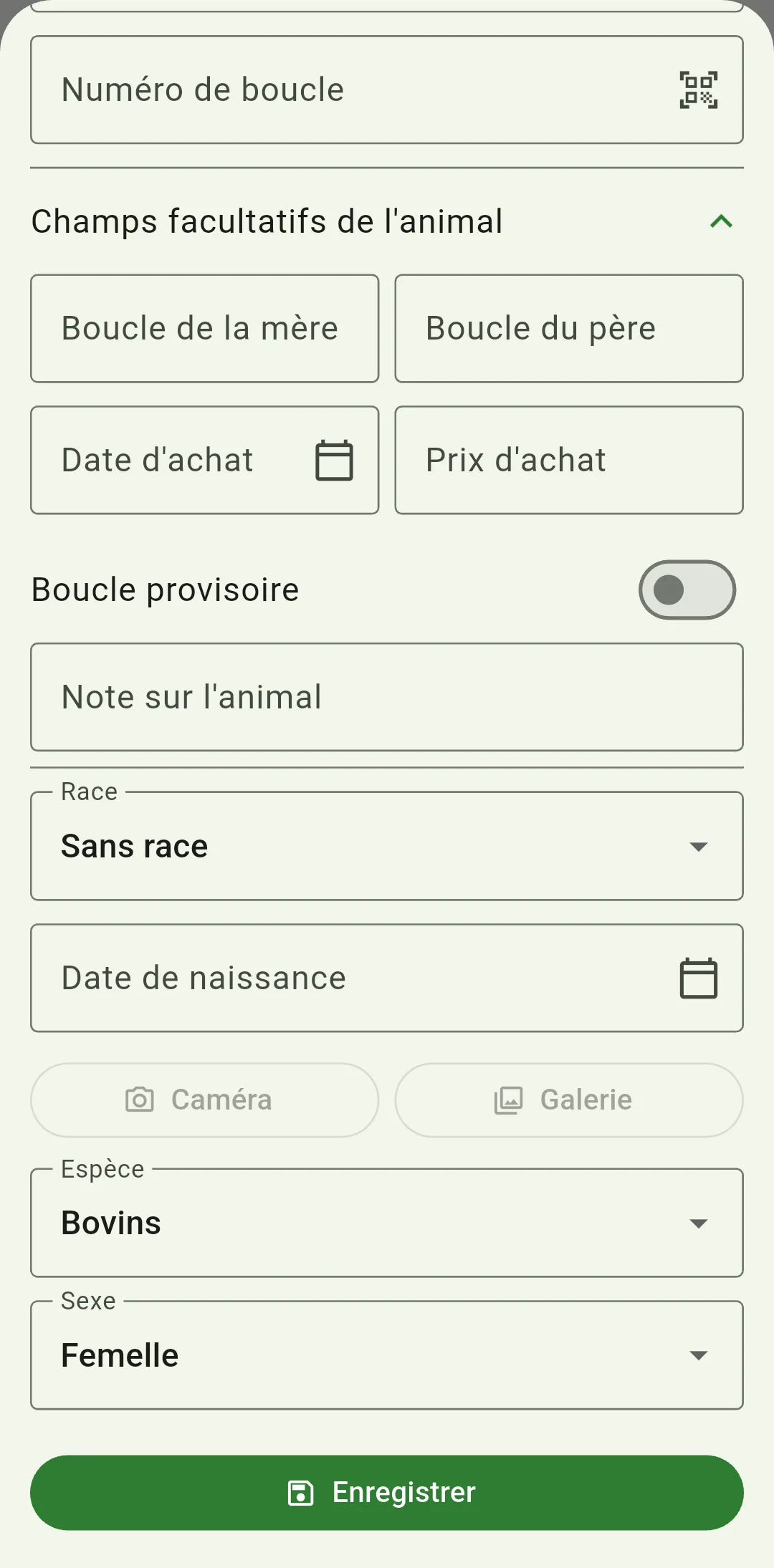
Compléter les renseignements connus
Choisissez l’espèce et le sexe, puis indiquez la race et « Date de naissance (JJ/MM/AAAA) » si vous les connaissez. Ouvrez « Champs facultatifs de l'animal » pour ajouter les numéros de boucle des parents, « Date d'achat (JJ/MM/AAAA) », le prix d’achat ou vos notes. Laissez vides les renseignements facultatifs inconnus. Pour le prix, utilisez la devise de l’exploitation et le format des nombres de l’application.
Ajouter une photo pour reconnaître l’animal
Choisissez « Caméra » pour prendre une photo ou « Galerie » pour utiliser une image existante. Accordez l’autorisation demandée pour cette action. Prenez une image où vous reconnaissez facilement l’animal, en gardant uniquement les détails utiles. L’application vous indique que la photo est ajoutée. Après l’enregistrement, rouvrez la fiche pour vérifier les renseignements et l’image.
Enregistrer et contrôler la fiche
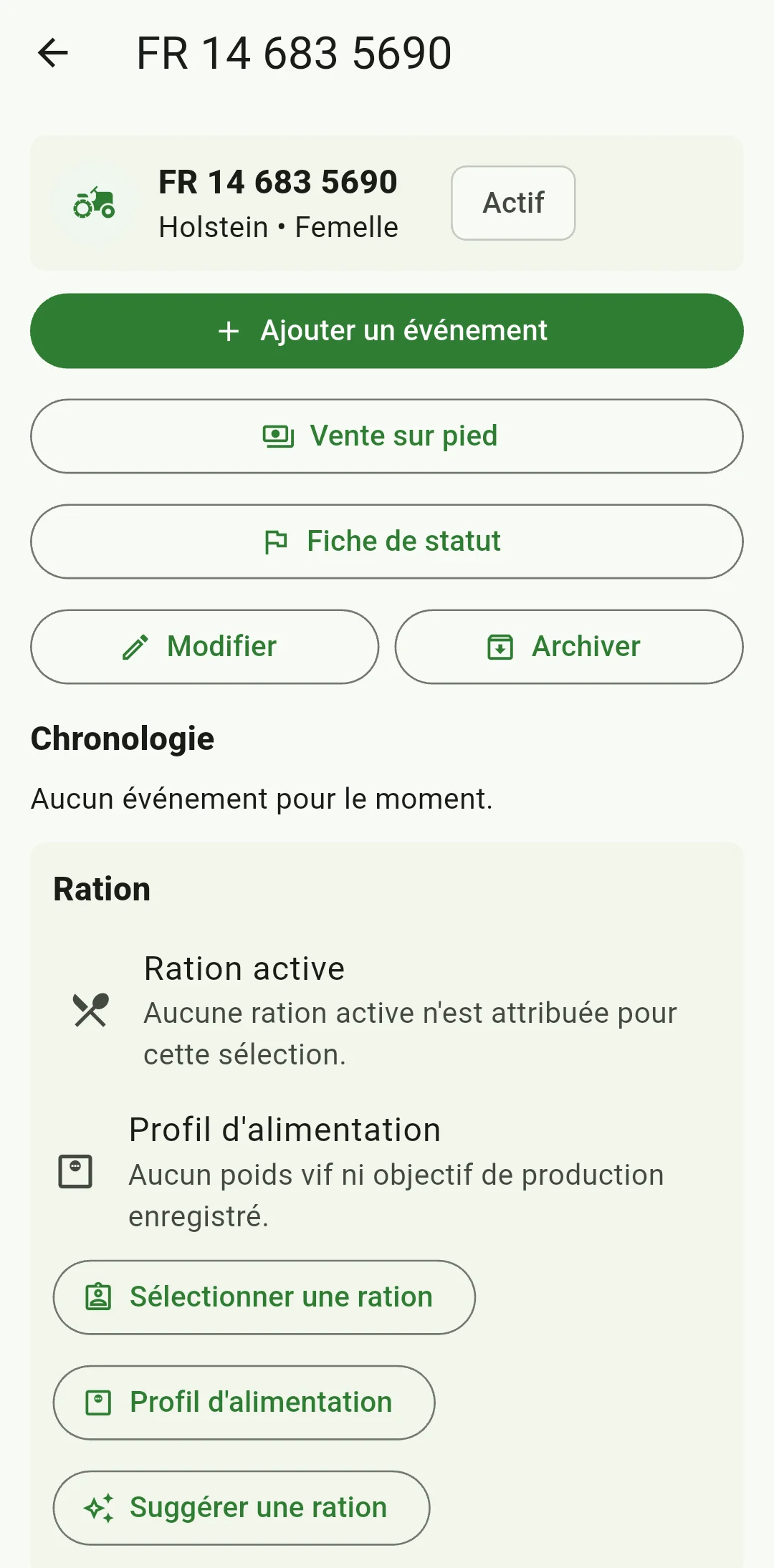
Touchez « Enregistrer » et attendez le résultat. Pour un bovin, selon vos droits d’accès, l’application peut vous proposer de compléter son profil d’alimentation : choisissez « Compléter maintenant » ou « Plus tard ». Vérifiez le poids et les renseignements de production qui serviront à préparer sa ration. Rouvrez ensuite l’animal dans la liste et contrôlez son numéro de boucle, son troupeau et les informations ajoutées.
Que faire si un message apparaît ?
Lisez le message, puis corrigez le renseignement concerné. L’exploitation, le troupeau et le numéro de boucle sont obligatoires. Respectez le format indiqué pour les dates et saisissez un nombre valide pour le prix. Avant de recommencer, cherchez l’animal dans la liste : sa fiche a peut-être déjà été enregistrée.
Comment corriger une fiche existante ?
Ouvrez la fiche de l’animal et modifiez les renseignements à corriger. Vous pouvez alors choisir un autre troupeau de la même exploitation. Vérifiez les corrections avec la boucle et vos documents. Après une longue séance de saisie, créez une sauvegarde ZIP et gardez-en une copie hors du téléphone. Conservez séparément vos justificatifs d’achat.