正しい耳標番号で個体を登録する
HerdMobileへの個体登録は、耳標番号を入力し、牧場と群れを確認するところから始めます。わかっている個体情報と写真を加えると、畜舎でも見分けやすくなります。次の個体を登録する前に、保存した内容を実際の耳標や手元の書類と照らし合わせておきましょう。

執筆・編集 Ender Soyuince · HerdMobileの記事:執筆者と編集方針
自動で選ばれた群れを確認する
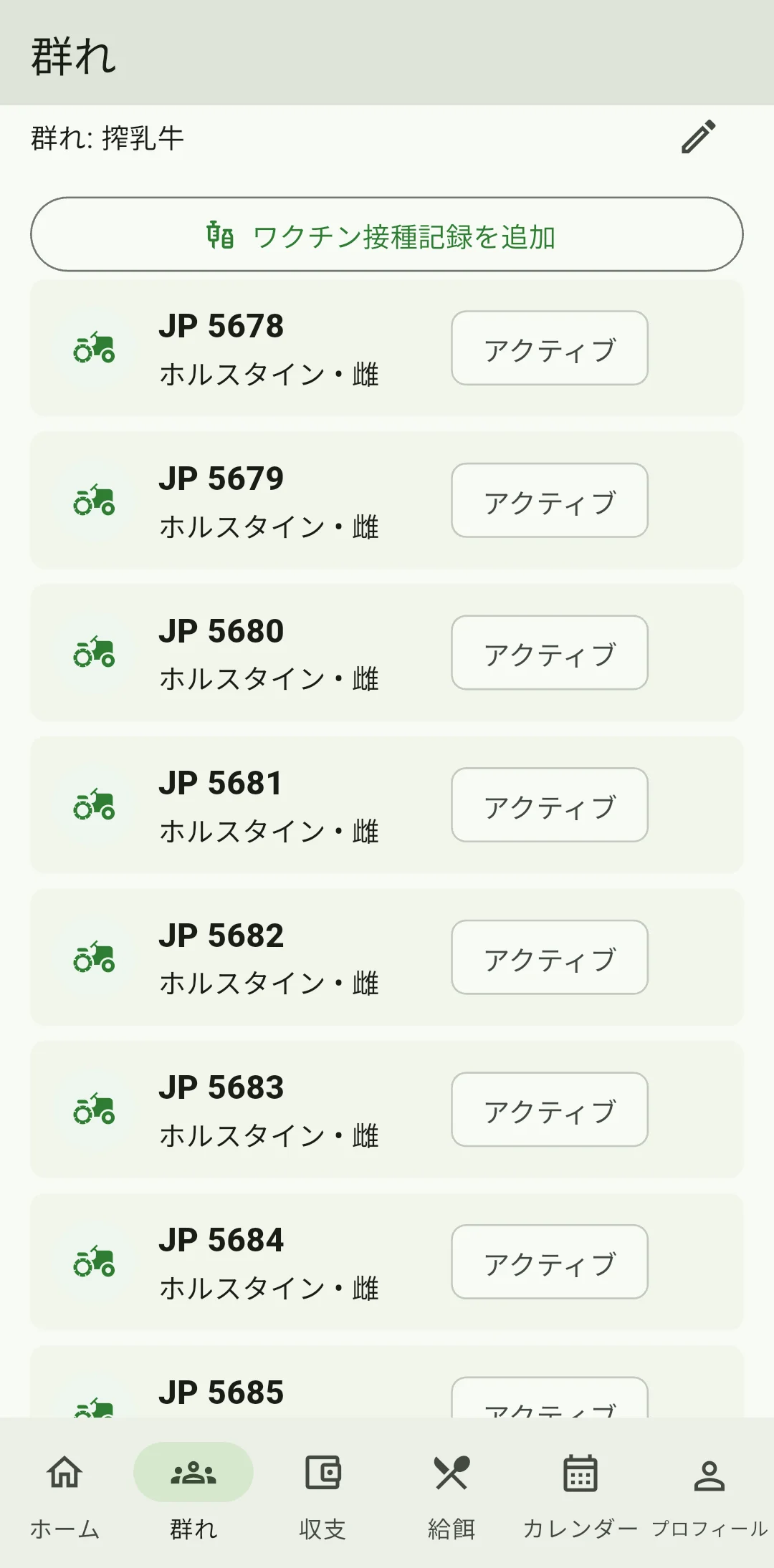
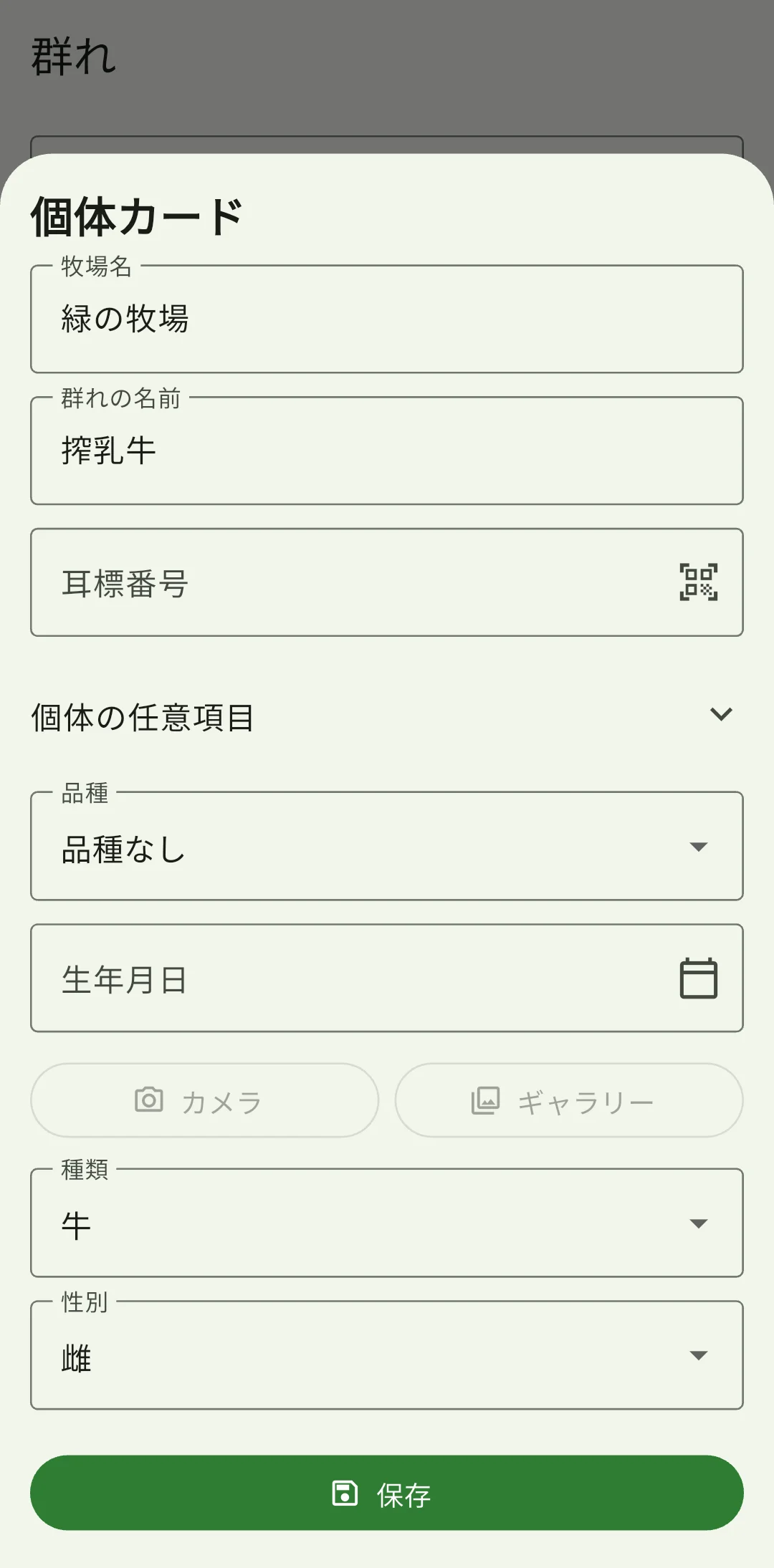
群れの一覧で、対象の牧場の下にある「個体を追加」をタップします。開いた「個体カード」では、「牧場名」に対象の牧場が、「群れの名前」にその牧場の一覧で先頭にある群れが自動で入ります。保存前に、登録先の群れが正しいか確認しましょう。登録後も、編集画面から同じ牧場内の別の群れへ移せます。牧場が未登録の場合は、先に「牧場を追加」をタップしてください。
耳標を照合する
「耳標番号」に、個体に付いている耳標の番号を入力します。隣のスキャナーボタンでは、対応するQRコードやバーコードを読み取れます。カメラへのアクセスを求められたら許可してください。入力した番号や読み取った番号は、実際の耳標と一桁ずつ見比べましょう。似た番号の個体との取り違えを防げます。
わかっている個体情報を入力する
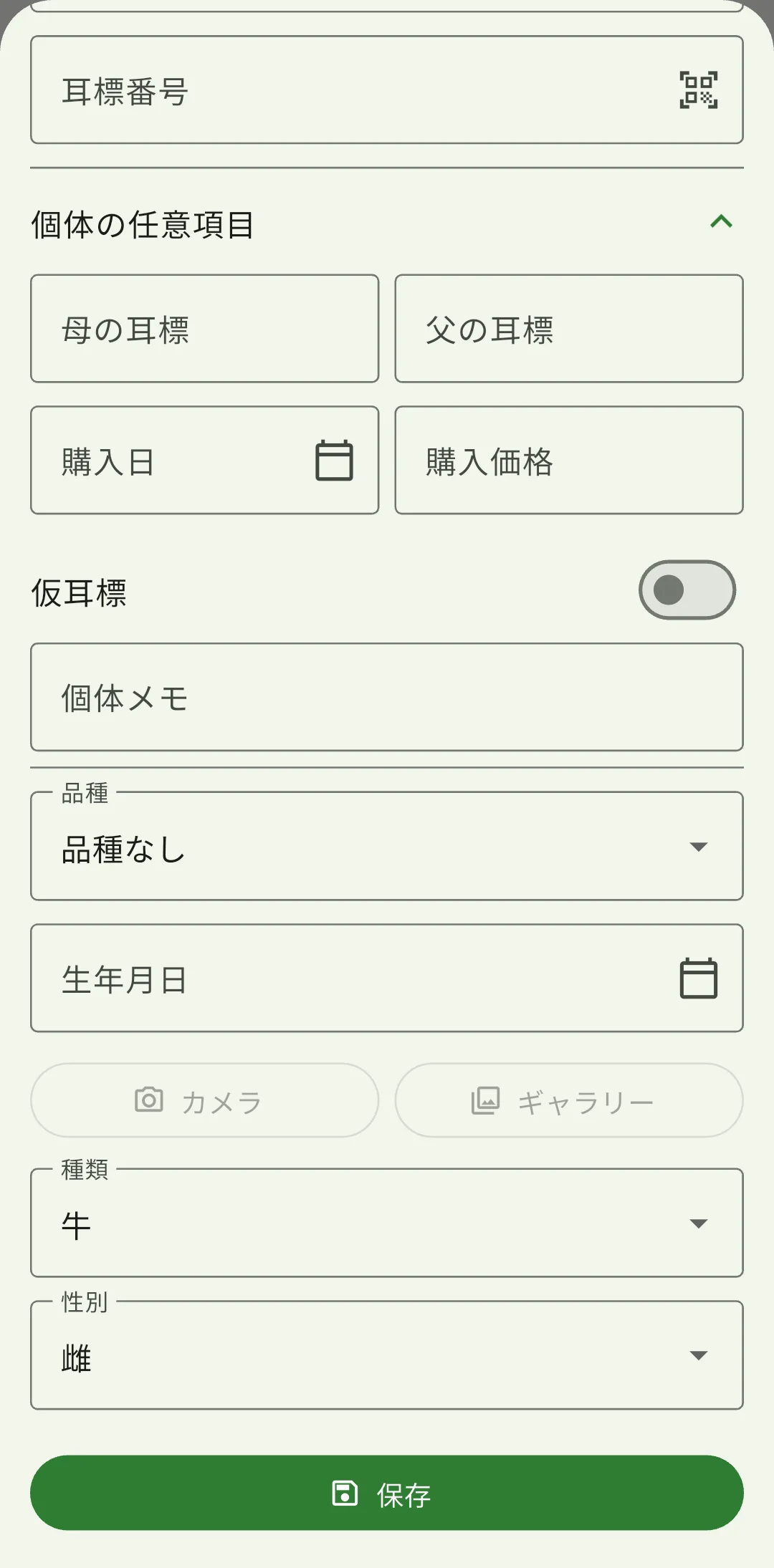
家畜の種類と性別を選び、品種と「生年月日 (yyyy/MM/dd)」をわかる範囲で入力します。「個体の任意項目」には、親の耳標番号、「購入日 (yyyy/MM/dd)」、購入価格、メモなどを入力できます。わからない任意項目は空欄で構いません。購入価格は、牧場で設定した通貨単位を使い、画面の数値入力形式に合わせて入力してください。
畜舎で見分けやすい写真を付ける
新しく撮影する場合は「カメラ」、撮影済みの写真を使う場合は「ギャラリー」をタップします。カメラや写真へのアクセスを求められたら許可してください。畜舎で見分けやすいよう、個体の特徴がはっきり写り、余計なものが写り込んでいない写真を選びましょう。追加できると、画面にメッセージが表示されます。
保存して個体カードを確認する
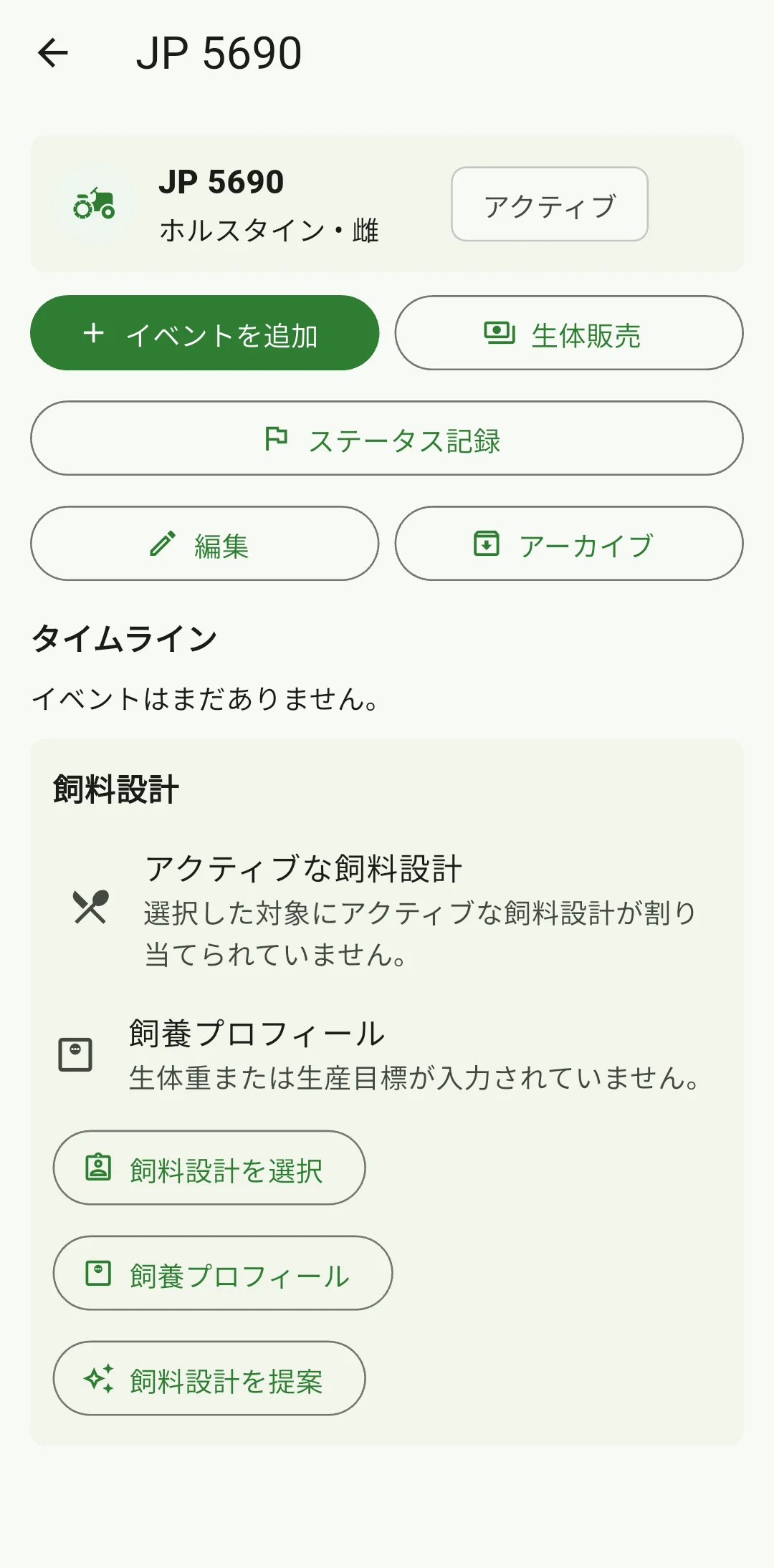
「保存」をタップし、完了するまで待ちます。牛を登録した場合は、性別や生年月日などの入力内容に応じて、飼養プロフィールの入力案内が表示されることがあります。「今すぐ入力」か「後で」を選んでください。体重や乳量などを入力しておくと、飼料設計に役立ちます。保存後は一覧からその個体の「個体カード」を開き直し、耳標番号、群れ、写真、追加した情報に間違いがないか確認しましょう。
入力エラーが出たらどうすればよい?
表示されたメッセージを読み、指摘された項目を修正します。牧場、群れ、耳標番号は必須です。日付は画面に示された形式で入力し、購入価格にも間違いがないか確認してください。再入力する前に個体の一覧を見て、すでに保存されていないか確かめると、二重登録を防げます。
登録内容を修正するには
登録済みの個体を開き、情報を編集します。群れを変更する場合は、同じ牧場内の別の群れを選べます。修正後は、耳標や書類と見比べて内容を確かめましょう。まとめて登録したあとは、バックアップをZIPファイルで作成し、パソコンやクラウドなど、スマートフォン以外の場所にも保管してください。導入時の伝票や書類も、別に保管しておくと安心です。