Registra cada animal con su arete en HerdMobile
Registra cada animal en HerdMobile con su arete, establecimiento y rebaño para consultar lo que sabes de él en un solo lugar. Agrega una foto que te ayude a reconocerlo en el corral. Antes de continuar, compara la ficha guardada con el animal y tus anotaciones de campo. Así evitas confusiones desde el primer día.

Editado por Ender Soyuince · Sobre los contenidos de HerdMobile
Revisa el rebaño que aparece seleccionado
En la lista de rebaños, toca Agregar animal debajo del establecimiento correspondiente. En la Ficha del animal ya aparecen el Nombre del establecimiento y el Nombre del rebaño: se selecciona el primer rebaño de ese establecimiento. Confirma que sea el correcto antes de guardar. Después puedes cambiar al animal a otro rebaño del mismo establecimiento al editar su ficha. Para hacer tu primer registro, usa Agregar establecimiento.
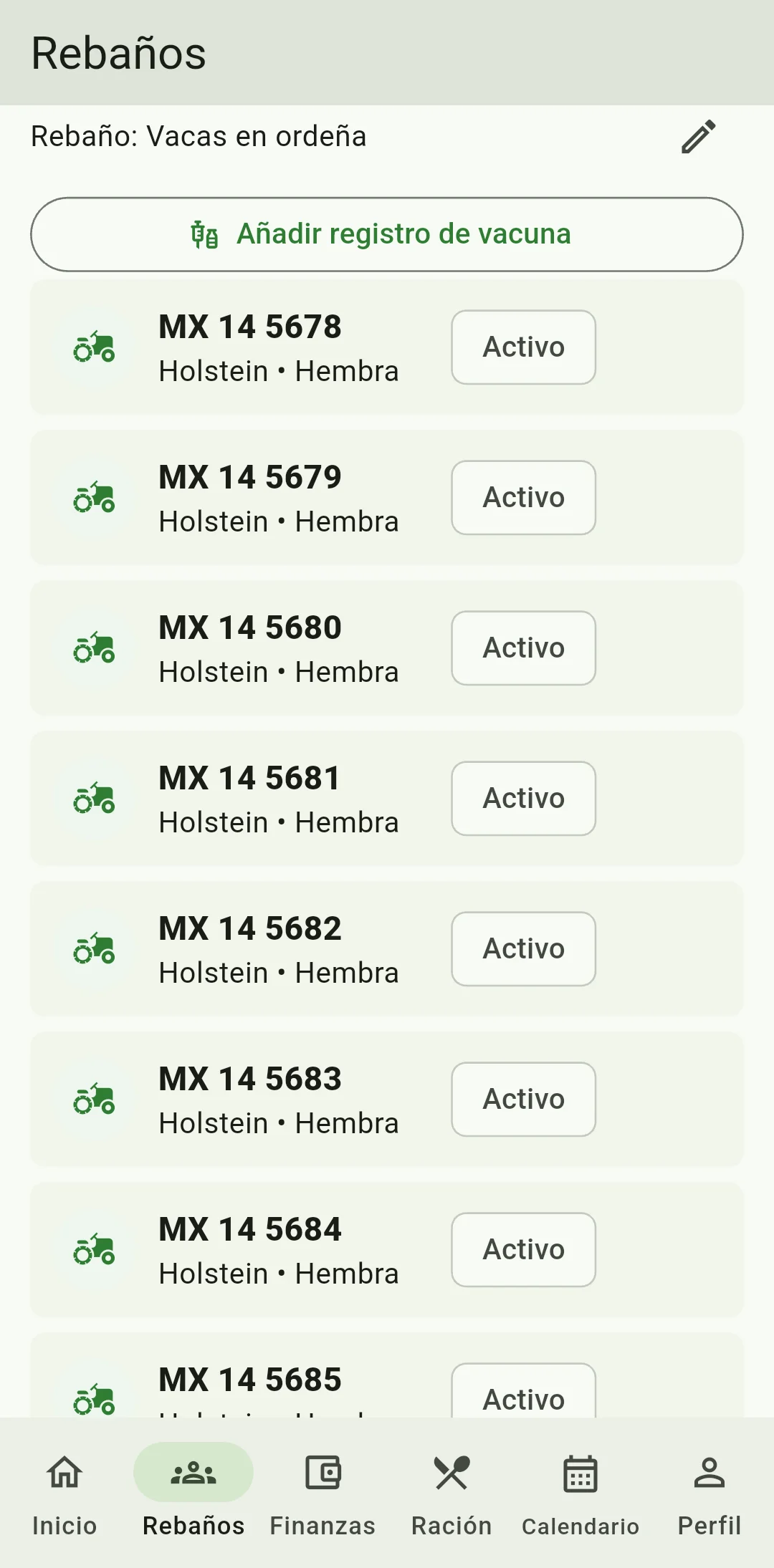
Compara el número con el arete del animal
Escribe en Número de arete la identificación que lleva el animal en la oreja. El botón del escáner, junto al campo, permite leer un código QR o de barras compatible; autoriza el acceso a la cámara cuando la aplicación lo solicite. Compara cada letra y número con el arete del animal. Esta revisión evita confundir animales cuyas identificaciones se parecen.
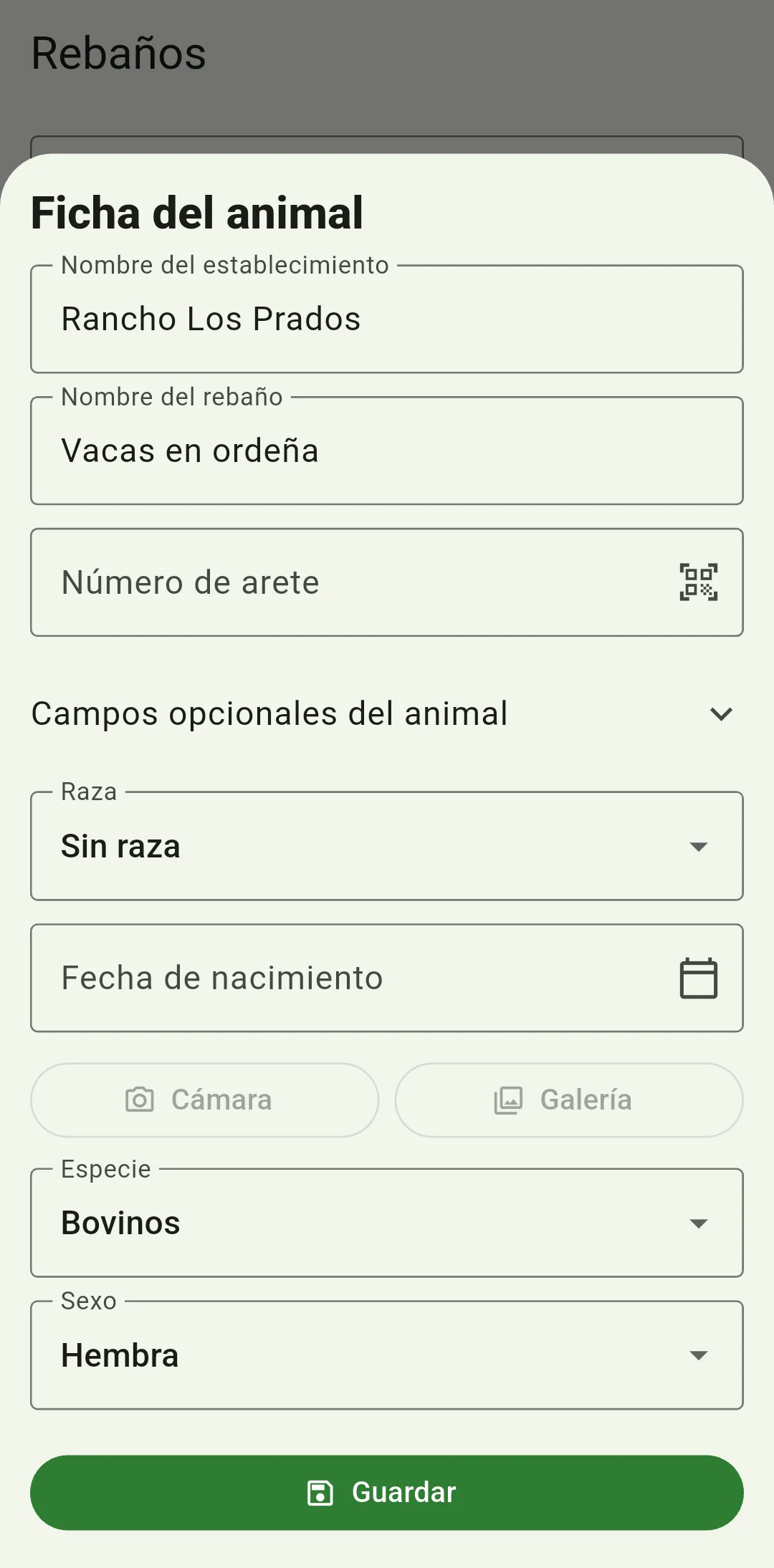
Completa los datos que ya conoces
Selecciona la Especie y el Sexo. Agrega la Raza y la Fecha de nacimiento si las conoces, siguiendo el formato de fecha de la aplicación. En Campos opcionales del animal puedes anotar los aretes de los padres, la Fecha de compra, el Precio de compra y tus notas, entre otros datos. Deja vacío lo que desconozcas. Escribe el precio en la moneda de tu establecimiento y con el formato numérico indicado.
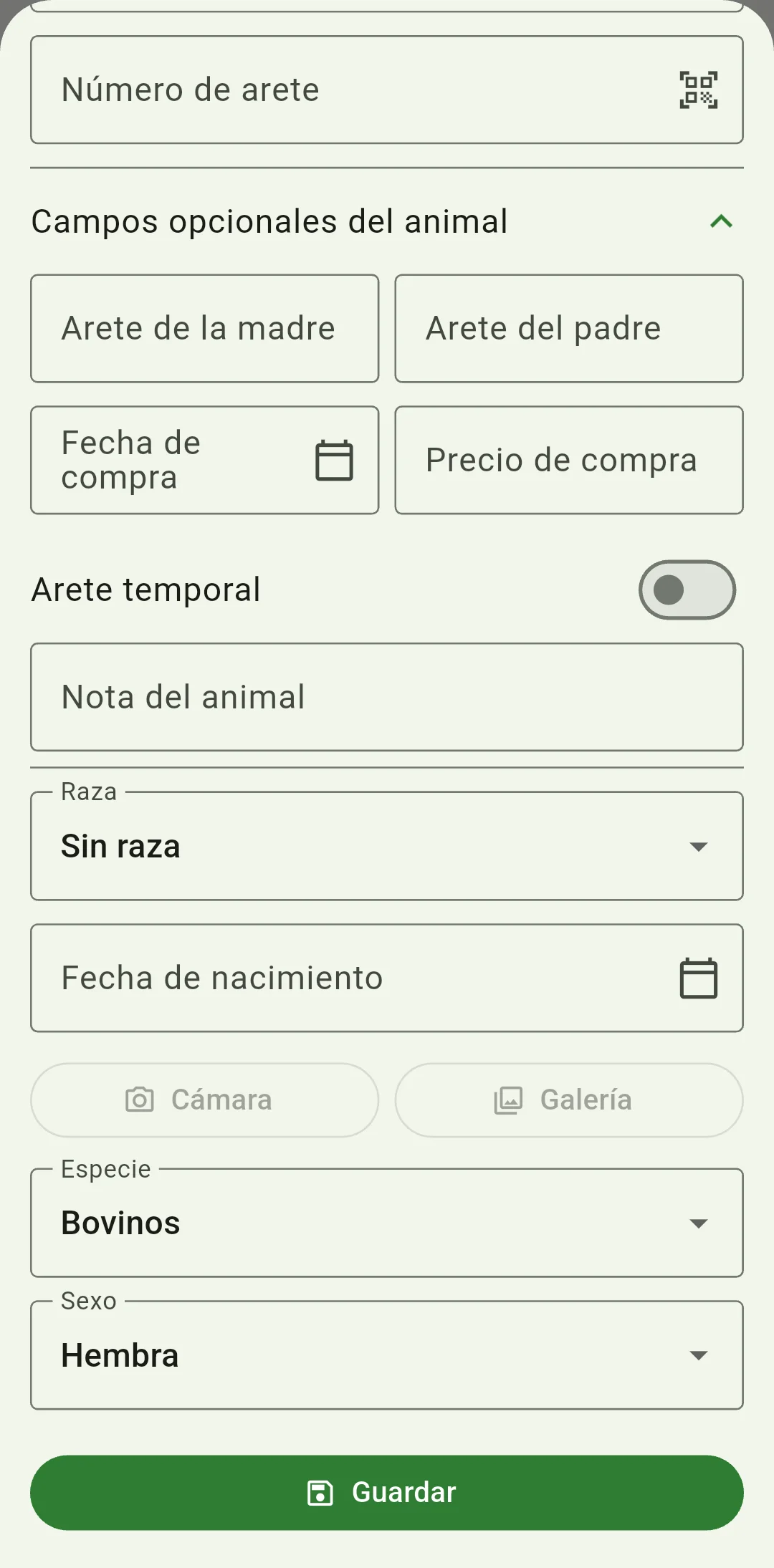
Agrega una foto para reconocerlo en el corral
Toca Cámara para tomar una foto o Galería para elegir una que ya tengas. Autoriza el acceso que necesite la opción elegida. Busca una imagen clara del animal, sin incluir más de lo necesario. Espera la confirmación de que se agregó la foto. Después de guardar, abre la ficha y comprueba que la imagen aparezca junto con los datos.
Guarda y revisa la ficha
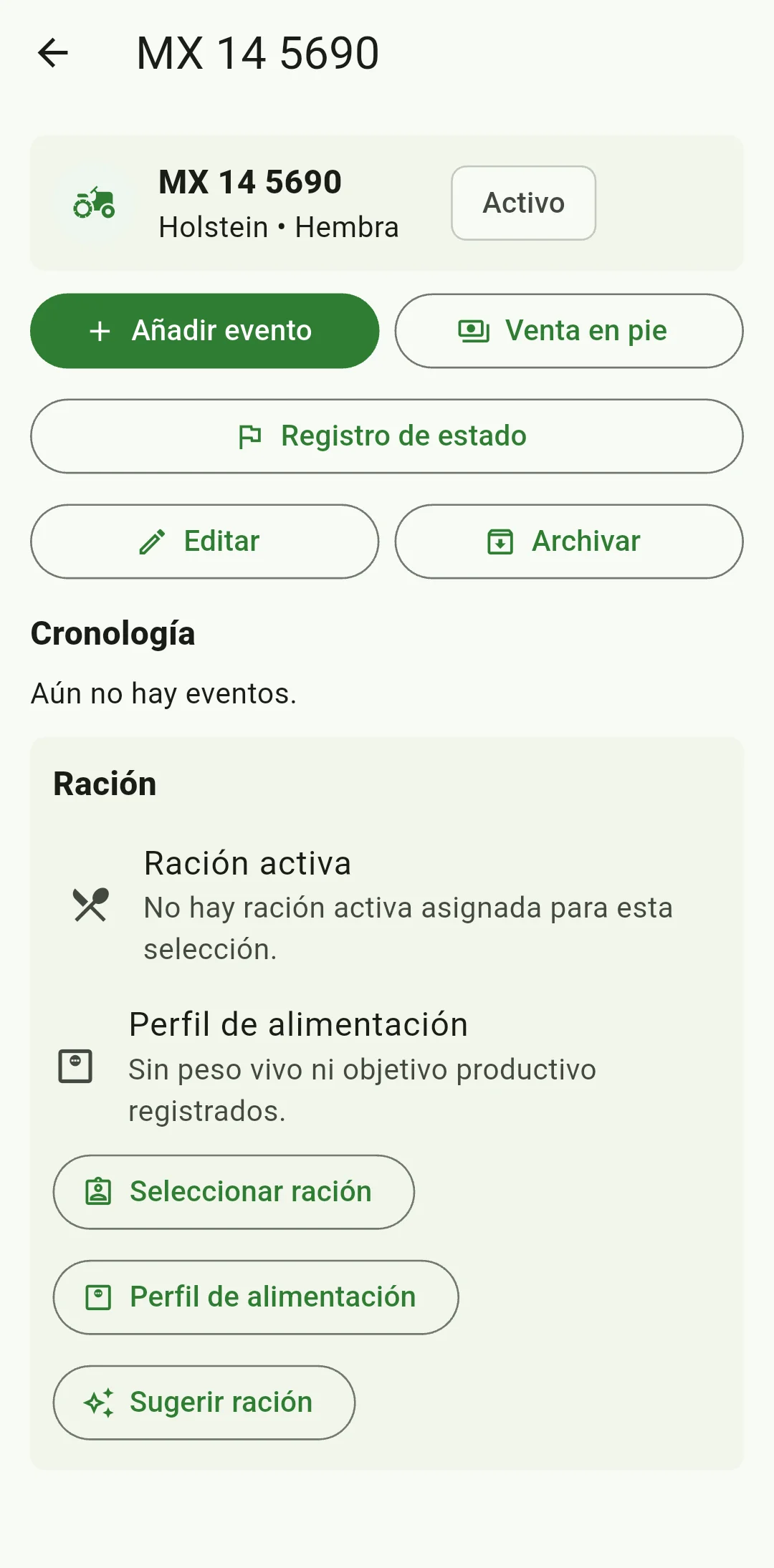
Toca Guardar y espera la confirmación. Para un bovino, la aplicación puede ofrecerte completar el perfil de alimentación: elige Completar ahora o Más tarde. El peso y los datos productivos de ese perfil se usan para planificar sus raciones. Abre de nuevo la ficha desde la lista y compara el arete, el rebaño y los datos ingresados con tus anotaciones y con el animal.
¿Qué hago si aparece un aviso en el formulario?
Corrige el dato que señala el mensaje. El establecimiento, el rebaño y el Número de arete son obligatorios. Escribe las fechas con el formato indicado y usa un número válido para el precio de compra. Antes de volver a guardar, revisa la lista de animales: es posible que la ficha ya esté guardada y solo necesites abrirla. Si tienes dudas sobre alimentación, consulta esa sección para entender mejor las necesidades del animal y planificar su ración.
¿Cómo corrijo una ficha que ya guardé?
Abre la ficha del animal desde la lista y edita los datos. Al editar, puedes seleccionar otro rebaño del mismo establecimiento. Compara los cambios con el arete y tus documentos. Después de registrar muchos animales, crea una copia de seguridad en ZIP y guarda otra fuera del celular. Conserva los comprobantes de compra por separado. Si algún dato no coincide o necesitas orientación, consulta la sección de ayuda.