Tiere mit der richtigen Ohrmarke erfassen
Erfassen Sie Ihre Tiere mit Ohrmarke, Betrieb und Bestand in HerdMobile. So haben Sie alle bekannten Angaben an einem Ort. Ein Foto hilft beim Wiedererkennen im Stall. Vergleichen Sie die gespeicherten Angaben mit dem Tier und Ihren Unterlagen, bevor Sie das nächste Tier aufnehmen.

Redaktion: Ender Soyuince · Über unsere Artikel – HerdMobile

Prüfen Sie den vorgegebenen Bestand
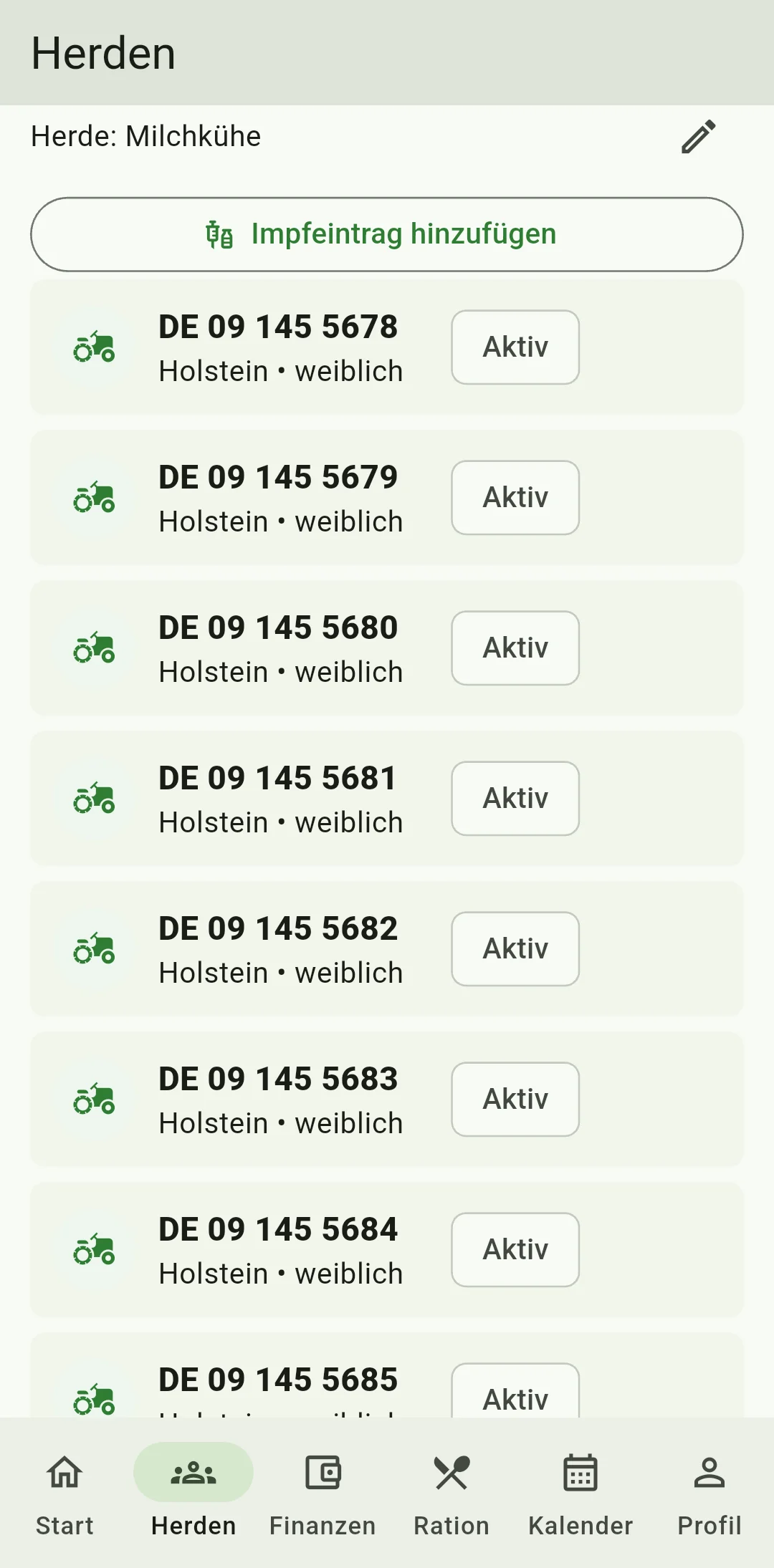
Tippen Sie in der Bestandsliste unter dem Betrieb auf Tier hinzufügen. Betriebsname und Bestandsname sind bereits ausgefüllt: Die Schaltfläche wählt den ersten Bestand dieses Betriebs. Prüfen Sie vor dem Speichern, ob die Zuordnung stimmt. Später können Sie das Tier beim Bearbeiten einem anderen Bestand desselben Betriebs zuordnen. Wenn Sie Ihren ersten Betrieb anlegen, wählen Sie Betrieb hinzufügen.
Gleichen Sie die Ohrmarke ab
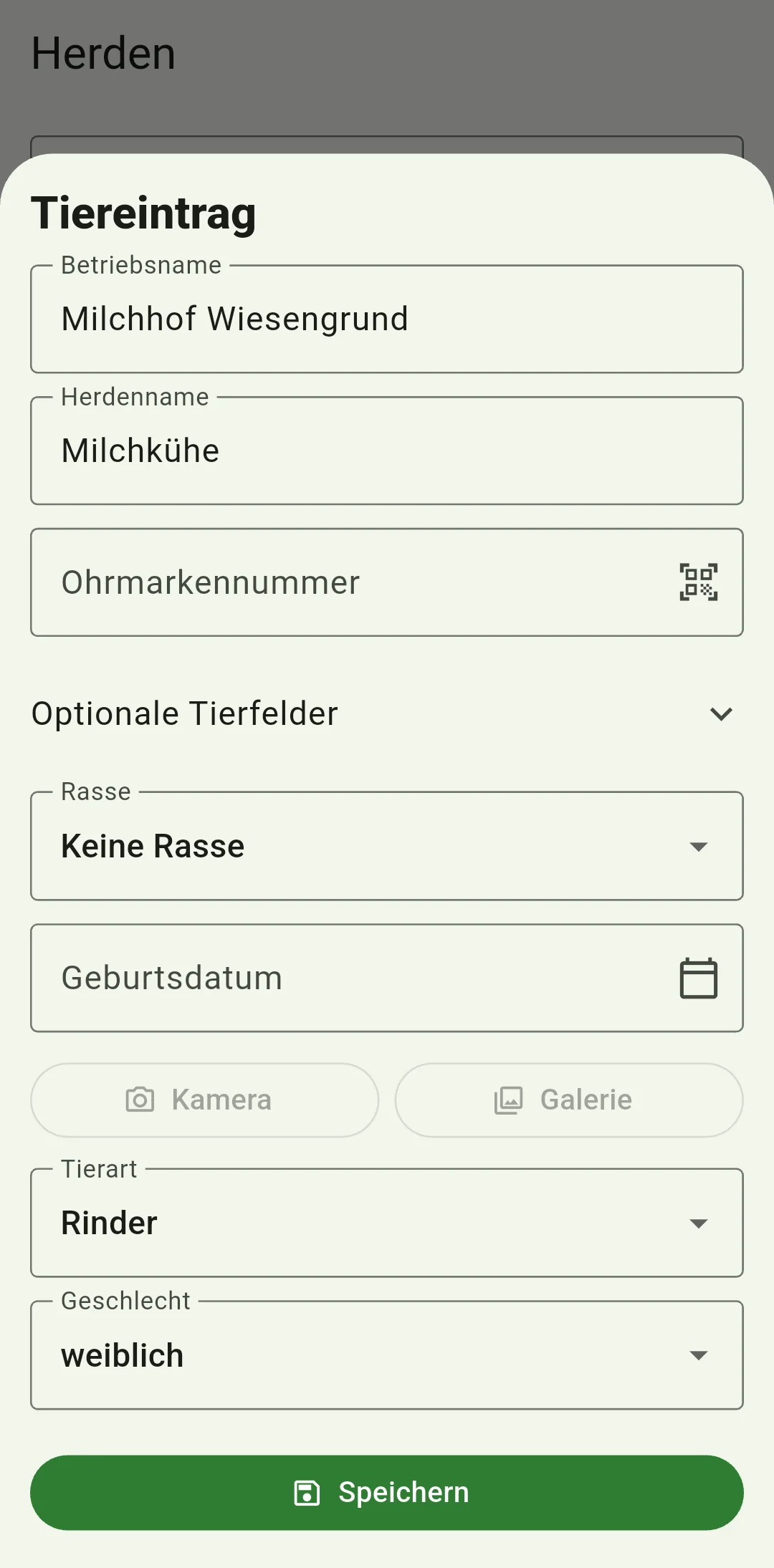
Tragen Sie unter Ohrmarkennummer die Kennzeichnung am Tier ein. Mit der Scanner-Schaltfläche daneben können Sie einen unterstützten QR-Code oder Strichcode einlesen. Erlauben Sie dafür den Kamerazugriff. Vergleichen Sie das Ergebnis Zeichen für Zeichen mit der Ohrmarke. So vermeiden Sie Verwechslungen, wenn sich die Nummern zweier Tiere ähneln.
Ergänzen Sie bekannte Tierdaten
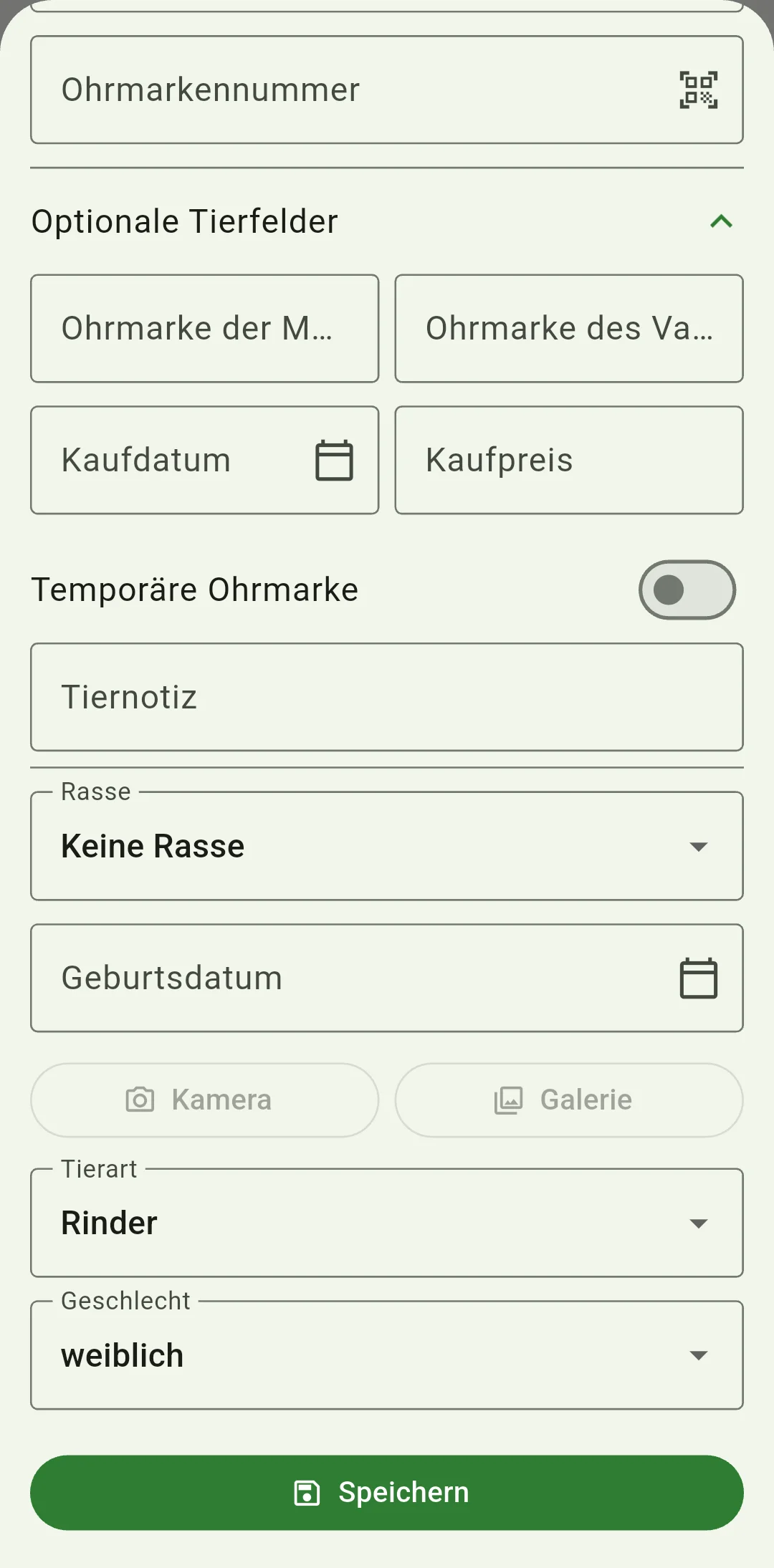
Wählen Sie Tierart und Geschlecht. Ergänzen Sie Rasse und Geburtsdatum (TT.MM.JJJJ), soweit bekannt. Unter Optionale Tierfelder finden Sie unter anderem die Ohrmarken der Elterntiere, Kaufdatum (TT.MM.JJJJ), Kaufpreis und Notizen. Lassen Sie freiwillige Angaben frei, wenn Sie diese nicht kennen. Tragen Sie den Kaufpreis in der Betriebswährung ein und beachten Sie das Zahlenformat der App.
Fügen Sie ein gut erkennbares Tierfoto hinzu
Tippen Sie auf Kamera, um ein neues Bild aufzunehmen, oder auf Galerie, um ein vorhandenes Foto auszuwählen. Erlauben Sie den jeweils benötigten Zugriff. Wählen Sie ein Bild, auf dem das Tier gut zu erkennen ist und das nur die nötigen Inhalte zeigt. Die App bestätigt das hinzugefügte Foto. Prüfen Sie nach dem Speichern die Tierkarte samt Bild.
Speichern Sie und prüfen Sie die Tierkarte
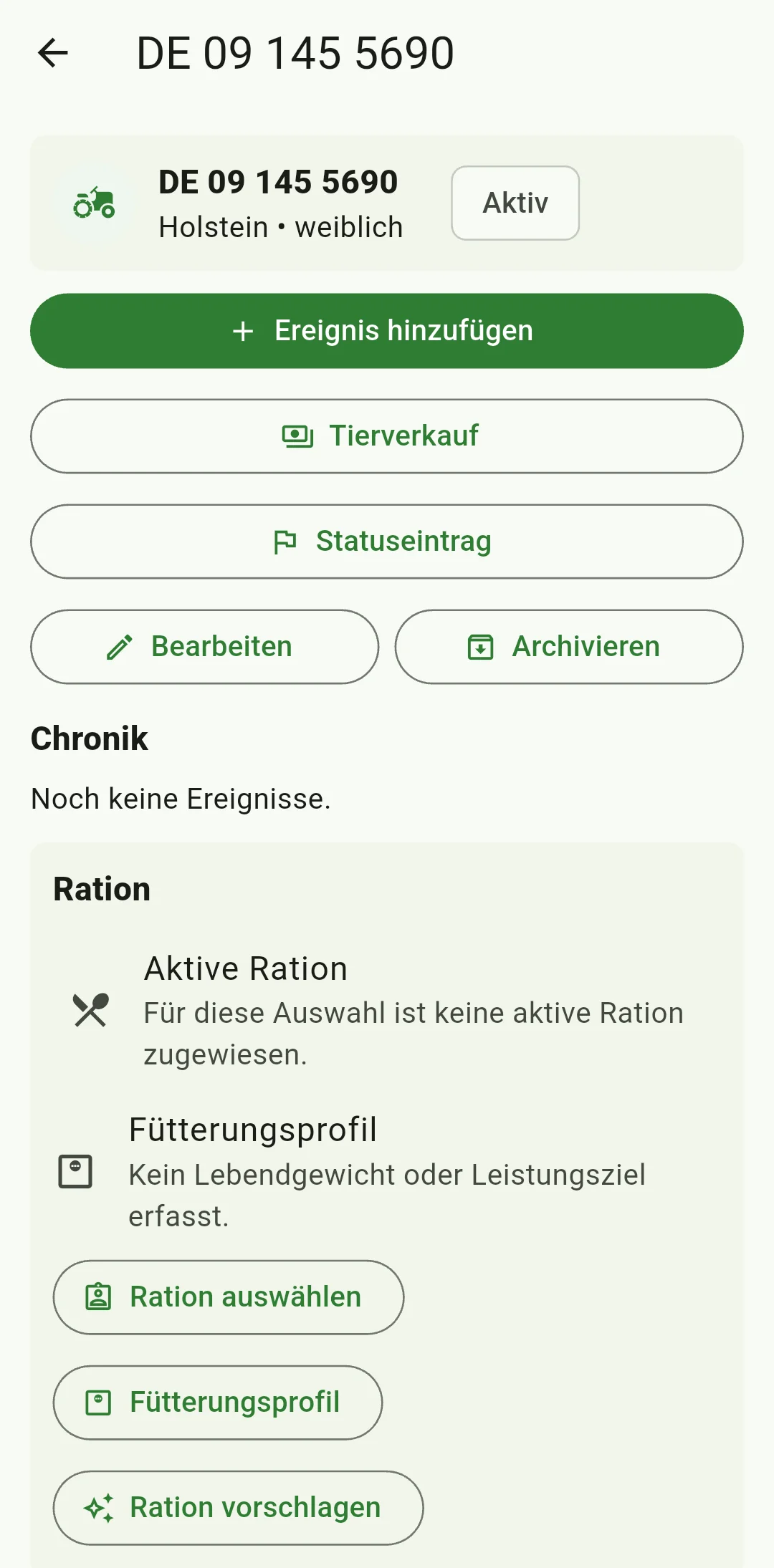
Tippen Sie auf Speichern und warten Sie die Rückmeldung ab. Bei einem Rind kann die App je nach Zugriffsberechtigung anbieten, das Fütterungsprofil zu ergänzen. Wählen Sie Jetzt vervollständigen oder Später. Prüfen Sie dort Gewicht und Leistungsdaten für die Rationsplanung. Öffnen Sie das Tier anschließend erneut in der Liste und gleichen Sie Ohrmarke, Bestand und ergänzte Angaben ab.
Was tun bei einer Meldung im Formular?
Lesen Sie die Meldung und korrigieren Sie die betreffende Angabe. Betrieb, Bestand und Ohrmarke sind Pflichtangaben. Halten Sie bei Datumsangaben das angezeigte Format ein und geben Sie beim Kaufpreis eine gültige Zahl an. Prüfen Sie vor einem erneuten Speicherversuch die Tierliste: Möglicherweise wurde das Tier bereits gespeichert.
Wie berichtige ich einen Eintrag?
Öffnen Sie das bereits erfasste Tier und bearbeiten Sie die Angaben. Über die Bestandsauswahl können Sie einen anderen Bestand desselben Betriebs wählen. Vergleichen Sie die korrigierten Angaben mit Ohrmarke und Unterlagen. Erstellen Sie nach dem Erfassen mehrerer Tiere eine ZIP-Sicherung. Bewahren Sie eine Kopie außerhalb des Handys und die Kaufbelege separat auf.