Как добавить животное по номеру бирки
Добавьте животное в HerdMobile по номеру бирки, чтобы быстро находить его при обходе стада. Порода, дата рождения, стадо и фото будут под рукой. Завести карточку коровы, овцы или козы можно прямо на ферме. Разберём, что заполнить и проверить перед сохранением.

Редактор: Ender Soyuince · О наших материалах — HerdMobile
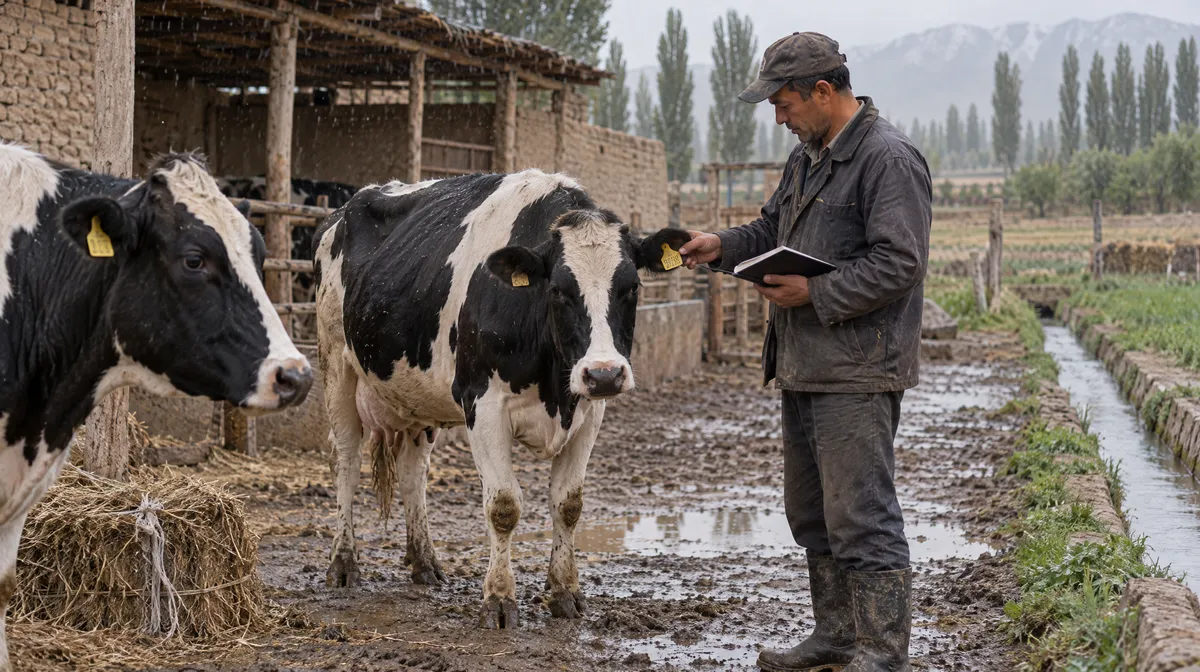
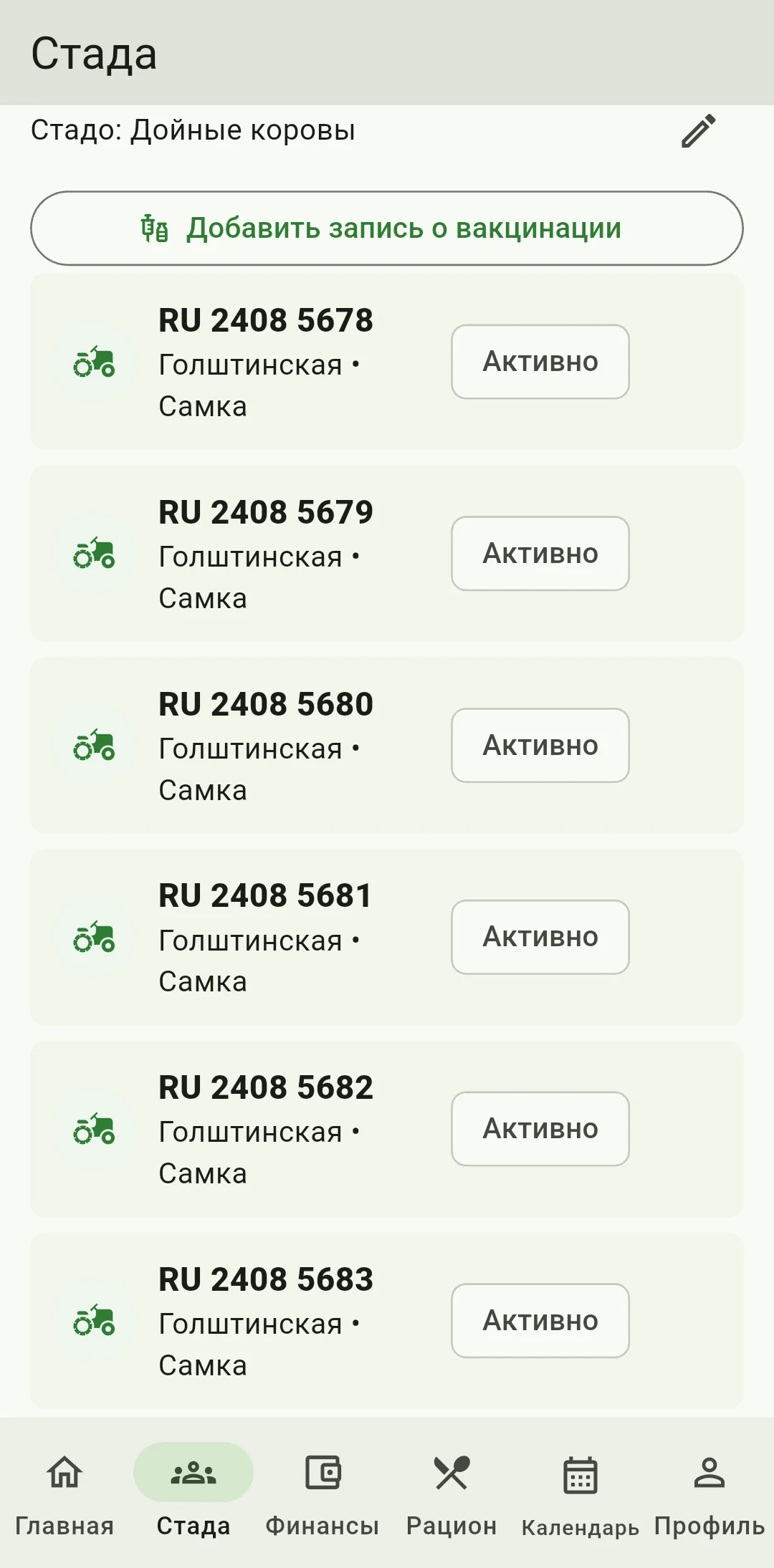
Выберите нужное хозяйство и стадо
На вкладке «Стада» откройте нужное хозяйство и нажмите «Добавить животное». В форме «Карточка животного» проверьте «Название хозяйства» и стадо: при добавлении из списка приложение выбирает первое стадо этого хозяйства. Если только начинаете учёт, сначала нажмите «Добавить хозяйство». Перед сохранением убедитесь, что животное попало в нужное стадо: это важно для поиска, кормления и истории событий.
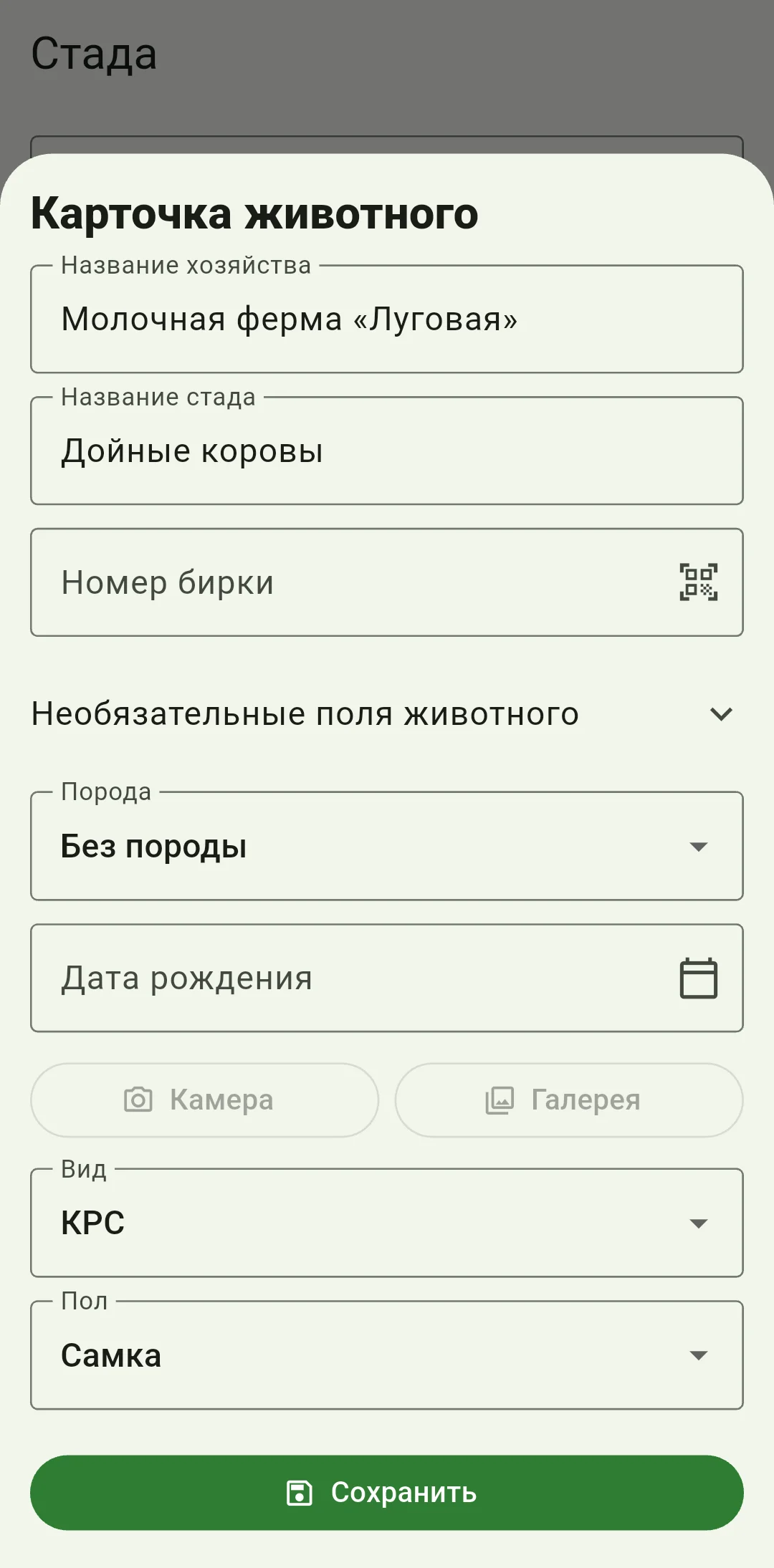
Перепишите номер прямо с бирки
Перепишите обозначение с ушной бирки в поле «Номер бирки». Если удобнее отсканировать QR-код или штрихкод, откройте сканер рядом с полем и разрешите доступ к камере. После сканирования сверьте каждый символ: легко перепутать нули, буквы и похожие цифры. Правильный номер поможет найти именно это животное при вакцинации, продаже или переводе в другое стадо.
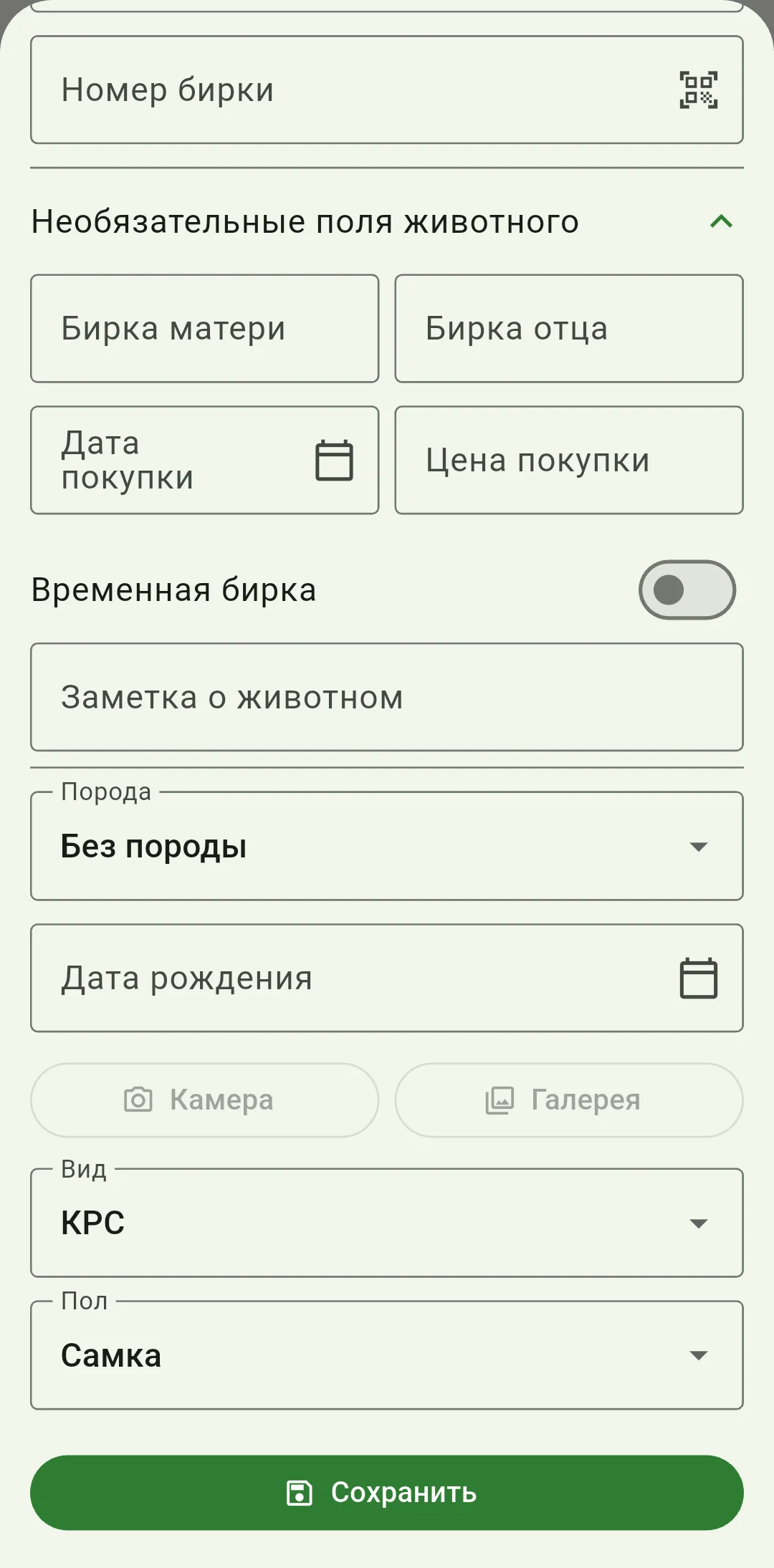
Внесите известные сведения о животном
Укажите вид, пол и породу в полях «Вид», «Пол» и «Порода». Если знаете дату рождения, заполните «Дата рождения» в показанном формате. Откройте «Необязательные поля животного», чтобы добавить бирки родителей, «Дата покупки», цену покупки и заметку. Неизвестные сведения оставьте на потом: карточку можно дополнить по документам. Если животное куплено, сверьте стоимость с накладной.
Добавьте фото для поиска в стаде
Нажмите «Камера», чтобы сделать снимок, или «Галерея», чтобы выбрать готовую фотографию. Разрешите Android доступ, который он запрашивает, и дождитесь завершения выбора. Лучше подойдёт фото, на котором хорошо видны масть, особые приметы или бирка. Убедитесь, что на снимке нужное животное: во время обхода большого стада так будет проще узнать его в карточке.
Сохраните карточку и проверьте сведения
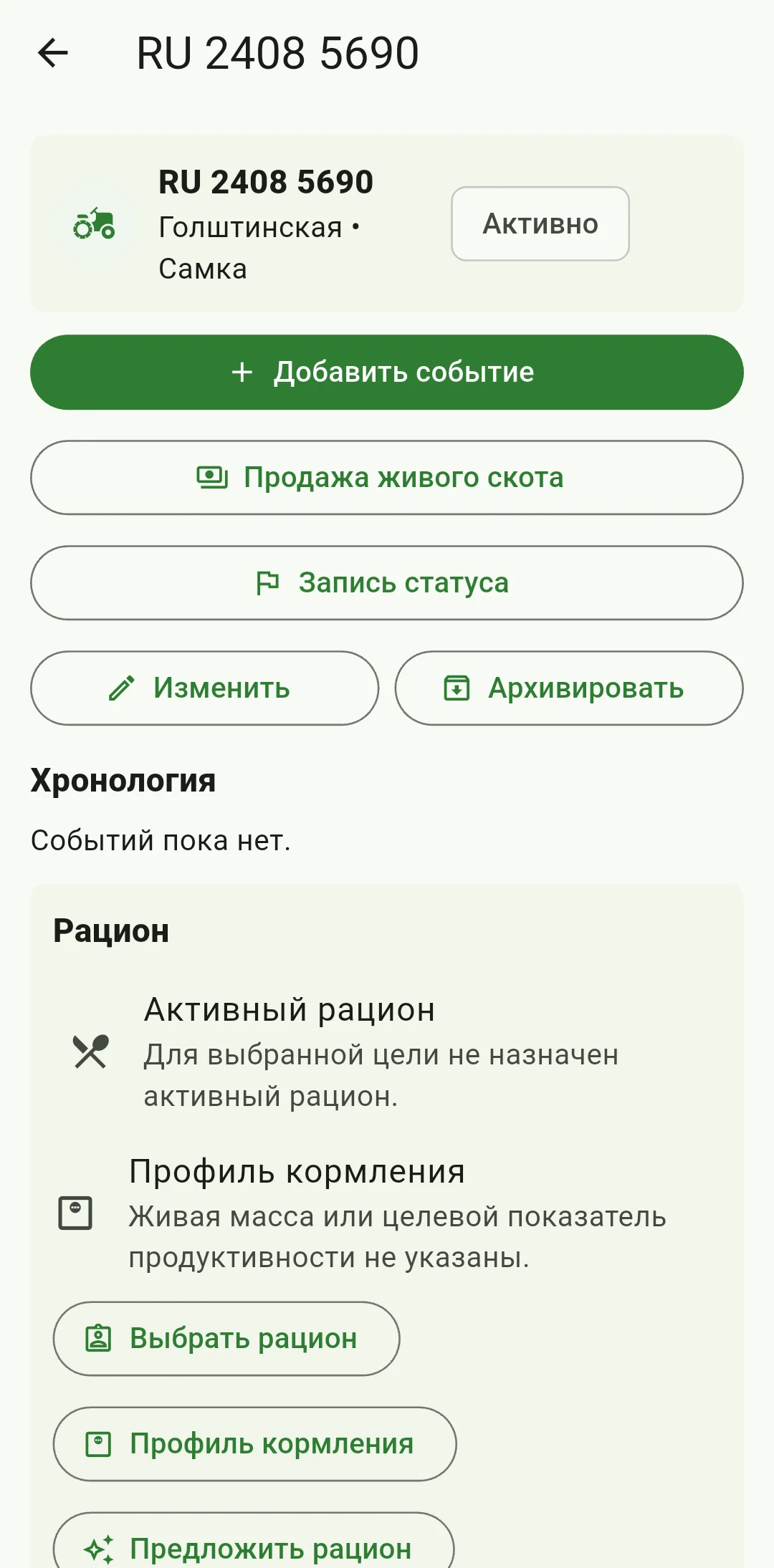
Нажмите «Сохранить» один раз и дождитесь результата. Для крупного рогатого скота приложение может предложить сведения для расчёта кормления. Выберите «Заполнить сейчас», если знаете массу и продуктивность, или «Позже». Затем найдите животное через «Поиск животных» и сверьте бирку, стадо, породу и фото. После добавления большого количества животных сделайте резервную ZIP-копию.
Что проверить, если карточка не сохранилась?
Для сохранения карточки нужны хозяйство, стадо и номер бирки. Прочитайте подсказку приложения и исправьте указанное поле. Даты вводите в показанном формате, стоимость — числом в валюте хозяйства. Перед повторным сохранением загляните в список животных: карточка могла уже появиться. Такая проверка особенно полезна, если телефон на ферме работает медленно.
Как наладить удобный учёт с первого дня?
Откройте новую карточку и добавьте проверенные сведения о происхождении, покупке и кормлении. Фото и точный номер бирки помогут при обработках и перегруппировке стада. Если выбрали не то стадо, исправьте его в этой же карточке, чтобы сохранить историю животного. Регулярно делайте резервные ZIP-копии и храните их в отдельном надёжном месте.