개체별 착유량을 간편하게 기록하기
개체별 착유량은 착유를 마친 뒤 귀표 번호를 골라 입력하세요. HerdMobile에서 개체마다 기록한 양이 농장 전체 생산량에 반영됩니다. 매일 착유량을 남겨 두면 우리 농장의 생산 흐름을 한눈에 살펴볼 수 있습니다.

농장 확인하고 착유 기록 시작하기
"재정"에서 기록할 농장을 확인하고 "우유 생산"을 누르세요. 착유한 개체의 귀표 번호와 측정한 착유량을 준비하세요. 한 마리씩 입력하면 개체별 착유량은 물론 농장 전체 생산량도 함께 살펴볼 수 있습니다.

귀표 번호로 착유한 개체 선택하기
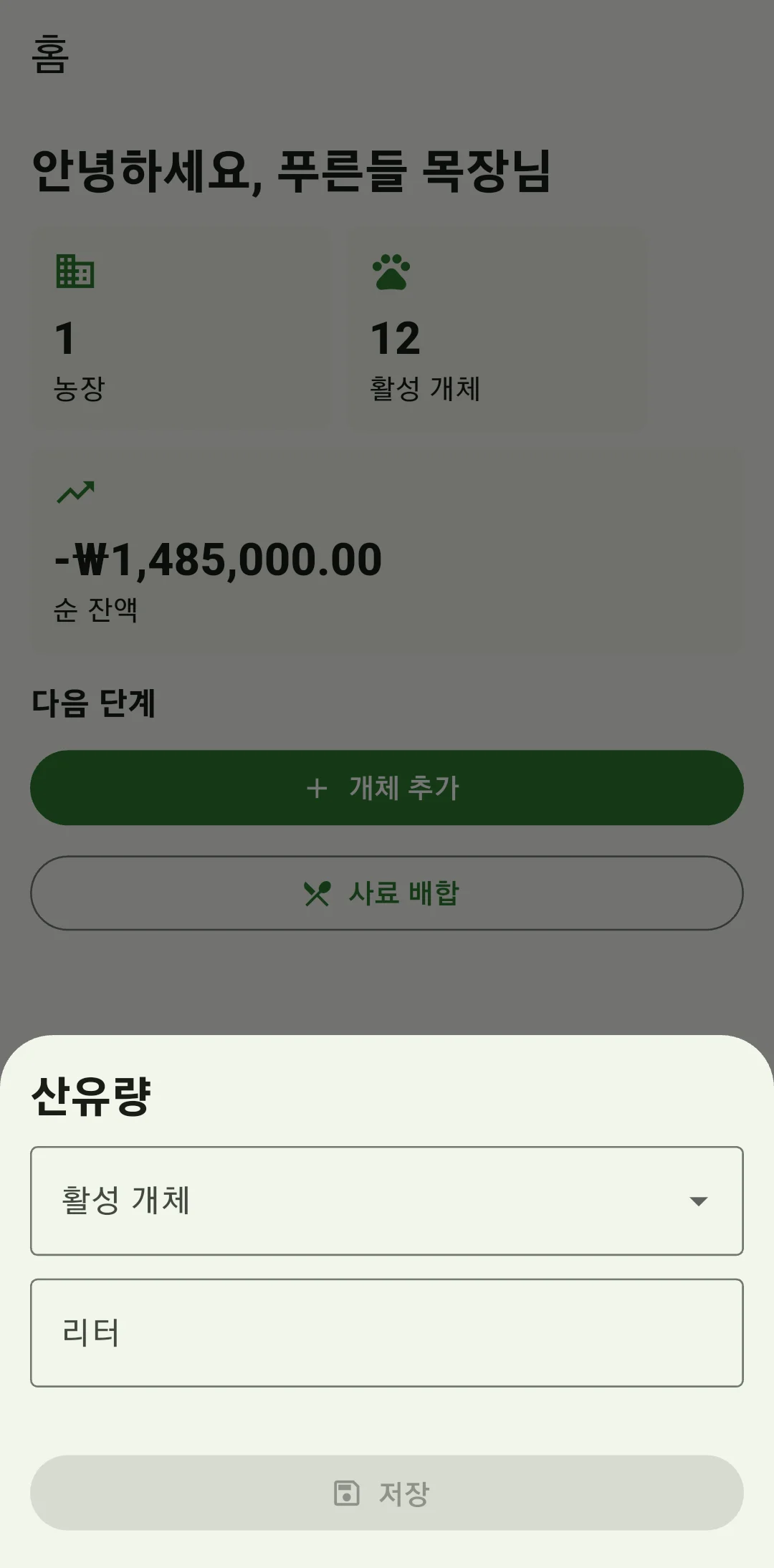
"활성 개체"에서 귀표 번호를 확인해 착유한 개체를 고르세요. 선택한 농장에서 현재 관리 중인 암컷 개체가 표시됩니다. 한 마리뿐이면 자동으로 선택되니 귀표 번호를 꼭 확인하세요. 찾는 개체가 없으면 개체 카드에서 소속 농장과 성별, 관리 상태를 살펴보세요.
측정한 착유량을 리터로 입력하기
"리터"에 해당 개체의 착유량을 0보다 큰 숫자로 입력하세요. 소수점 아래 두 자리까지 입력할 수 있으니 측정값을 그대로 옮기세요. 소수점 기호는 앱의 언어 설정에 맞추세요. 입력한 시각도 함께 남으므로 착유를 마치면 바로 기록하는 습관을 들여 보세요.
저장하고 농장 전체 생산량 확인하기
귀표 번호와 착유량을 확인하고 "저장"을 한 번 누르세요. 평소 범위를 벗어난 값이라는 확인 창이 나오면 측정값과 단위, 소수점 위치를 다시 살핀 뒤 저장하세요. 입력 화면이 닫힐 때까지 기다렸다가 농장 전체 생산량에 이번 착유량이 더해졌는지 확인하세요. 개체별로 꾸준히 기록하면 매일의 생산량을 관리하기가 한결 수월합니다.
착유부터 판매와 수금까지 한곳에서
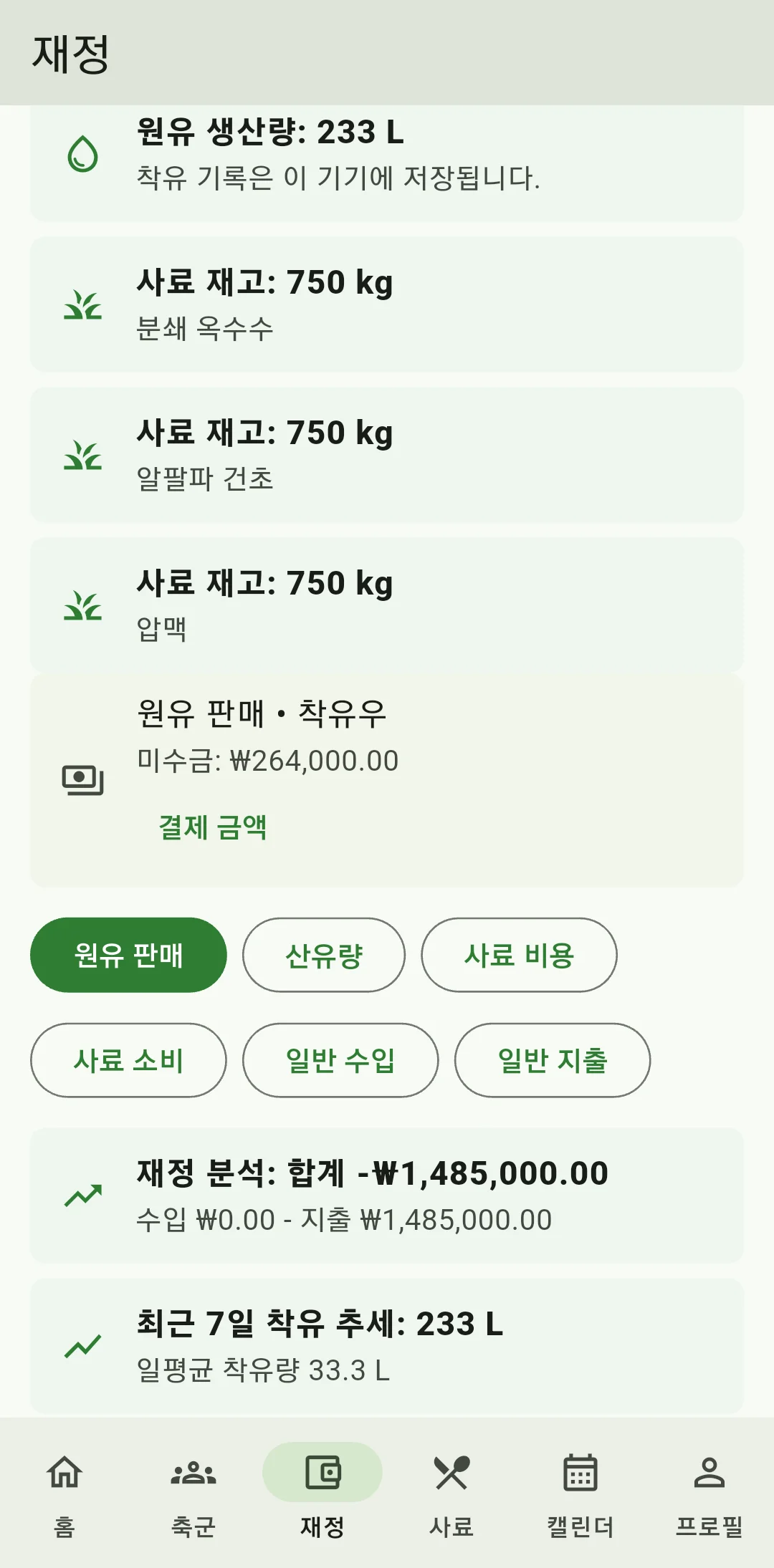
착유한 양은 "우유 생산"에, 판매한 내역은 "우유 판매"에 기록하세요. 판매량과 수금 정보까지 입력하면 생산량과 판매 수입을 각각 확인할 수 있습니다. 착유 후에는 생산량을, 판매 후에는 거래 내역을 남겨 매일의 농장 장부를 간편하게 정리하세요.
최근 7일 착유량과 하루 평균 살펴보기
최근 7일간의 총착유량과 하루 평균으로 생산 흐름을 확인하세요. 하루 평균은 기록이 없는 날까지 포함한 7일간의 총착유량을 7로 나눈 값입니다. 날마다 빠짐없이 입력하면 착유량 변화를 파악하기가 더 쉽습니다. 쌓인 농장 기록은 ZIP 파일로 백업해 안전한 곳에 보관하세요.