휴대폰 잠금 해제로 잊어버린 앱 PIN 재설정하기
지원되는 안드로이드 휴대폰에서는 기기 잠금이나 생체 인식으로 본인 확인을 마친 뒤 HerdMobile의 PIN을 새로 설정할 수 있습니다. 가축 기록은 그대로 남고 앱 잠금도 계속 켜져 있습니다. 이전에 암호화한 ZIP 백업을 열 때는 백업 당시의 PIN이 필요합니다. 해당 PIN은 백업 파일과 별도로 안전하게 보관하세요. PIN을 재설정한 뒤에는 새 백업을 만들고 파일이 제대로 저장되었는지 확인하세요.

PIN 복구 시작하기
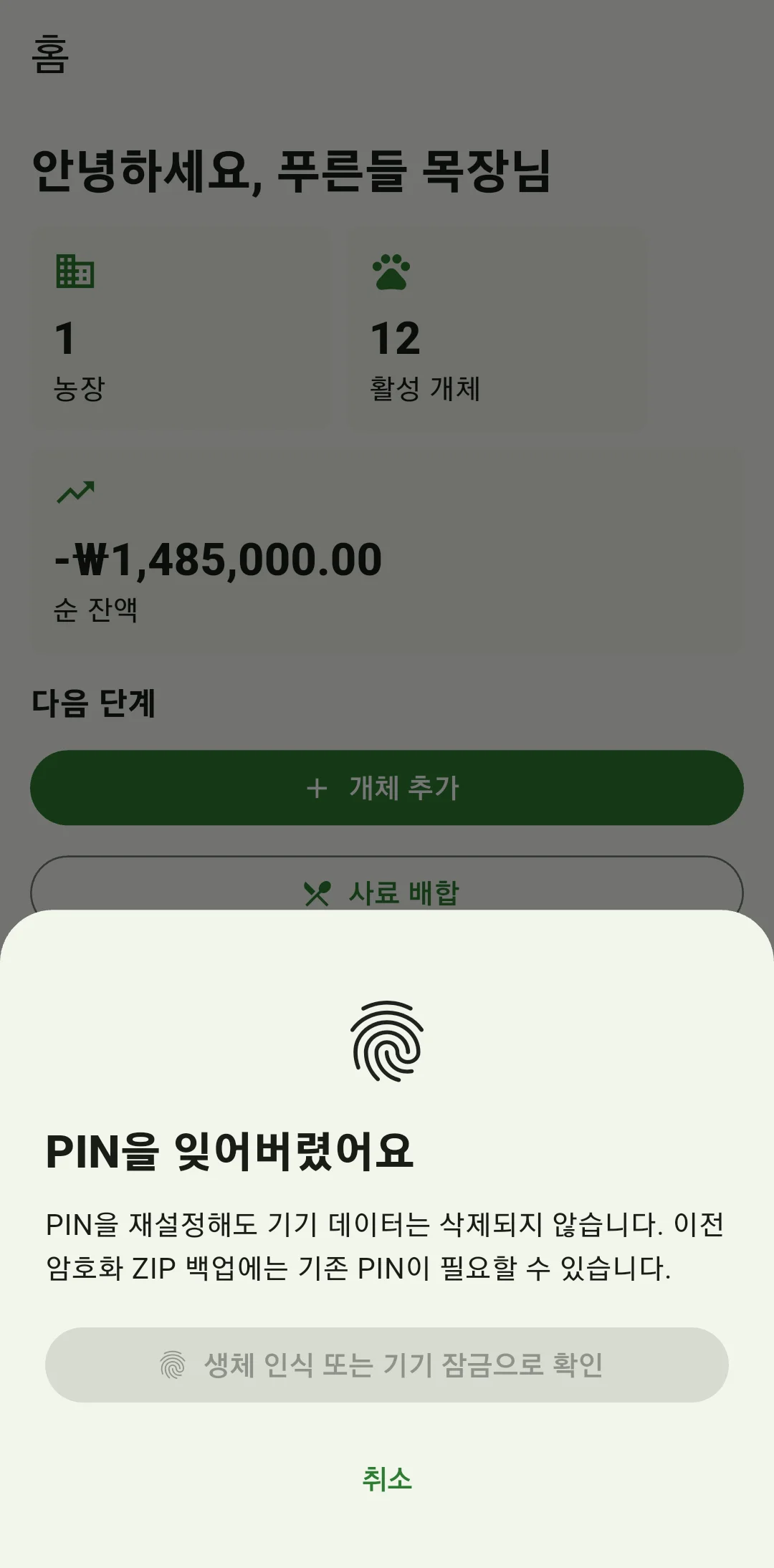
HerdMobile 잠금 화면에서 "PIN을 잊어버렸어요"가 보이면 누르세요. 프로필의 앱 잠금 설정에서도 찾을 수 있습니다. 먼저 이전 백업에 관한 안내를 읽으세요. 본인 확인은 해당 프로필이 있는 휴대폰에서 직접 진행해야 합니다.
휴대폰 잠금 해제로 본인 확인하기
"생체 인식 또는 기기 잠금으로 확인"을 누르세요. 화면 안내에 따라 휴대폰 잠금을 해제하면 본인 확인을 마칠 수 있습니다. 확인에 성공하면 새 PIN 입력 화면이 열립니다. 취소하거나 실패했다면 처음부터 다시 진행하세요. 본인 확인 후 앱 화면을 벗어나면 인증이 풀리고 입력하던 새 PIN도 지워집니다. 앱으로 돌아와 본인 확인부터 다시 진행하세요.
새 앱 PIN 두 번 입력하기
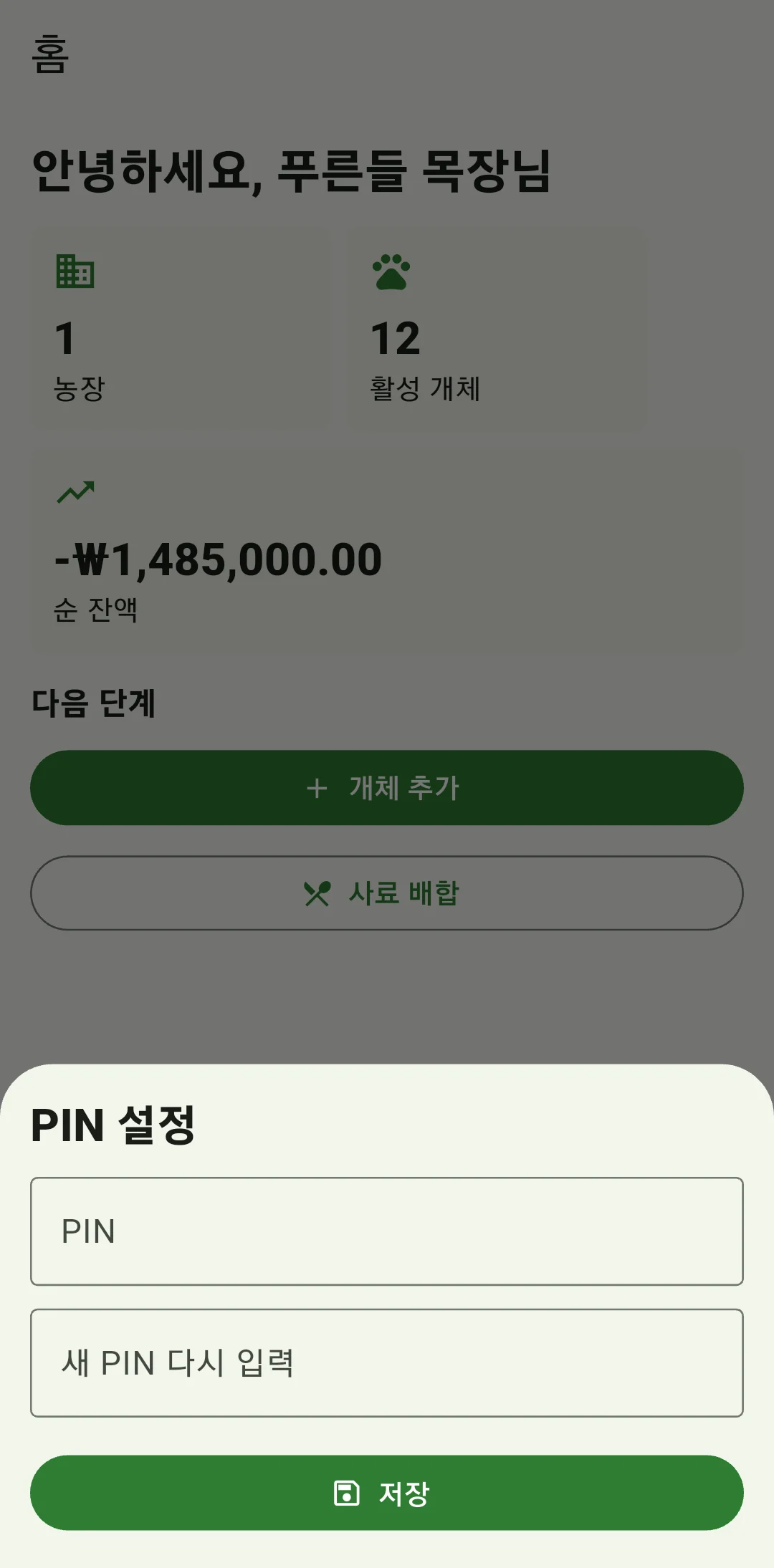
"새 PIN"과 "새 PIN 다시 입력"에 같은 PIN을 입력하세요. PIN은 앞뒤 공백을 제외하고 4자 이상이어야 합니다. 농장 식별번호처럼 남이 쉽게 짐작할 수 있는 번호 대신 본인만 아는 PIN을 정하세요. 새 PIN은 HerdMobile에서만 사용하며, 안드로이드 기기 잠금 비밀번호는 그대로입니다. 앱 PIN과 기기 잠금 비밀번호는 다른 사람에게 알려 주지 말고 안전하게 보관하세요.
저장하고 새 백업 만들기
"저장"을 한 번 누르고 완료될 때까지 기다리세요. 저장이 끝나면 기록이 정상적으로 열리는지, 앱 잠금이 켜져 있는지 확인하세요. 새 ZIP 백업을 만들고 컴퓨터나 클라우드 등 휴대폰 밖에도 사본을 보관하세요. 백업 파일이 제대로 저장됐는지도 확인하세요. 이전 백업과 그때 사용한 PIN도 계속 보관하되, 백업 파일과 PIN은 서로 다른 곳에 안전하게 두세요.
본인 확인이나 저장이 안 될 때
안드로이드 설정에서 기기 잠금과 등록된 생체 인식 정보를 확인하세요. 오류 메시지가 나오면 화면 안내를 읽고 본인 확인을 다시 시도하세요. PIN 복구는 반드시 같은 프로필에서 진행해야 합니다. 도중에 프로필이나 PIN을 바꿨다면 처음부터 다시 시작하세요. 저장 오류가 났다면 저장을 정상적으로 마칠 때까지 새 PIN은 적용되지 않습니다.
기록과 백업 안전하게 보관하기
앱을 삭제하거나 휴대폰의 앱 데이터를 지우지 마세요. 그대로 두어야 휴대폰에 남아 있는 농장 기록을 계속 사용할 수 있습니다. 본인 확인은 휴대폰의 잠금 해제 기능으로 직접 진행하고, PIN은 다른 사람에게 알려 주지 마세요. 암호로 보호된 이전 ZIP 백업에는 당시의 PIN이 필요합니다. 각 백업과 PIN은 서로 다른 곳에 안전하게 보관하세요. 새 앱 PIN은 앞으로 만드는 백업에 사용됩니다.