HerdMobile로 첫 개체 등록하기
첫 개체 등록은 프로필을 만든 뒤 농장, 축군, 개체 순서로 진행하세요. HerdMobile은 인터넷이 없어도 안드로이드 휴대폰에서 기록을 볼 수 있습니다. 나머지 개체를 등록하기 전에 첫 개체 정보가 제대로 저장됐는지 확인하세요. 기록은 ZIP 파일로 백업하고 컴퓨터나 클라우드 등 휴대폰 밖에도 사본을 보관하세요.

Google Play에서 앱 설치하기
아래 링크에서 Google Play의 HerdMobile 페이지(패키지 이름: com.surucep.mobile)를 열어 앱을 설치하거나 업데이트하세요. 내려받을 때는 인터넷이 필요하지만, 설치 후에는 인터넷 없이도 개체 기록을 계속 작성할 수 있습니다. 새 휴대폰으로 바꿀 때는 기록을 옮기고 제대로 옮겨졌는지 확인할 때까지 이전 휴대폰을 그대로 보관하세요.
내 프로필 만들기
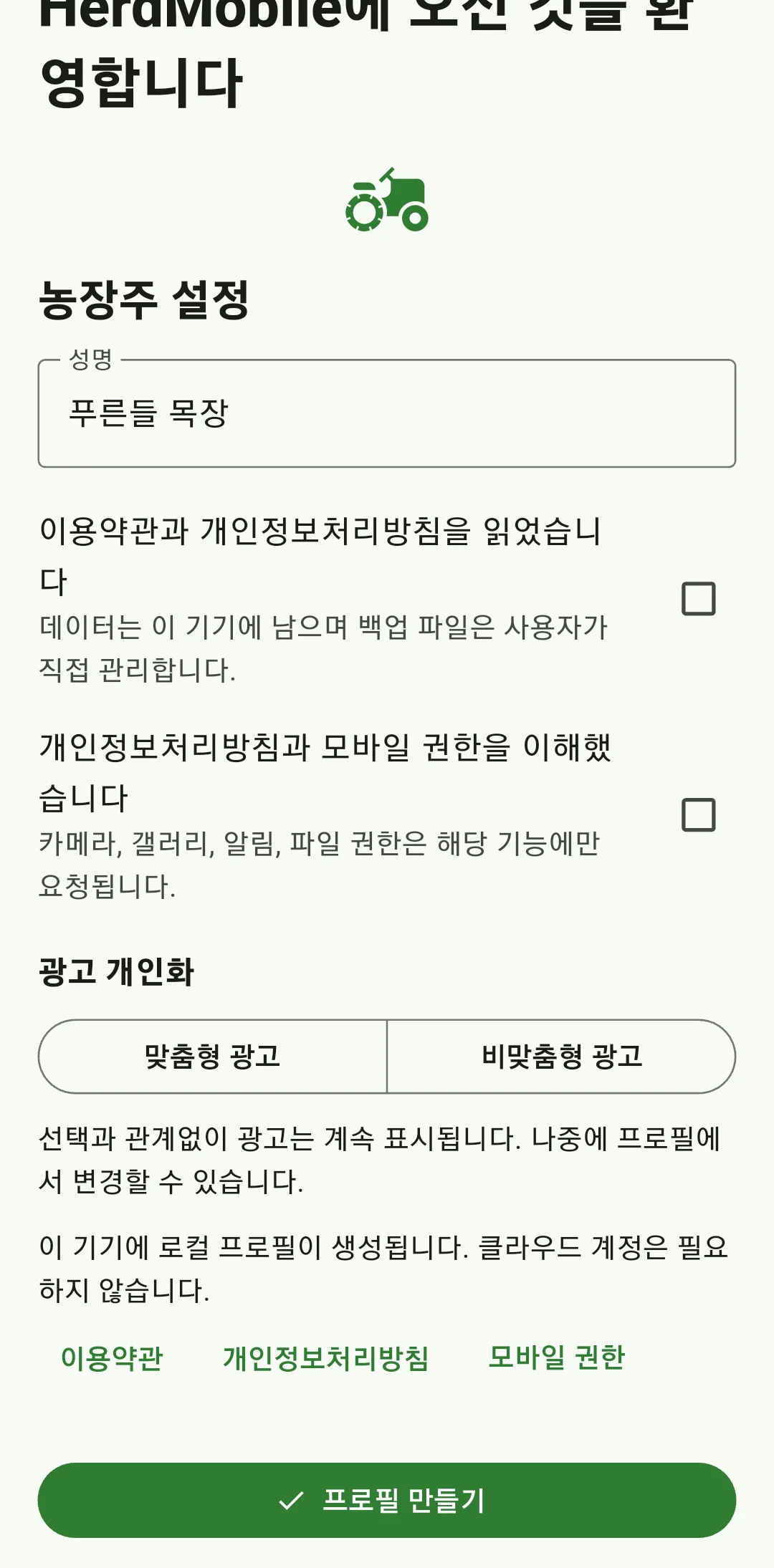
언어를 고른 뒤 "농장주 설정"에서 이름을 입력하세요. 이용약관과 개인정보 안내를 읽고 두 항목에 동의하세요. 이어서 안내문을 확인하고 맞춤 광고 수신 여부를 선택한 뒤 "프로필 만들기"를 누르세요. 프로필과 개체 기록은 이 휴대폰에 저장됩니다.
농장, 축군, 첫 개체 등록하기
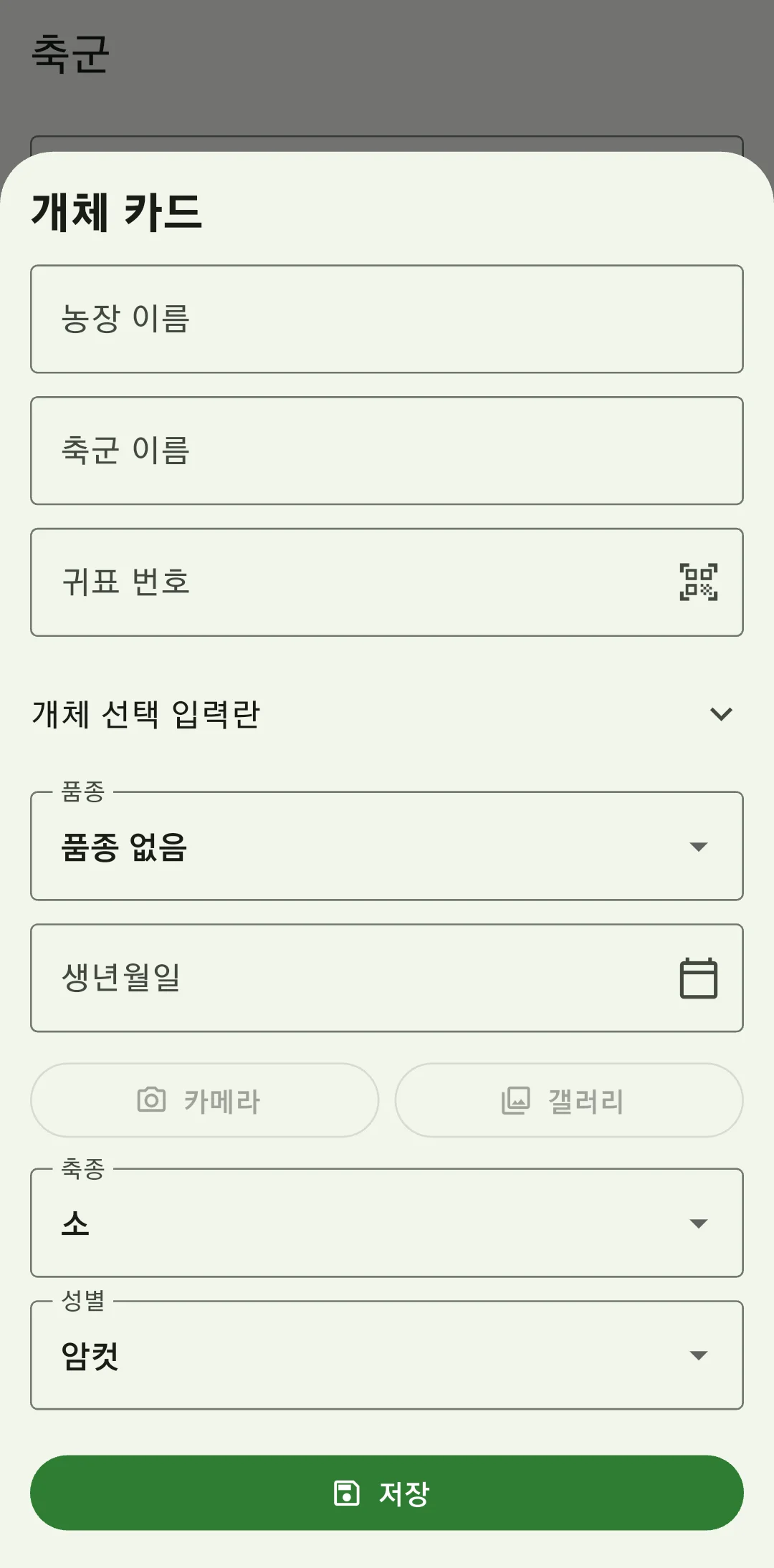
개체 목록이 비어 있으면 "농장 추가"를 누르세요. "농장 이름"과 "축군 이름"에는 평소 부르는 농장 이름과 가축 무리의 이름을 각각 적으세요. "귀표식 번호"에는 가축의 귀표 번호를 입력하세요. 축종과 성별이 맞는지 확인한 뒤 "저장"을 누르세요. 다음 개체는 "개체 추가"로 등록하고, 선택된 농장과 축군도 매번 확인하세요.
개체 카드와 실제 개체 대조하기
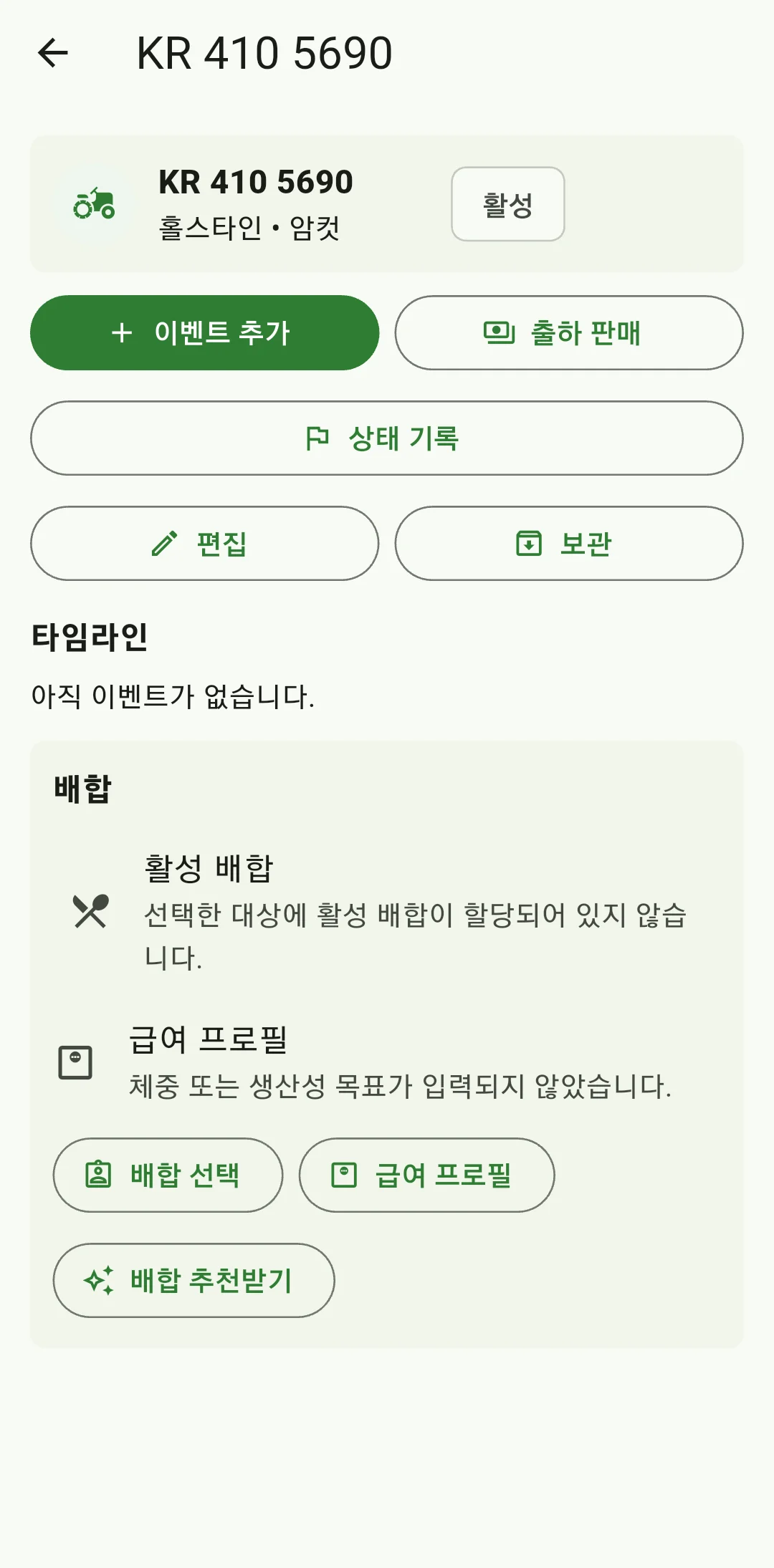
목록에서 저장한 개체를 열고 "귀표식 번호"를 실제 귀표와 대조하세요. 농장과 축군도 장부에 적힌 내용과 맞는지 확인하세요. 틀린 부분은 다음 개체를 등록하기 전에 고치세요. 사진은 개체를 알아보는 데 도움이 되지만, 구분 기준은 귀표 번호입니다. 생년월일을 알면 입력하고, 확실하지 않은 선택 항목은 비워 두세요.
첫 ZIP 백업 보관하기
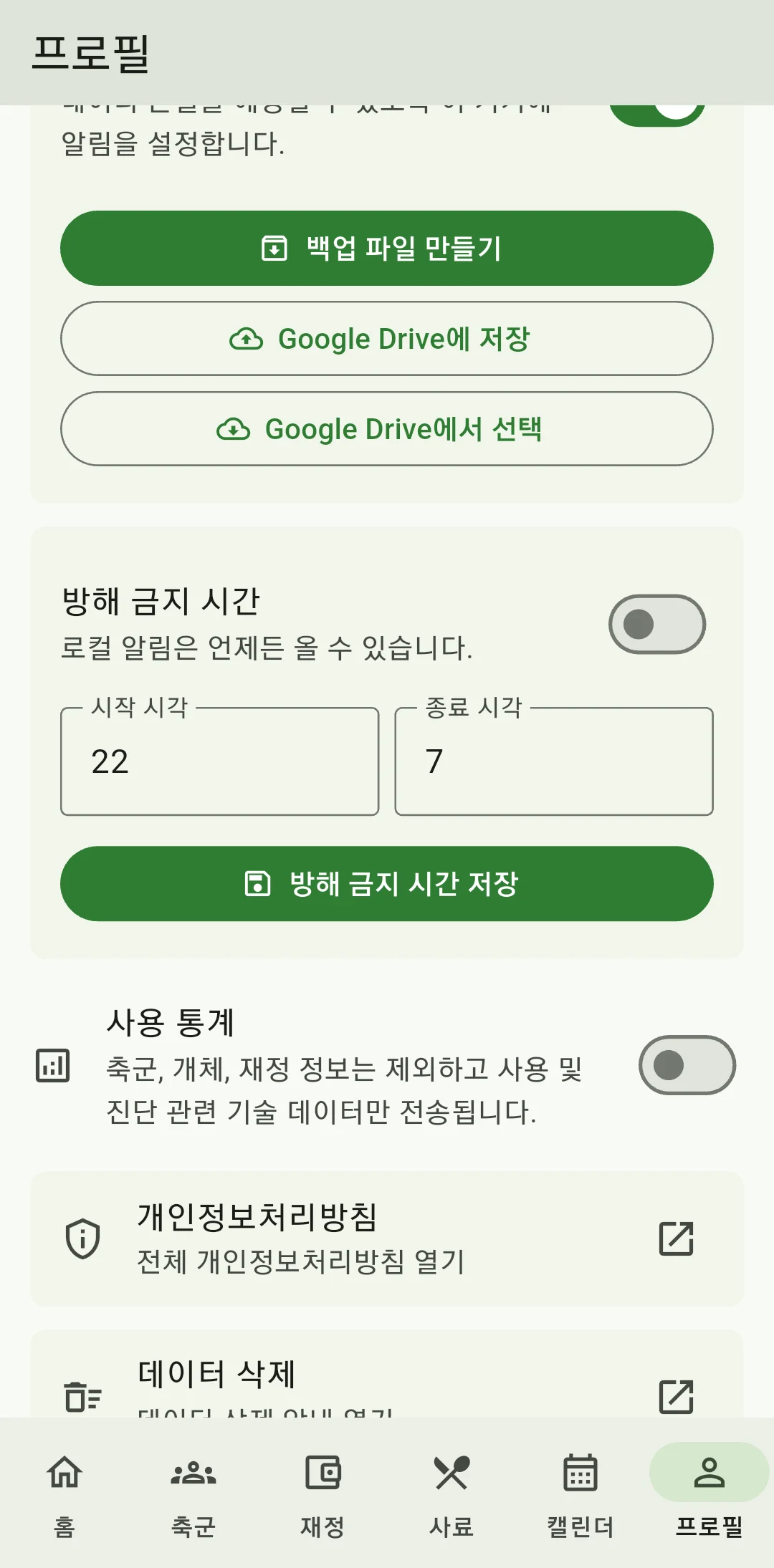
프로필의 백업 메뉴에서 "백업 파일 만들기"를 선택하세요. 저장 또는 공유 창에서 작업을 마친 뒤, 선택한 위치에 ZIP 파일이 있는지 확인하세요. 컴퓨터나 클라우드 등 휴대폰 밖에도 사본을 보관하세요. 중요한 기록을 입력한 뒤나 기기를 바꾸기 전, 데이터를 복원하기 전에는 새 백업을 만들어 두세요.
시작하려면 무엇이 필요한가요?
귀표 번호(앱의 "귀표식 번호")와 농장 이름, 평소 부르는 축군(가축 무리) 이름을 준비하세요. 확실하게 알아볼 수 있는 개체 한 마리부터 시작하면 됩니다. 기존 백업 파일이 있다면 복원 안내를 따르세요. 복원하면 현재 휴대폰의 기록이 선택한 백업 내용으로 바뀌므로, 휴대폰에 있던 기록부터 따로 백업해 두세요.
첫날에는 무엇을 확인하나요?
개체 카드를 닫았다가 다시 열어 귀표 번호를 확인하고, 저장한 ZIP 백업도 찾을 수 있는지 살펴보세요. 백업 알림이 오면 직접 새 파일을 만들고 휴대폰 밖에도 사본을 보관하세요. 백업 파일에 PIN을 설정했다면 PIN은 파일과 다른 안전한 곳에 보관하세요. 건강 관찰 내용과 수의사의 지시 사항은 날짜와 함께 개체 기록에 모아 두면 경과를 확인하기 좋습니다.