농장 기록은 CSV로, 개체 기록은 PDF로 공유하기
HerdMobile에서 농장 기록을 CSV나 PDF 파일로 내보내세요. 엑셀 등에서 정리하려면 CSV를, 개체 한 마리의 기록을 살펴보거나 공유하려면 PDF를 고르면 됩니다. 프로필의 "보고서"에서 필요한 내용을 고르고 내보낸 파일을 확인하세요. 전체 기록을 다른 휴대폰으로 옮길 때는 ZIP 백업을 만들고 새 휴대폰에서 복원하세요.

필요한 보고서 고르기
프로필에서 "보고서"를 열고 필요한 내용에 맞춰 "개체 CSV", "재정 CSV", "우유 CSV", "사료 CSV", "출하 CSV" 중 하나를 고르세요. 각 CSV에는 현재 프로필로 이용할 수 있는 모든 농장의 정보가 담깁니다. 내보내기 전에 어떤 농장이 포함되는지 확인하세요.
PDF로 내보낼 개체 고르기
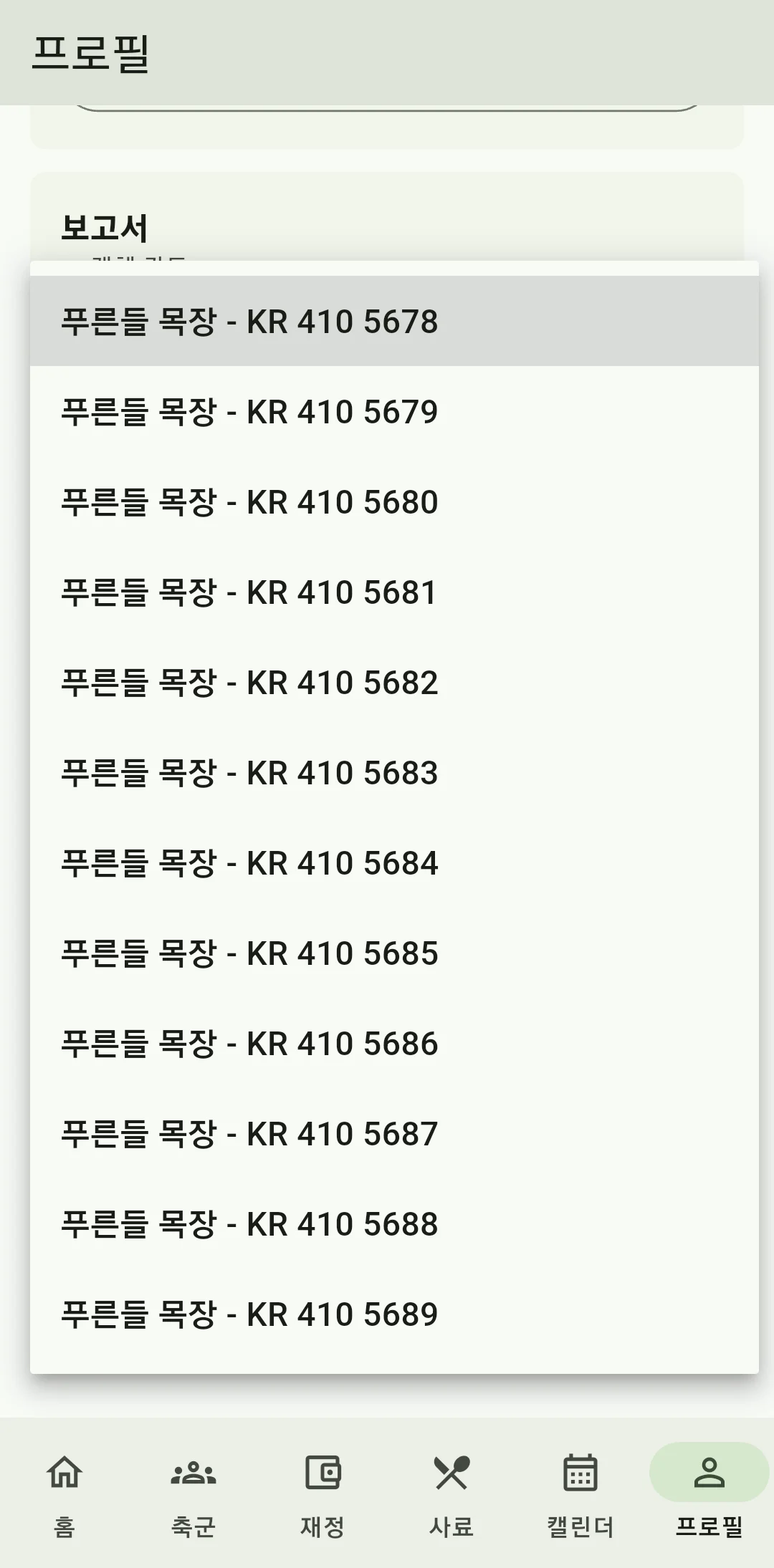
"개체 카드"에서 농장 이름과 귀표 번호를 확인하고 원하는 개체를 고르세요. 여러 농장에 비슷한 귀표 번호가 있을 수 있으니 두 가지를 모두 확인하세요. 이어서 "개체 PDF"를 눌러 해당 개체의 기록을 내보내세요. 개체 선택은 PDF에만 적용됩니다. CSV에는 현재 프로필로 이용할 수 있는 모든 농장의 정보가 담깁니다. 개체를 등록해 두어야 개체 선택 목록과 PDF 내보내기 기능이 나타납니다.
파일을 휴대폰에 저장하거나 보내기
파일을 내보낸 뒤 휴대폰의 공유 화면에서 저장하거나 보낼 앱을 고르세요. 선택한 앱의 안내에 따라 저장이나 전송을 마치세요. 보내기 전에는 받는 사람과 파일에 담긴 농장·개체 정보를 확인하세요. 보관할 파일은 나중에 쉽게 찾을 수 있는 곳에 저장하세요.
내보낸 CSV 파일 열어 확인하기
CSV 파일을 엑셀 같은 프로그램에서 열어 확인하세요. 귀표 번호처럼 0으로 시작하는 번호는 맨 앞의 0이 빠지지 않았는지 살펴보고, 날짜와 소수점도 제대로 표시되는지 확인하세요.
기록 확인과 상담에 보고서 활용하기
보고서를 활용하면 농장 기록을 읽기 쉬운 파일로 살펴볼 수 있습니다. 내보내기 완료 안내가 나온 뒤에도 파일을 열어 내용이 제대로 보이는지 확인하세요. 개체에 관해 상담할 때는 PDF를, 사료나 재정 내역을 살펴볼 때는 알맞은 CSV를 활용하세요. 파일에는 내보낸 시점의 정보가 담기므로, 이후 기록을 추가했다면 필요할 때 새 보고서를 만드세요.
전체 기록은 백업으로 지키기
보고서는 다른 농장 서류와 함께 보관하세요. 전체 기록을 복원하거나 다른 휴대폰으로 옮길 수 있도록 ZIP 백업도 정기적으로 만드세요. 자세한 방법은 백업과 복원 안내에서 확인하세요. 읽기 쉬운 보고서와 전체 기록을 되살릴 백업을 함께 챙길 수 있습니다.