개체 이벤트에 메모와 사진 남기기
HerdMobile에 관찰 내용과 사진을 남겨 두면 개체 카드에서 언제든 다시 살펴볼 수 있습니다. 축사를 둘러보다 눈에 띈 점을 적고 필요하면 사진도 첨부하세요. 다음 점검 때 참고하거나 다른 작업자에게 상황을 설명하기 좋습니다. 먼저 귀표 번호를 확인하고 알맞은 이벤트 종류를 고르세요. 메모와 사진은 해당 이벤트에만 붙고 개체의 대표 사진은 바뀌지 않습니다.

개체를 확인하고 이벤트 종류 고르기
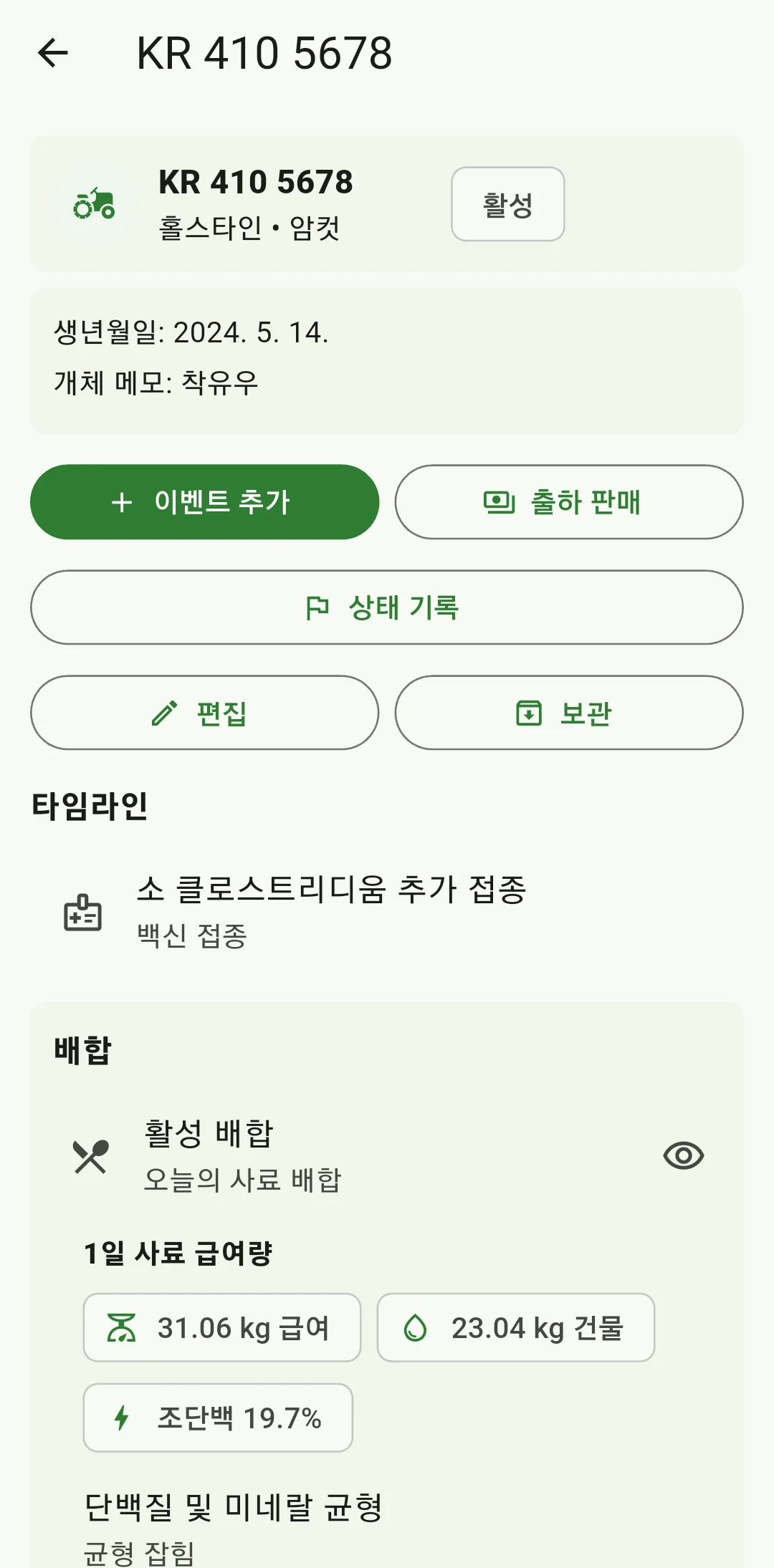
개체 카드를 열어 귀표 번호와 농장 정보가 장부와 맞는지 확인하세요. 같은 내용을 이미 기록했는지도 살펴보세요. "이벤트 추가"를 누르고 실제 상황에 맞는 종류를 고르세요. 이상 징후를 봤다면 건강 관련 이벤트로 남기고, 백신은 실제 접종을 마친 뒤에만 기록하세요. 건강, 치료, 구충, 번식, 분만 이벤트는 보관 처리하지 않은 개체에만 추가할 수 있습니다.
관찰 내용 알기 쉽게 적기
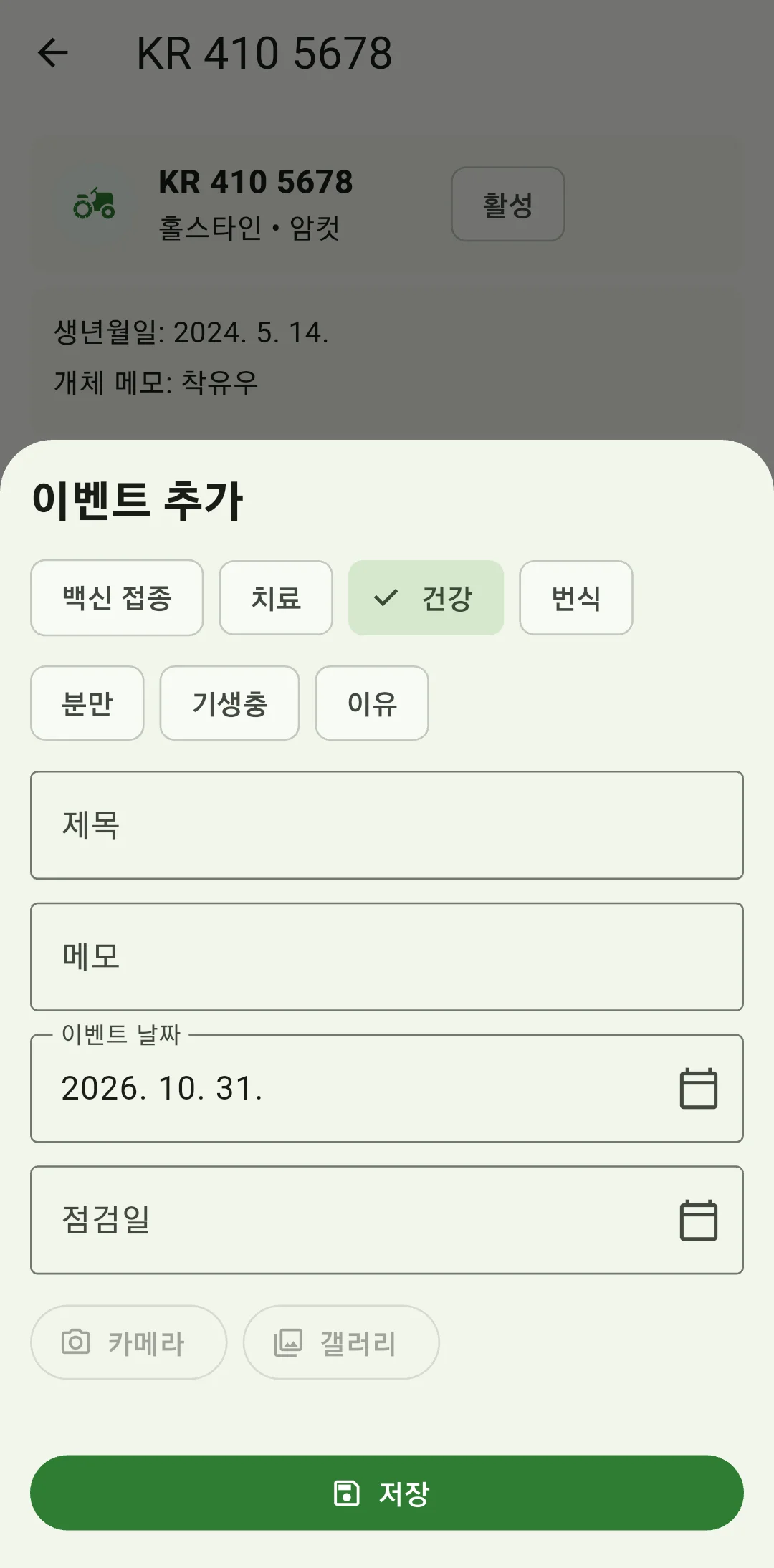
반드시 입력해야 하는 "제목"에는 나중에도 한눈에 알아볼 수 있도록 관찰 내용을 짧게 적으세요. "메모"에는 상태 변화와 발생 경위, 누구에게 들은 내용인지 자세히 적으세요. 직접 본 내용과 수의사의 진료 소견은 구분해 남기세요. "이벤트 날짜"에는 처음에 오늘 날짜가 표시됩니다. 지난 일을 적을 때는 달력에서 실제 발생일을 고르거나 YYYY-MM-DD(연-월-일) 형식으로 입력하세요. 오늘이나 과거 날짜만 사용할 수 있습니다.
알맞은 사진 첨부하기
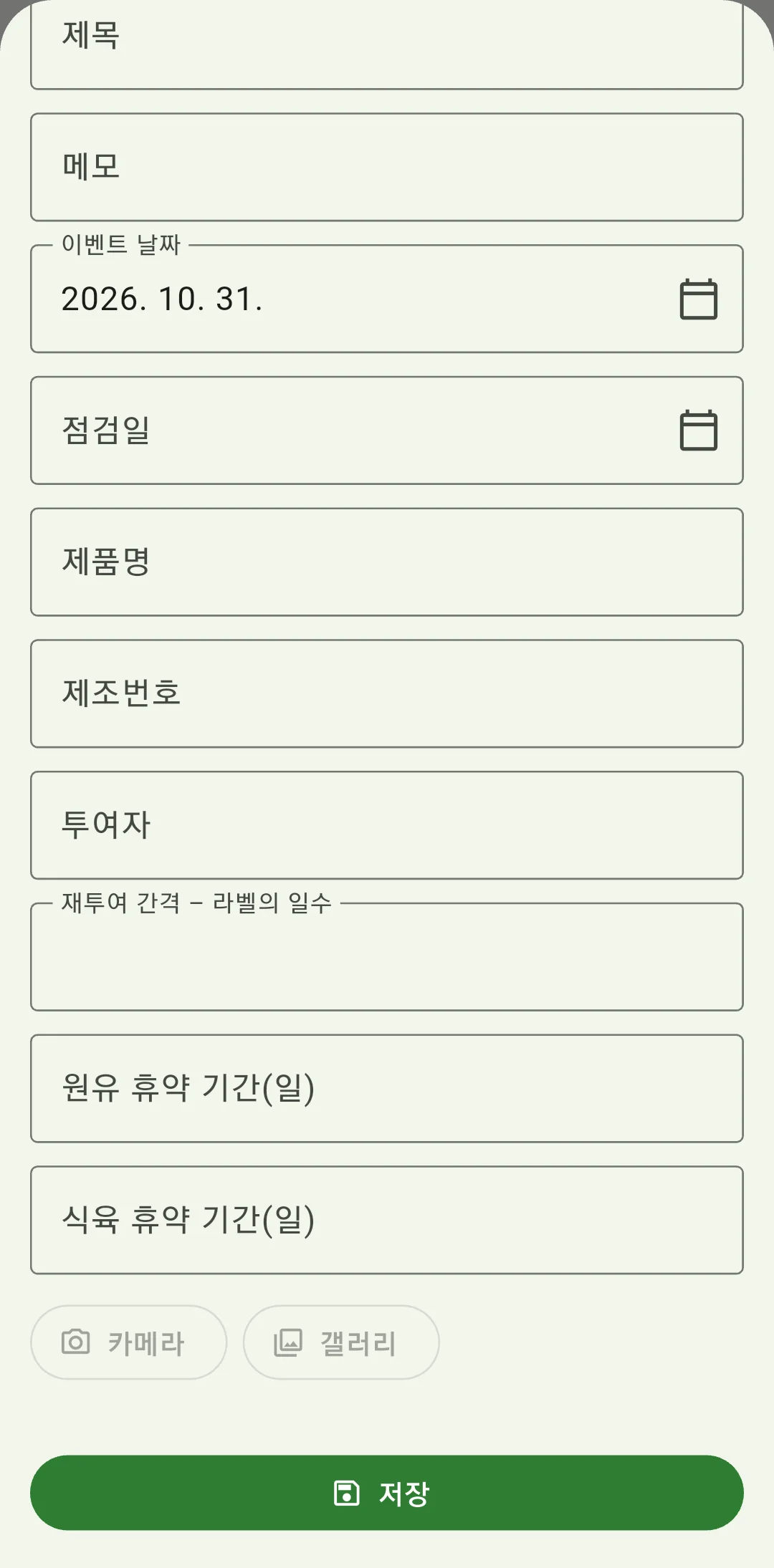
새로 찍으려면 "카메라"를, 찍어 둔 사진을 쓰려면 "갤러리"를 누르세요. 휴대폰에서 권한을 요청하면 허용하세요. 사진을 찍거나 고른 뒤 불러오기가 끝날 때까지 잠시 기다리세요. 첨부가 끝나면 "사진 추가됨" 표시와 안내 문구가 나옵니다. 잘못 고른 사진은 저장 전에 "사진 제거"를 눌러 뺄 수 있습니다. 사진을 다시 고르면 앞서 선택한 사진이 바뀝니다. 이벤트마다 사진은 한 장만 첨부할 수 있습니다.
저장하고 이력 확인하기
제목, 메모, 날짜를 현장 기록과 맞춰 보세요. 사진을 다 불러온 뒤 "저장"을 한 번 누르세요. 정상적으로 저장되면 입력 창이 닫힙니다. 개체 이력에서 제목, 분류, 메모가 맞는지 살펴보고 "사진 추가됨" 표시도 확인하세요. 오류가 나오면 이력에 이미 저장됐는지 먼저 확인하세요. 저장되지 않았다면 문제가 된 부분을 고쳐 다시 시도하세요. 원본 사진과 관련 진료 서류, 농장 서류는 따로 보관하세요.
사진은 신중히 고르고 기록은 백업하기
나중에도 상황을 알아볼 수 있도록 개체나 이상 부위가 잘 보이게 찍으세요. 관계없는 사람, 신분증, 민감한 농장 서류가 함께 찍히지 않도록 살펴보세요. 이벤트 사진은 메모를 이해하는 데 도움이 되는 참고 자료로 쓰세요. 자세한 입력 방법과 다음 점검 예정일 설정은 이벤트 종류별 안내에서 확인하세요. 새 기록을 남긴 뒤에는 ZIP으로 백업하고 다른 저장 공간에도 사본을 보관하세요. 휴대폰을 바꿔도 백업을 복원하면 기존 메모와 기록을 이어서 쓸 수 있습니다.