농장 기록을 백업하고 새 휴대폰으로 옮기기
HerdMobile의 농장 데이터는 ZIP 파일로 백업해 옮길 수 있습니다. 사본 하나는 휴대폰 밖의 안전한 곳에 보관하세요. 복원 전에는 "백업 미리보기"로 내용을 확인하고 새 휴대폰에 있던 데이터도 따로 백업하세요. 복원하면 새 휴대폰의 데이터가 선택한 백업의 내용으로 바뀝니다.

기존 휴대폰에서 백업 만들기
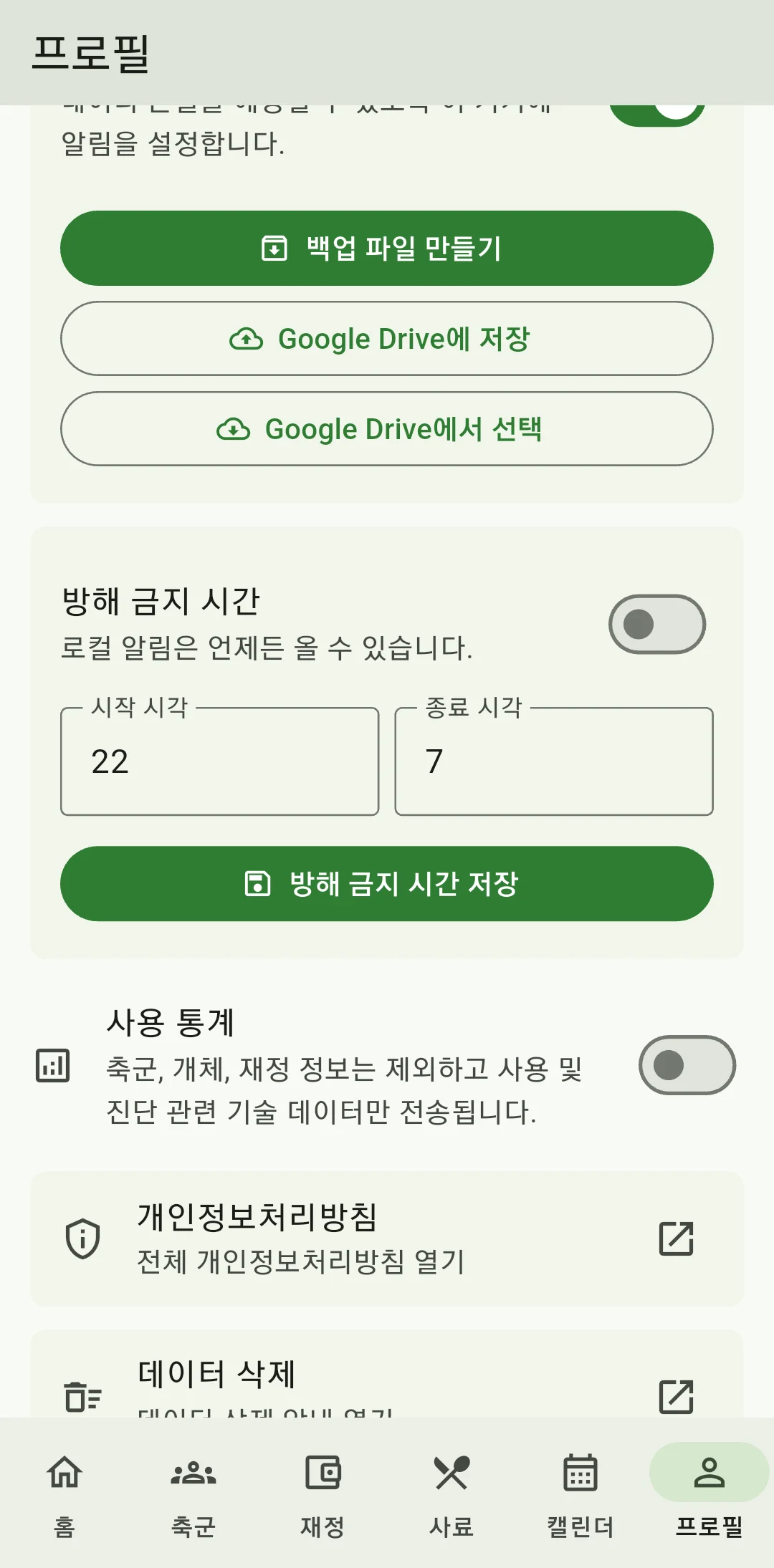
프로필에서 "백업" 카드를 열고 "백업 파일 만들기"를 누르세요. 안드로이드 저장·공유 창의 안내에 따라 저장을 끝내세요. "Google Drive에 저장"을 눌러 저장할 수도 있습니다. 선택한 저장 위치에 ZIP 파일이 있는지 이름과 날짜를 확인하세요. 이어서 앱의 "백업 미리보기"에서 파일 내용을 확인하세요.
백업 파일과 PIN 안전하게 보관하기
백업 사본 하나는 기존 휴대폰 밖의 안전한 곳에 보관하고, 기존 휴대폰의 데이터도 그대로 두세요. PIN으로 보호된 백업은 파일을 만들 때 사용한 앱 PIN으로 열어야 합니다. 나중에 앱 PIN을 바꿔도 이전 백업에는 만들 당시의 PIN이 필요합니다. 각 백업에 사용한 PIN은 백업 파일과 분리해 안전하게 보관하세요.
새 휴대폰에 있던 데이터 먼저 백업하기
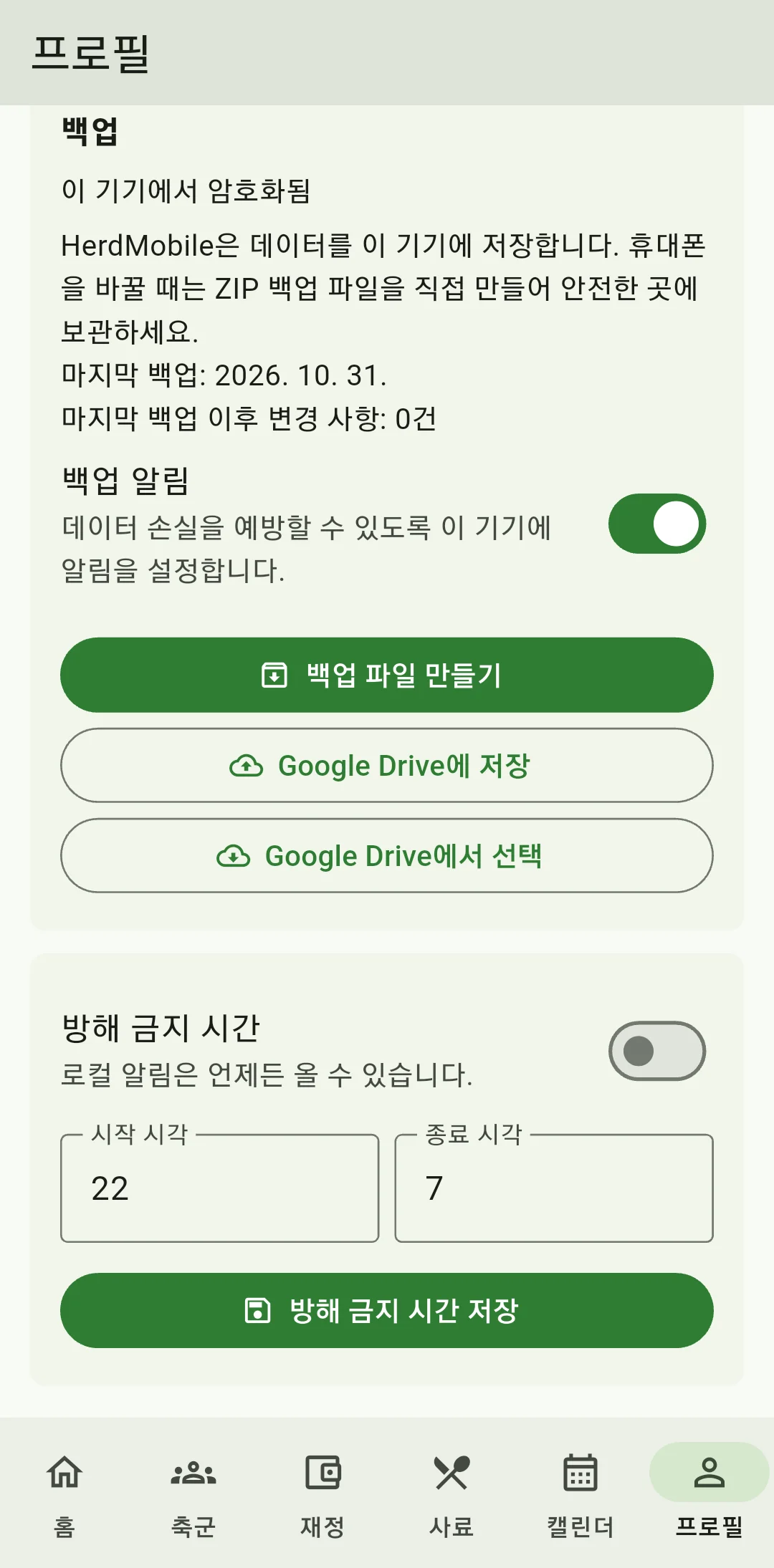
새 휴대폰에 이미 데이터가 있다면 먼저 백업 파일을 만들어 다른 곳에 보관하세요. 그런 다음 "Google Drive에서 선택"을 누르고 파일 선택 창에서 복원할 ZIP 백업을 고르세요. 파일 이름과 날짜가 맞는지 확인하세요. 복원하면 이 휴대폰에 있던 데이터가 선택한 백업의 내용으로 바뀝니다.
"백업 미리보기"와 농장 기록 대조하기
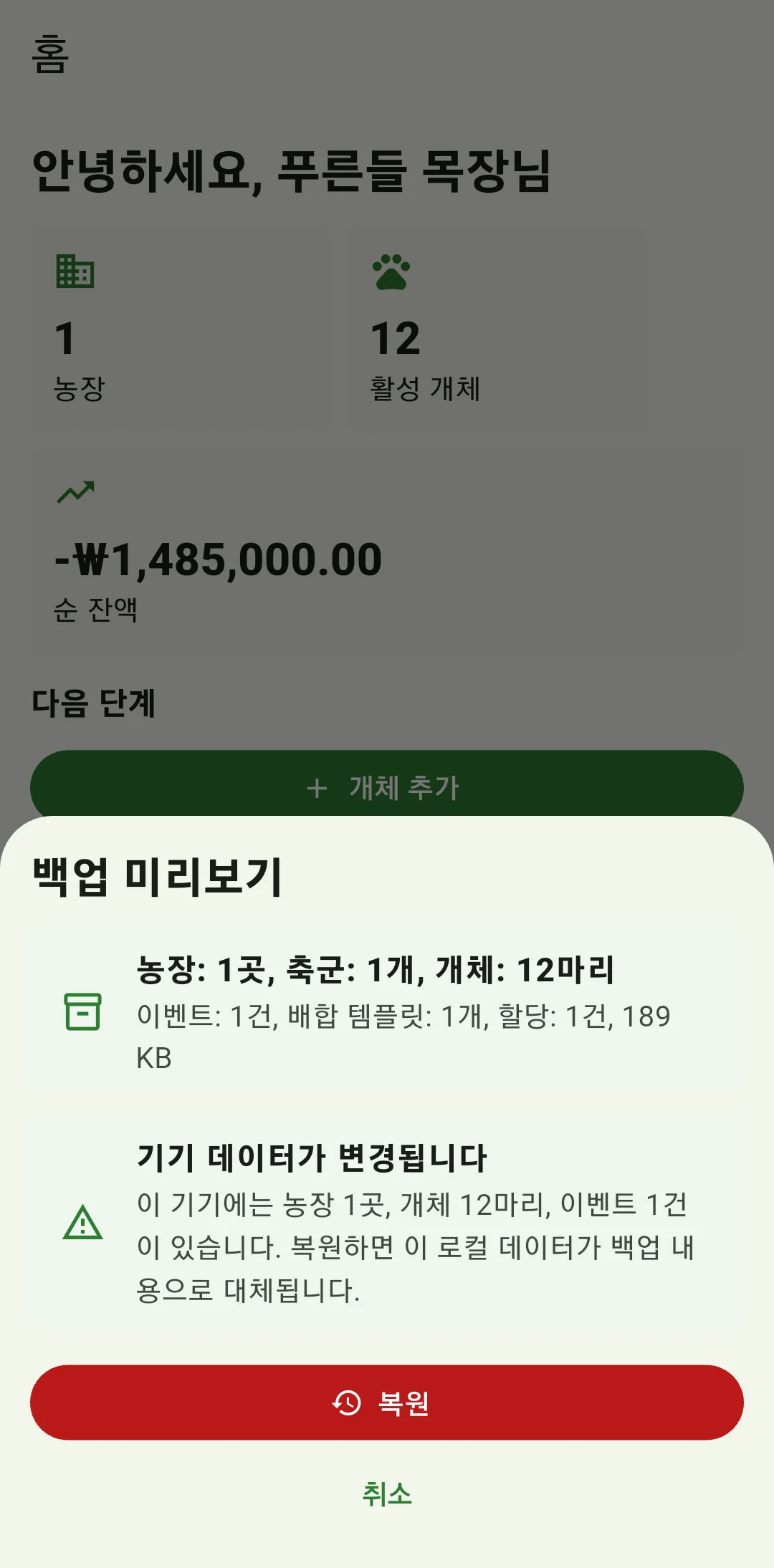
PIN 입력 창이 나오면 선택한 백업을 만들 당시의 PIN을 입력하세요. "백업 미리보기"에서 농장, 축군, 개체, 개체별 기록과 배합 내용을 기존 기록과 대조하세요. 사진도 살펴보고 빠진 것이 있는지 확인하세요. 내용이 다르면 미리보기를 닫고 기존 휴대폰의 데이터나 다른 백업 파일을 확인하세요.
복원하고 옮겨진 기록 확인하기
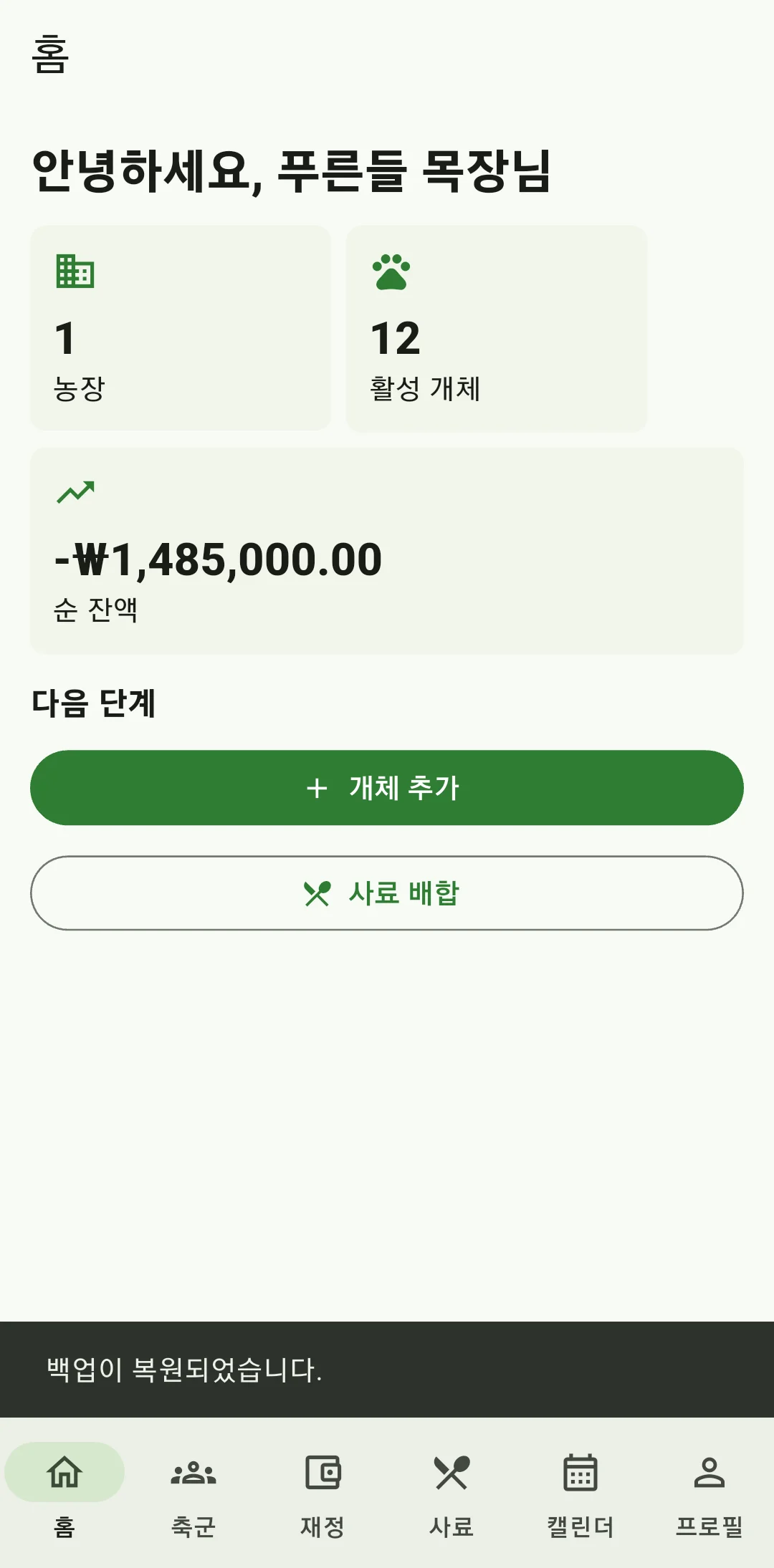
"기기 데이터가 변경됩니다" 안내를 읽으세요. 선택한 백업의 내용으로 바꾸려면 "복원"을 누르고 완료될 때까지 기다리세요. 복원이 끝나면 개체 카드 몇 개와 최근 개체별 기록, 사진을 열어 제대로 옮겨졌는지 확인하세요. 확인을 모두 마칠 때까지 기존 휴대폰과 백업 파일, 새 휴대폰에서 복원 전에 만든 백업을 그대로 보관하세요. 이상이 없다면 새 휴대폰에서도 새 백업을 만들어 두세요.
앱 PIN을 잊어버렸다면
지원되는 기기에서는 "PIN을 잊어버렸어요"를 눌러 앱 PIN을 새로 설정할 수 있습니다. "생체 인식 또는 기기 잠금으로 확인"을 선택하고 기기의 인증 안내를 따르세요. PIN을 재설정해도 휴대폰의 데이터는 그대로 남습니다. 다만 이전에 만든 PIN으로 보호된 ZIP 파일을 열려면 파일을 만들 당시의 PIN이 필요합니다. 백업과 복원이 제대로 끝났는지 모두 확인할 때까지 기존 휴대폰의 앱과 데이터는 그대로 두세요.
백업 파일 안전하게 관리하기
새 백업을 만들어도 정상적으로 열리는 이전 백업 사본은 함께 보관하세요. 저장 공간이 충분한지, 앱의 "백업 미리보기"에서 내용을 확인할 수 있는지, 해당 파일의 PIN을 알고 있는지 점검하세요. 오류가 나면 메시지를 정확히 적어 두고 ZIP 파일을 그대로 보관하세요. 다시 시도하기 전에 원본 데이터를 확인하세요. 필요하면 프로필에서 백업 알림을 켜 두세요. ZIP 파일을 만들 때는 마지막 저장 확인까지 직접 마쳐야 합니다.