개체 판매부터 대금 정산까지 꼼꼼하게 챙기기
개체 판매 대금과 남은 외상값, 증빙 서류를 HerdMobile에서 함께 챙기세요. 개체별로 판매 내역과 받은 금액을 기록하고, 판매한 개체의 상태도 정리할 수 있습니다. 먼저 귀표 번호로 개체를 확인한 뒤 구매자와 거래 금액을 입력해 두면 나중에 정산 내역을 찾기 편합니다.

귀표 번호를 확인하고 판매 기록 시작하기
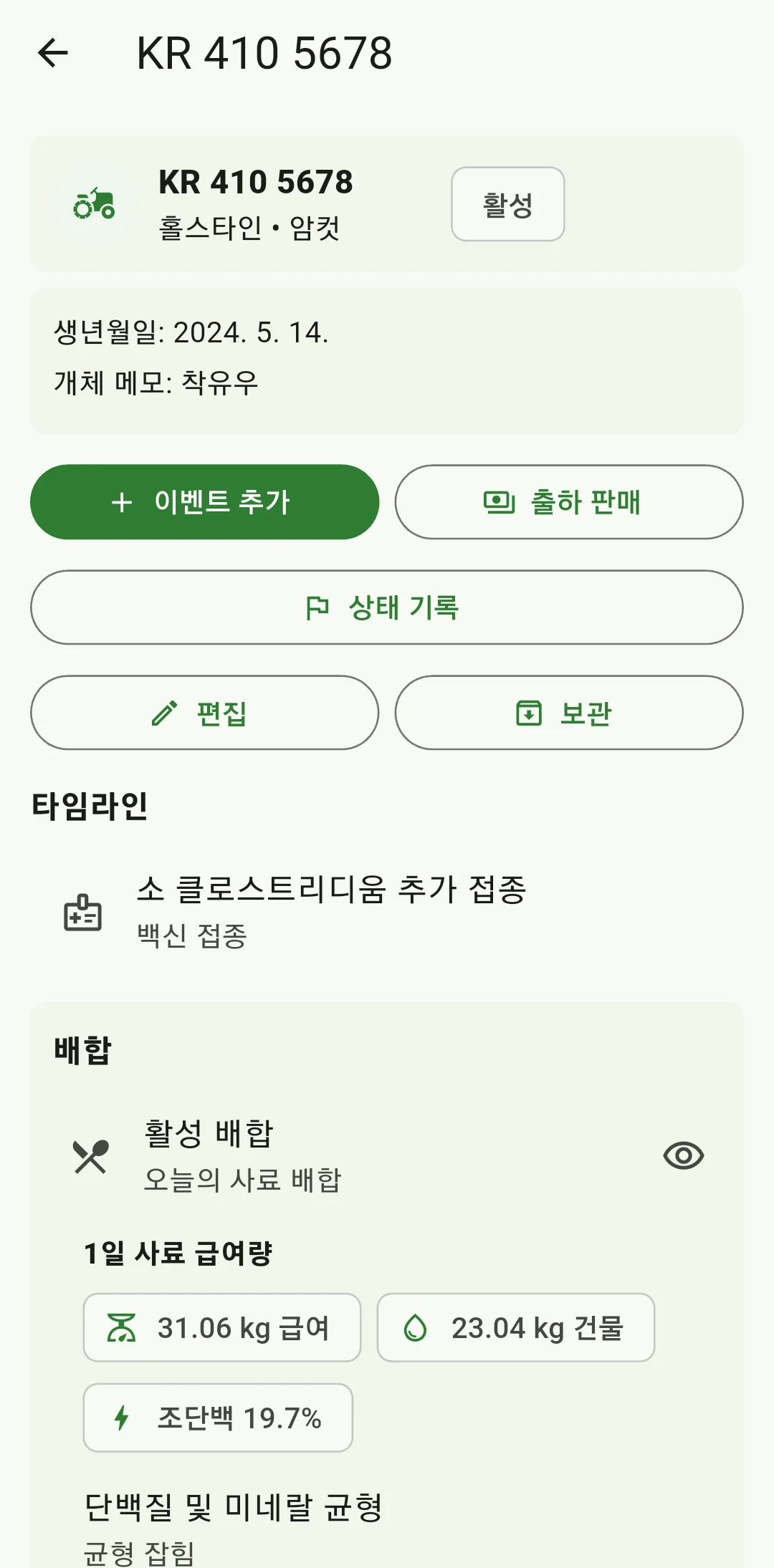
판매할 개체의 상세 정보를 열고 귀표 번호가 거래명세서와 맞는지 확인하세요. 활성 상태인 개체에서 "출하 판매"를 누른 뒤 "판매일 (yyyy.MM.dd)"을 입력하세요. 날짜를 비워 두면 오늘 날짜가 들어갑니다. 판매일은 등록된 출생일과 구입일보다 빠를 수 없으며, 오늘까지의 날짜를 입력할 수 있습니다. 식육 휴약기간 안내가 나오면 해당 개체의 치료 기록과 함께 확인하세요.
구매자와 합의한 거래 조건 적기
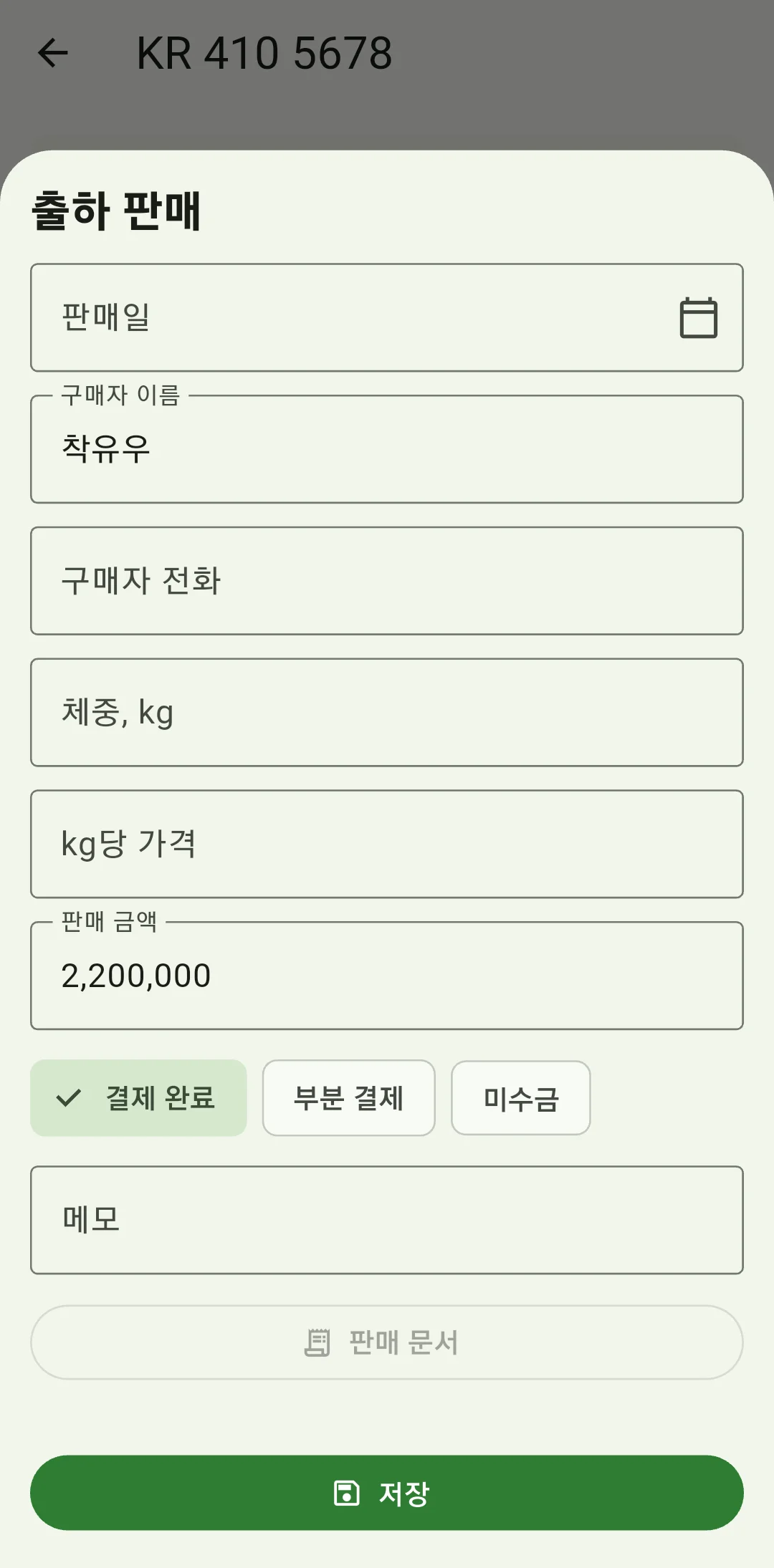
"구매자 이름"과 "구매자 전화"에 거래 상대의 연락처를 적으세요. 계근한 무게와 합의한 단가가 있으면 "체중, kg"과 "kg당 가격"에 입력하세요. "판매 금액"에는 최종 거래 총액을 직접 적어야 합니다. 체중과 단가를 입력했더라도 총액이 거래명세서와 맞는지 확인하세요. 금액은 농장에 설정된 통화로 기록되므로 입력란에 표시된 숫자와 소수점 형식에 맞추세요.
실제로 받은 대금에 맞춰 정산 상태 고르기
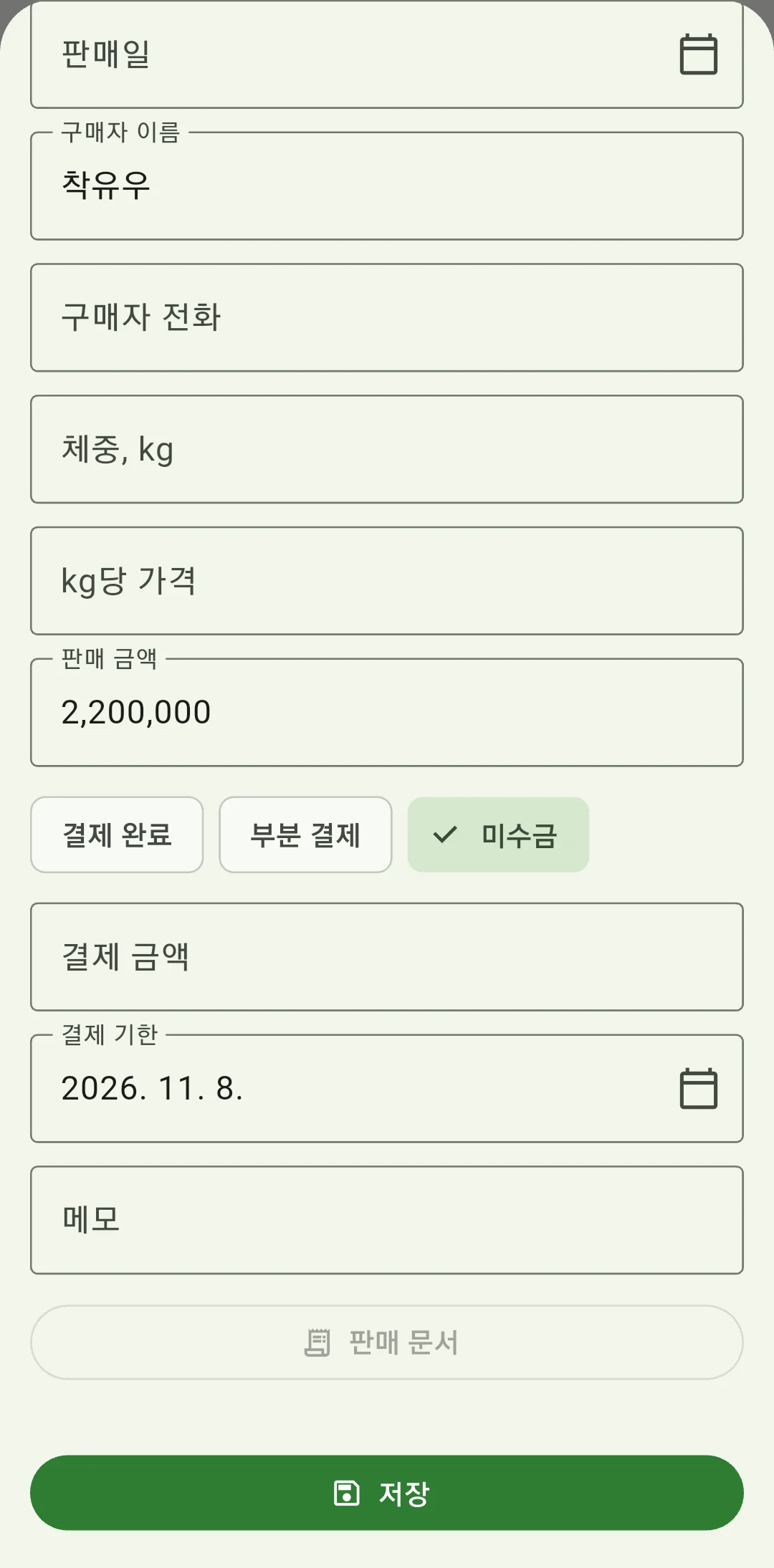
처음에는 "결제 완료"가 선택되어 판매 대금을 모두 받은 것으로 기록됩니다. 일부만 받았다면 "부분 결제"를 고르고 "결제 금액"에 실제 받은 금액을 입력하세요. 금액은 0보다 크고 판매 총액보다 작아야 합니다. 아직 받지 않았다면 "미수금"을 선택하고 "결제 금액"을 비워 두거나 0을 입력하세요. 받은 금액은 판매 총액을 넘을 수 없습니다.
잔금 확인 날짜와 증빙 남기고 저장하기
받을 잔금이 있으면 "결제 확인일"에 잔금 확인 알림을 받을 날짜를 정하세요. 판매일을 직접 입력했다면 판매 당일이나 그 이후로 지정하세요. "판매 문서"에 영수증이나 거래명세서 사진을 첨부하고, 거래할 때 주고받은 내용은 메모로 남겨 두세요. "저장"을 한 번 누른 뒤 개체 상태가 "판매됨"인지, 받은 대금이 맞게 기록됐는지 확인하세요. 잔금 확인 알림을 받으려면 휴대폰의 알림 권한과 알림 설정도 켜 두세요.
받은 대금과 남은 외상값은 어디서 보나요?
판매 내역은 개체 이력에서, 받은 대금과 남은 외상값은 재무 화면에서 확인하세요. 실제 받은 대금만 수입에 반영되므로 전액 외상 판매는 첫 입금을 기록할 때부터 수입에 잡힙니다. 나중에 대금을 받으면 해당 판매 건에 입금 내역을 추가하세요. 판매 총액과 지금까지 받은 금액, 남은 미수금을 함께 보며 잔금을 챙길 수 있습니다. 저장 중 안내 창이 떴다면 개체 상태와 판매 내역부터 확인하고 다음 작업을 이어가세요.
판매한 개체의 배합과 알림은 어떻게 되나요?
판매를 기록하면 개체 상태가 "판매됨"으로 바뀌고 해당 개체에 예정된 생애주기 알림이 종료됩니다. 적용 중이던 급여 배합과 예약 배합이 해제되고, 축군 기본 배합도 해당 개체에는 더 이상 적용되지 않습니다. 축군에 남은 개체들의 기본 배합 설정은 그대로 유지됩니다. 출하 후에는 남은 개체 구성을 살펴 급여 배합을 조정하세요. 정리한 기록을 ZIP 파일로 백업해 두면 휴대폰을 바꿨을 때 새 기기에서 복원할 수 있습니다.