개체 정보 고치고 사육 이력 이어 가기
HerdMobile의 기존 개체 카드에서 "편집"을 누르면 사육 이력을 유지하면서 정보를 고칠 수 있습니다. 귀표 번호, 축군, 사진, 구입 정보 중 달라진 내용을 정리하세요. 구입 가격을 고치면 연결된 지출 내역에도 반영되므로 개체 정보와 농장 장부를 함께 맞춰 볼 수 있습니다.

사진과 귀표 번호로 개체 찾기
축군 목록에서 수정할 개체 카드를 여세요. 사진과 귀표 번호를 농장 장부와 맞춰 보고, 찾는 개체가 맞는지 확인하세요. "편집"을 누르면 "개체 편집" 화면에서 기존 정보를 고칠 수 있습니다. 현재 사육 중인 개체는 여기서 수정하세요. 보관 처리한 개체의 정보를 바꾸려면 고객지원팀을 통해 진행하세요.
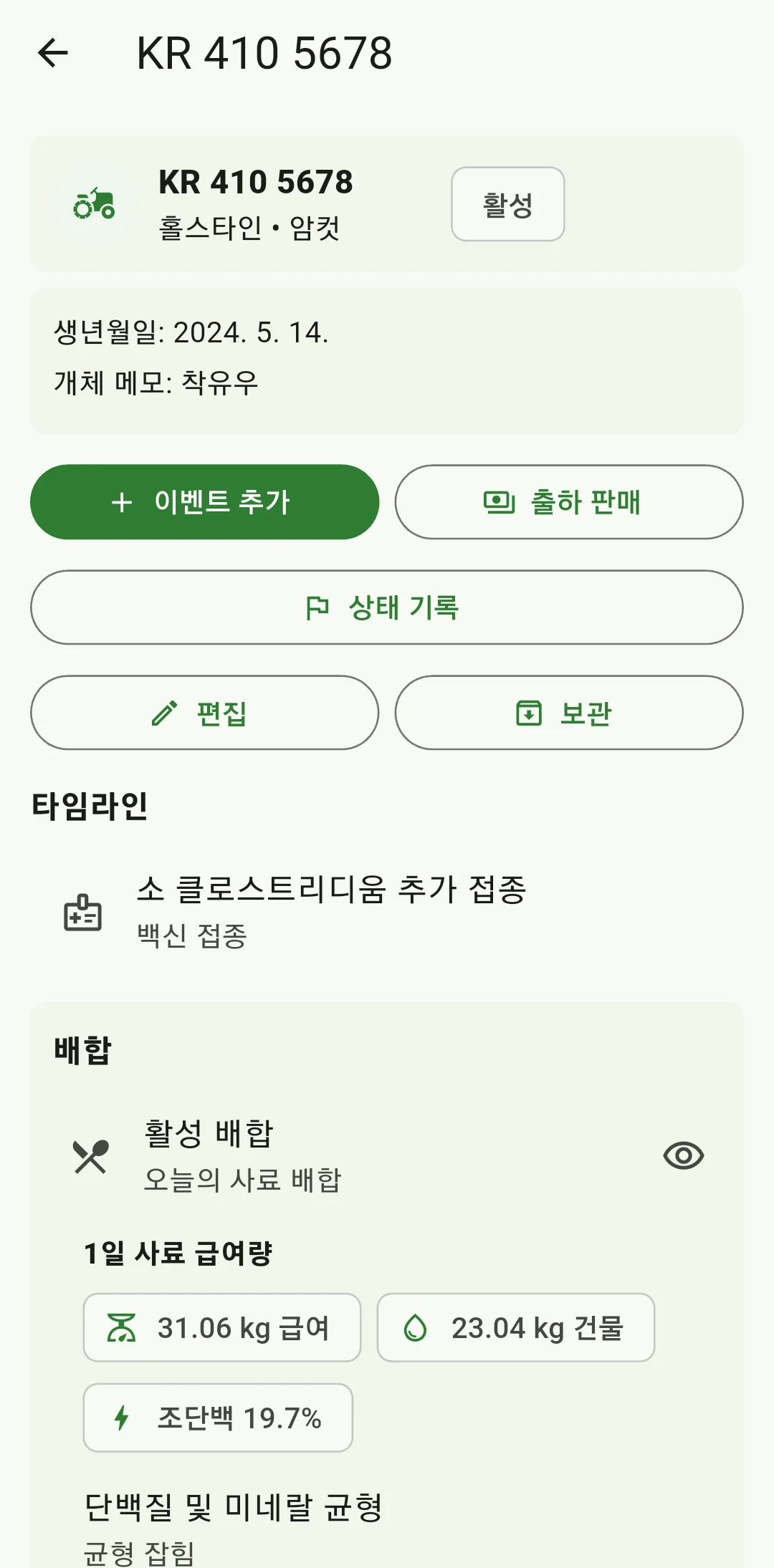
귀표 번호부터 축군까지 한 번에 정리하기
"귀표식 번호"에 실제 귀표 번호를 정확히 입력하세요. "축군 선택"에서는 같은 농장 안에서 옮길 축군을 고를 수 있습니다. 축종, 성별, 품종, 생년월일도 사육 기록에 맞게 고치세요. 축종을 바꿨다면 품종도 그 축종에 맞게 다시 선택하세요. 기존 카드를 수정해야 개체의 이력을 한곳에서 이어 볼 수 있습니다. 판매한 개체는 판매 기록 기능으로 거래 내용을 남기세요.
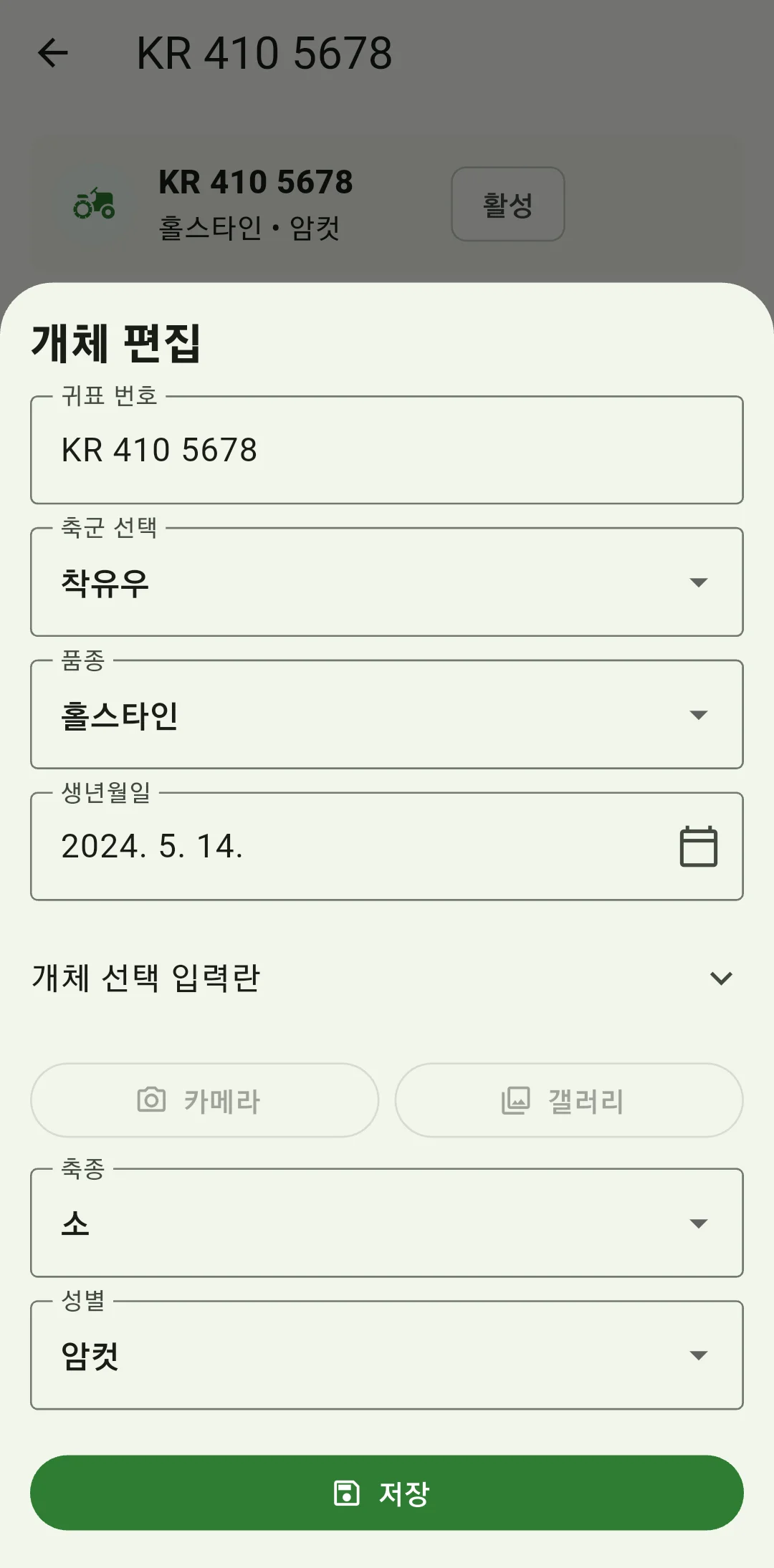
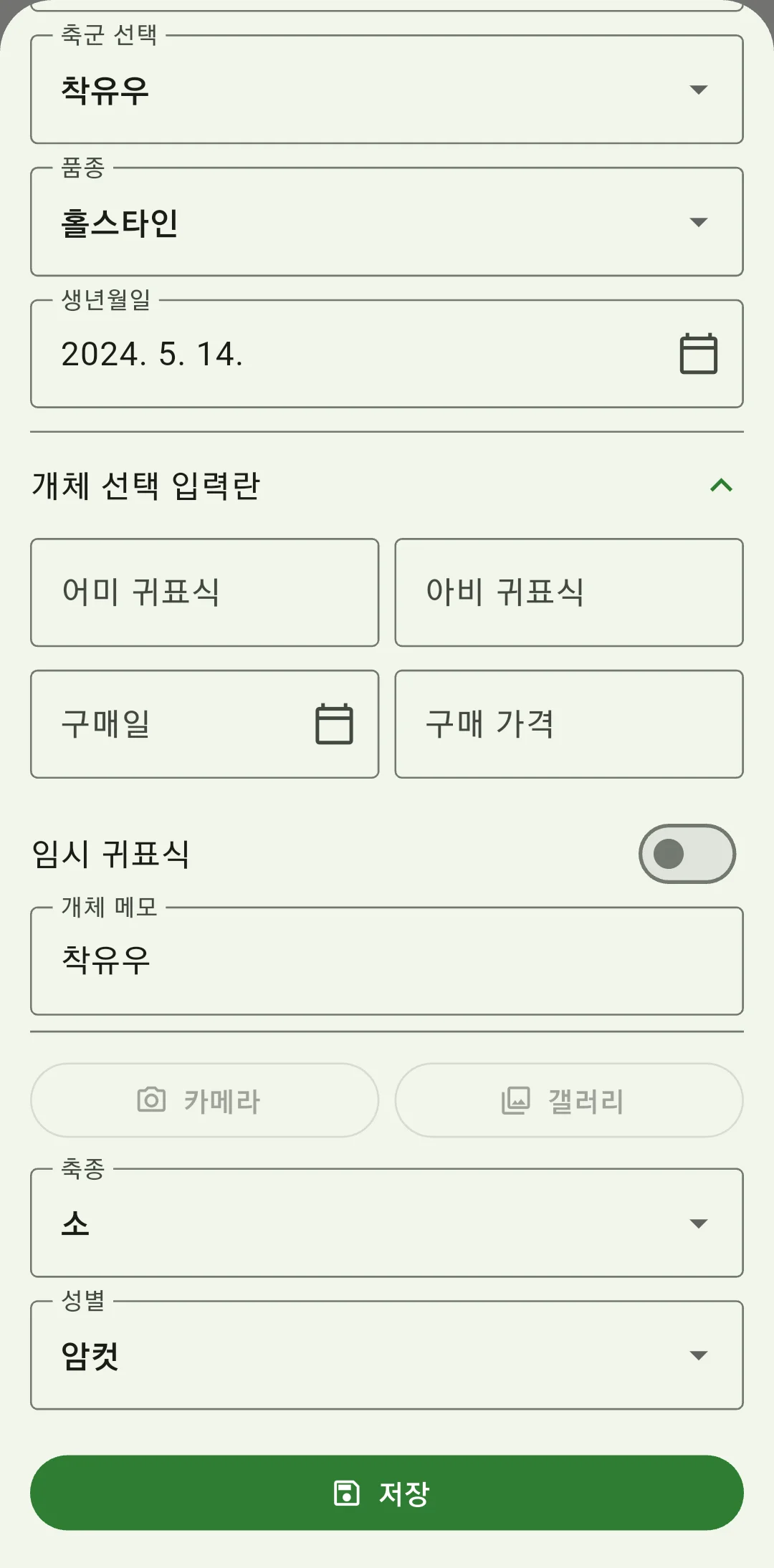
혈통과 구입 정보, 사진 확인하기
추가 입력란에서 어미와 아비의 귀표 번호, 구입일, 구입 가격, 메모를 확인하세요. 맞는 정보는 그대로 두고 달라진 내용만 고치면 됩니다. 생년월일, 구입일, 구입 가격을 비운 채 저장하면 기존 정보가 지워지므로 남겨 둘 내용은 그대로 두세요. 새로 사진을 찍거나 갤러리에서 골라 현재 모습을 담아 보세요. 사진을 다 불러온 뒤 개체 카드를 저장하세요.
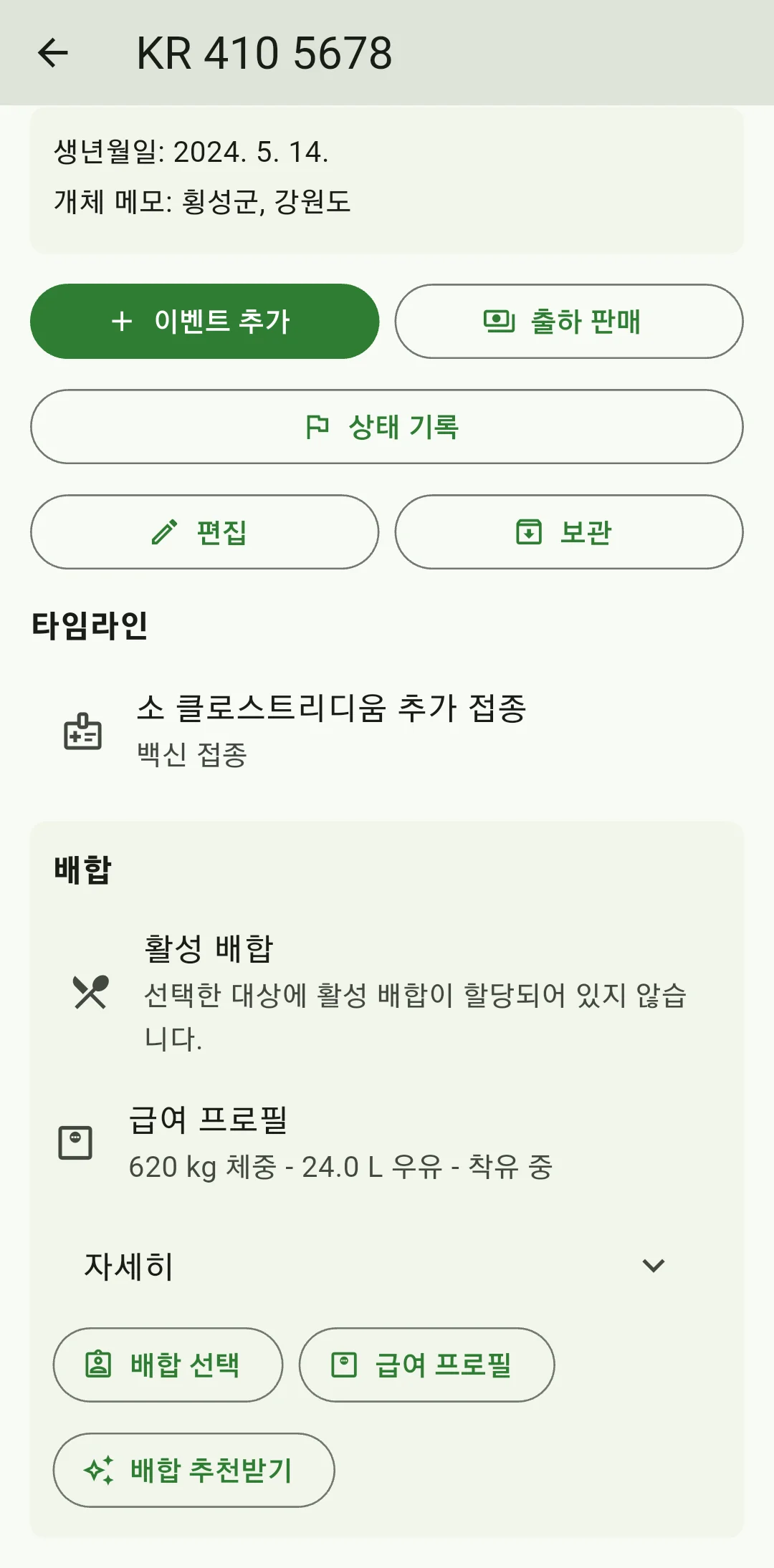
저장한 뒤 개체 카드에서 확인하기
입력한 내용을 살펴보고 "저장"을 한 번 누른 뒤 완료될 때까지 기다리세요. 입력 안내가 나오면 해당 날짜, 가격, 귀표 번호를 확인해 고치세요. 저장을 마치면 같은 개체 카드를 다시 열어 바뀐 정보와 기존 이력이 잘 이어지는지 확인하세요. 저장 공간이나 파일 저장에 관한 안내가 나오면 수정 내용을 따로 적어 두고 화면의 해결 방법을 따르세요. 다시 입력하기 전에는 카드에 이미 저장된 내용을 확인하면 같은 일을 반복하지 않아도 됩니다.
구입 가격과 지출 장부를 함께 관리하세요
개체의 구입 가격을 고치면 연결된 구입 지출도 함께 바뀝니다. 0보다 큰 금액을 입력하면 기존 지출이 수정되고, 연결된 지출이 없으면 새로 등록됩니다. 구입 가격을 지우면 연결된 지출도 삭제됩니다. 수정을 마친 뒤에는 수입·지출 내역을 영수증과 맞춰 보세요. 같은 거래를 한 번만 기록하고 영수증을 함께 보관하면 농장 장부를 깔끔하게 관리할 수 있습니다.
축군을 옮겨도 사육 이력은 이어집니다
축군을 옮겼다면 새 축군에서 개체 카드를 열어 정보와 기존 이력을 확인하세요. 귀표 번호를 바꿔도 이전 번호와 새 번호가 이력에 함께 남아 같은 개체를 계속 확인할 수 있습니다. 축군, 축종, 성별, 품종, 생년월일을 고쳤다면 다음 급여 전에 해당 개체가 포함된 사료 배합비도 살펴보세요. 정리를 마친 뒤에는 최신 기록을 백업하세요. ZIP 백업을 복원하면 휴대폰의 기존 기록이 백업 내용으로 바뀌므로, 복원할 파일과 현재 기록을 먼저 확인하세요.