CSV 파일로 여러 개체를 축군에 등록하기
HerdMobile에서는 CSV 파일로 여러 개체를 원하는 농장과 축군에 한 번에 등록할 수 있습니다. 가져오기 전에 기존 기록을 백업하세요. 완료 후에는 등록된 개체를 원본 목록과 대조해 빠진 개체가 없는지 확인하세요.

백업하고 대상 축군 준비하기
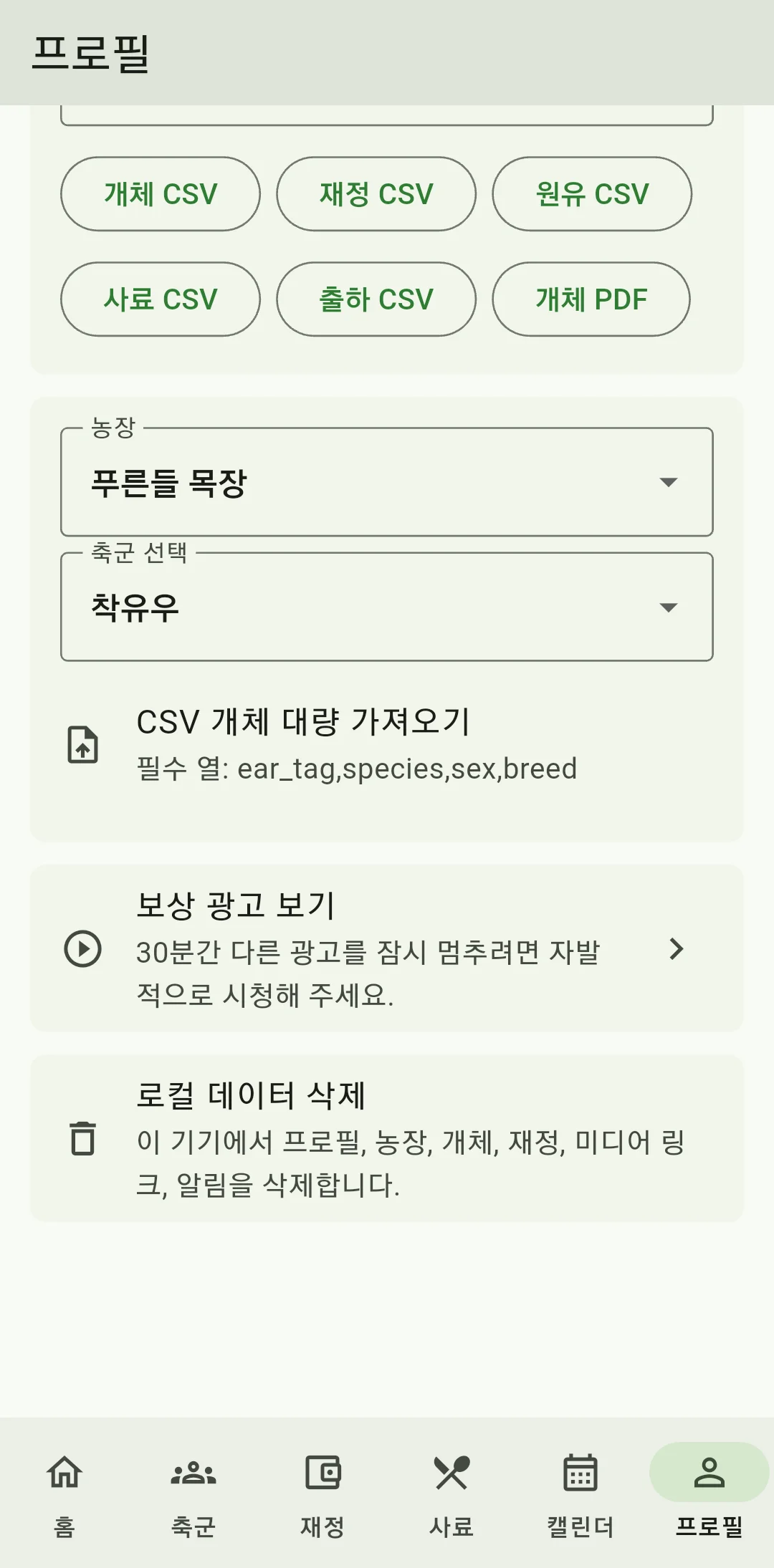
먼저 최신 ZIP 백업을 만드세요. 농장 소유자 계정으로 프로필을 열고 "CSV 개체 대량 가져오기"를 찾으세요. 사용 가능한 축군이 하나 이상 있는 농장이 있어야 이 항목이 표시됩니다. 선택지가 여러 개라면 "농장"과 "축군 선택"에서 개체를 넣을 곳을 고르세요. 농장과 축군이 하나뿐이면 자동으로 선택됩니다. 파일에서 새로 가져오는 개체는 모두 선택한 농장과 축군에 등록되므로 먼저 확인하세요.
개체 목록을 CSV 파일로 저장하기
첫 줄의 머리글은 ear_tag,species,sex,breed 그대로 쓰고 열 이름은 바꾸지 마세요. ear_tag에는 귀표 번호, species에는 축종, sex에는 성별, breed에는 품종을 적으세요. 앞의 세 열은 필수이며 breed는 선택 사항입니다. 다만 네 열을 모두 넣으면 앱의 안내 예시와 맞춰 준비하기 쉽습니다. 귀표 번호 맨 앞의 0이 지워지지 않도록 스프레드시트에서 ear_tag 열의 서식을 텍스트로 지정하세요. 파일은 쉼표(,)로 구분하는 UTF-8 CSV로 저장하세요. 지역 설정에 따라 세미콜론(;)으로 저장될 수 있으므로 구분 기호가 쉼표인지 확인하세요.

축종, 성별, 품종 확인하기
축종(species)에는 cattle(소), sheep(양), goat(염소)를, 성별(sex)에는 female(암컷), male(수컷), unknown(미상)을 입력하세요. 앱을 한국어로 사용해도 파일에는 이 영문 코드를 그대로 써야 합니다. 귀표 번호를 하나씩 확인하고 축종에 맞는 품종을 적으세요. 품종을 모르면 비워 두어도 됩니다. CSV로 가져올 수 있는 정보는 이 네 가지입니다. 생년월일, 구매일, 사진, 개체 이벤트는 가져오기가 끝난 뒤 관련 서류를 보며 각 개체 기록에 추가하세요.
파일 선택하고 결과 대조하기
"CSV 개체 대량 가져오기"를 누르고 준비한 파일을 선택하세요. 완료 안내가 나오면 개체 목록의 귀표 번호를 원본 파일과 대조하세요. 형식이 맞는 개체는 등록되지만, 오류나 중복이 있는 개체는 빠졌을 수 있습니다. 귀표 번호를 비워 두었는지, 축종·성별 코드가 맞는지, 같은 농장에 이미 등록된 귀표 번호인지 확인하세요. 누락된 개체는 원본 파일에서 해당 내용을 고친 뒤 다시 가져오세요.
중요
무료 요금제에서는 활성 가축 5마리를 넘는 행을 가져오지 않습니다.
가져온 뒤 이어서 할 일
같은 농장에 이미 있는 귀표 번호는 건너뛰며 기존 개체 정보도 바뀌지 않습니다. 기존 정보를 수정하려면 해당 개체 기록을 열어 직접 고치세요. 대조를 모두 마칠 때까지 원본 목록, CSV 파일, 이전 백업을 보관하세요. 확인이 끝나면 새 백업을 만들어 두세요.
휴대폰을 바꿀 때는 ZIP 백업 사용하기
CSV 가져오기는 새 개체의 기본 정보를 등록할 때 쓰는 기능입니다. 휴대폰을 바꾸면서 기존 기록을 옮기려면 ZIP 백업을 만들어 새 휴대폰에서 복원하세요. ZIP 백업에는 CSV로 옮길 수 없는 기록도 포함됩니다. 복원 전에는 미리보기로 데이터와 사진을 확인하고, 복원 후에도 주요 기록을 대조하세요. 자세한 순서는 백업과 복원 안내를 참고하세요.