나중에 받은 대금을 해당 판매 건에 기록하기
우유나 가축을 팔고 나중에 받은 대금은 미수금이 남은 해당 판매 건에 기록하세요. HerdMobile에서 받은 총액과 남은 미수금을 함께 확인할 수 있습니다. 입금 확인서나 은행 거래 내역을 보며 이번에 받은 금액을 입력하세요.

미수금이 남은 판매 건 찾기
재정 화면을 열고 선택된 농장이 맞는지 확인하세요. 우유 판매는 구매자 이름으로, 가축 판매는 귀표 번호로 찾으세요. 판매 영수증과 입금 확인서를 대조해 아직 받지 못한 금액이 앱의 "미수금"과 같은지 살펴보세요. 미수금 목록에는 받을 금액이 남은 판매 건만 보입니다. 전액을 받은 판매 건은 정산이 끝난 상태입니다.
해당 판매 건에서 입금 입력 화면 열기
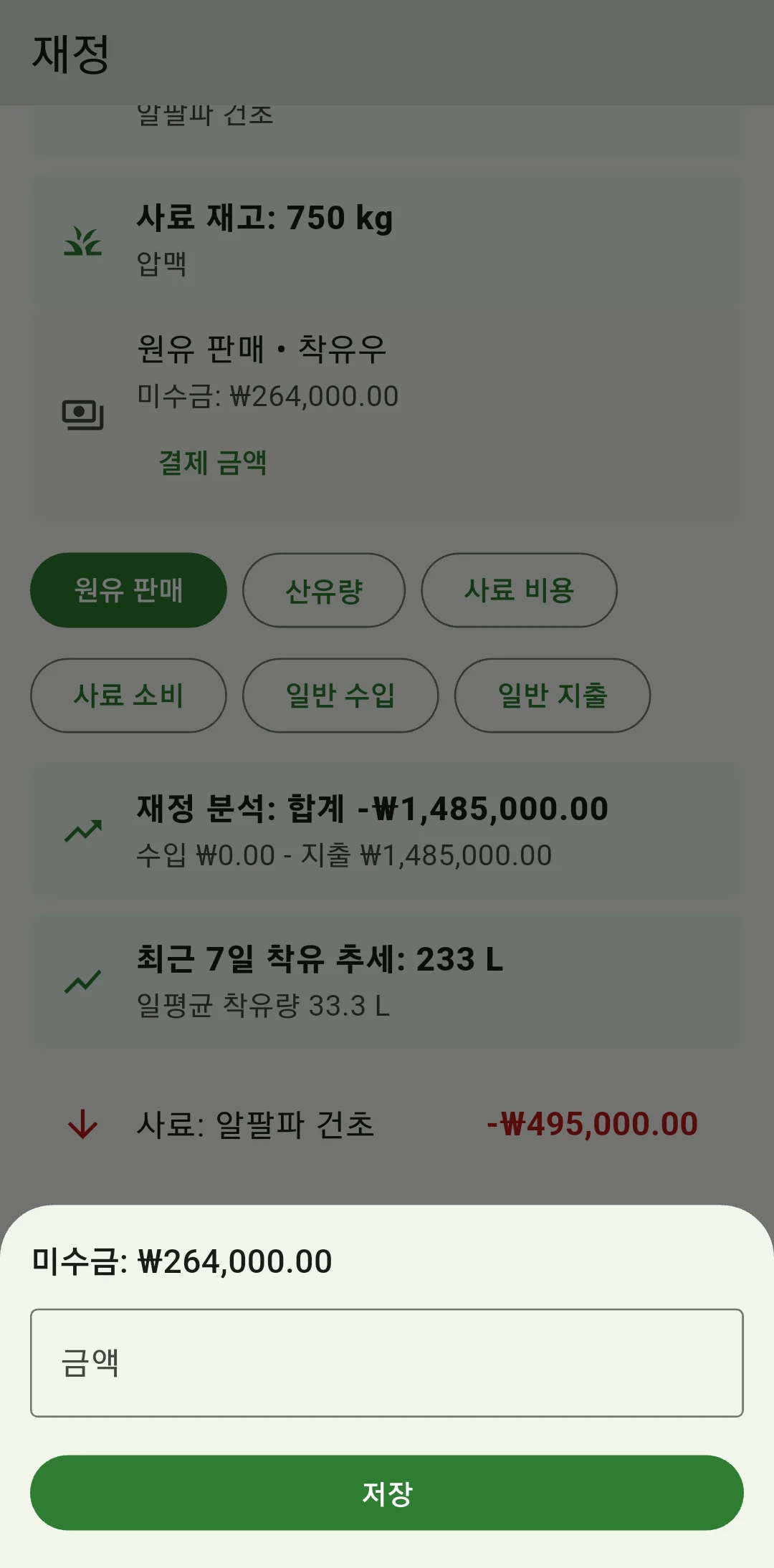
대금을 받은 판매 건에서 "결제 금액"을 누르세요. 남은 미수금이 농장에 설정된 통화로 표시됩니다. 서류와 금액을 대조하고 구매자나 귀표 번호를 살펴 입력할 판매 건이 맞는지 확인하세요. 우유 판매는 "우유 판매", 가축 판매는 "출하 판매"로 표시됩니다.
새로 받은 금액만 입력하기
"금액"에는 이번에 받은 금액만 입력하세요. 0보다 크고 남은 미수금 이하인 금액을 입력해야 합니다. 예를 들어 미수금이 100인데 이번에 30을 받았다면 30을 입력하세요. 저장하면 미수금은 70이 됩니다. 소수점은 앱 언어 설정에 맞게 입력하세요. 입력값에 관한 안내가 나오면 입금 확인서와 입력한 금액을 다시 대조하세요.
저장하고 남은 금액 확인하기
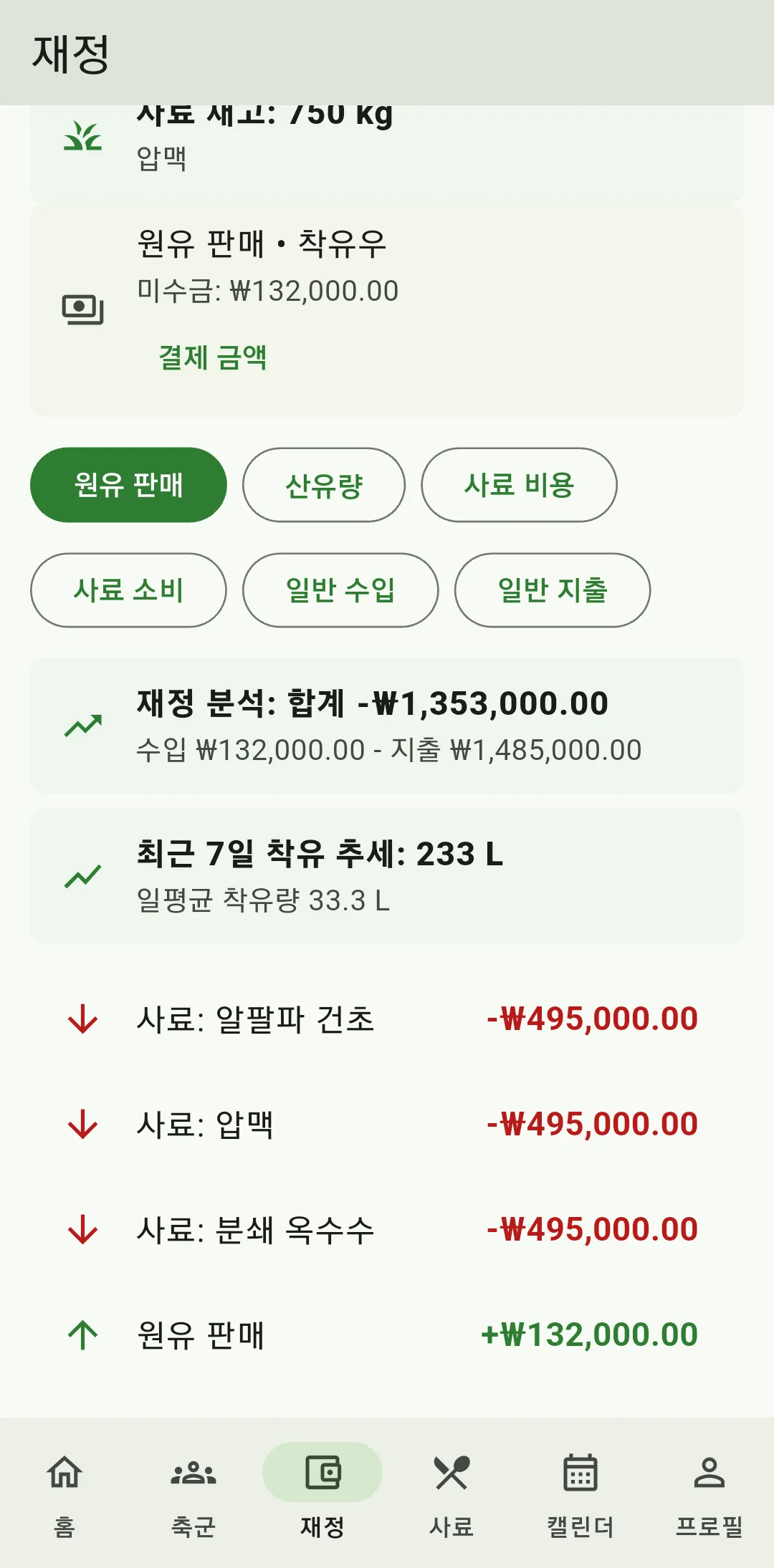
"저장"을 한 번 누른 뒤 남은 미수금을 확인하세요. 일부를 받으면 "부분 결제", 전액을 받으면 "결제 완료"로 표시됩니다. 해당 판매의 수입도 지금까지 받은 총액으로 바뀝니다. 전액을 받은 판매 건은 미수금 목록에서 사라지고, 연결된 결제 알림도 완료 처리됩니다.
받은 대금은 해당 판매 건에 한 번만 기록하기
받은 대금은 기존 판매 건을 열어 기록하세요. 판매 금액과 그동안 받은 대금을 함께 확인할 수 있고, 해당 판매의 수입에도 받은 총액이 반영됩니다. 은행 입금 내역이나 입금 확인서는 판매 영수증과 함께 보관하세요. 오류 메시지가 나와 저장되었는지 확실하지 않다면, 같은 금액을 다시 입력하기 전에 해당 판매 건의 입금 내역과 남은 미수금부터 확인하세요.
알림과 백업도 챙기기
대금을 전액 받으면 HerdMobile이 연결된 결제 알림을 완료 처리하고 휴대폰에 떠 있는 알림도 지웁니다. 알림이 보이면 해당 판매 건에서 대금을 얼마나 받았는지 확인하세요. 확인을 마친 뒤에는 기록을 ZIP 파일로 백업해 두세요. 휴대폰을 바꿀 때 새 휴대폰에서 백업 파일을 복원하면 됩니다.