Kopia ZIP: przenieś dane na nowy telefon
Kopia ZIP pozwala przenieść ewidencję gospodarstwa na nowy telefon bez ponownego wpisywania numerów kolczyków, zdarzeń i dawek paszowych. W HerdMobile utworzysz kopię, sprawdzisz jej zawartość i przywrócisz wybrany stan danych. Zachowaj stary telefon oraz plik kopii, dopóki nie sprawdzisz wszystkich kart na nowym urządzeniu.

Redakcja: Ender Soyuince · Poznaj autora tekstów HerdMobile
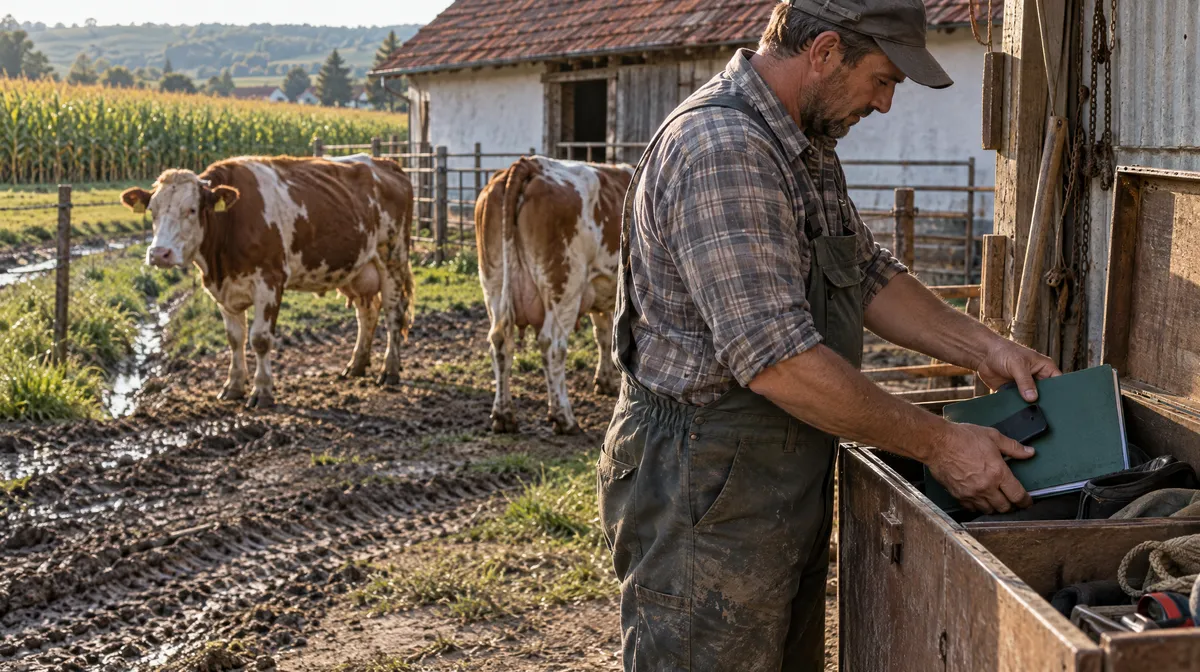
Utwórz aktualną kopię danych
Na starym telefonie otwórz profil i wybierz „Kopia zapasowa”. Dotknij „Utwórz plik kopii zapasowej”, a następnie zapisz lub udostępnij plik w oknie Androida. Możesz też wybrać „Zapisz na Google Drive” i wskazać miejsce na Dysku Google. Dokończ zapis w oknie systemowym, a potem sprawdź, czy plik ZIP znajduje się w wybranym folderze i czy możesz go ponownie wybrać. Drugą kopię najlepiej przechowuj poza telefonem.
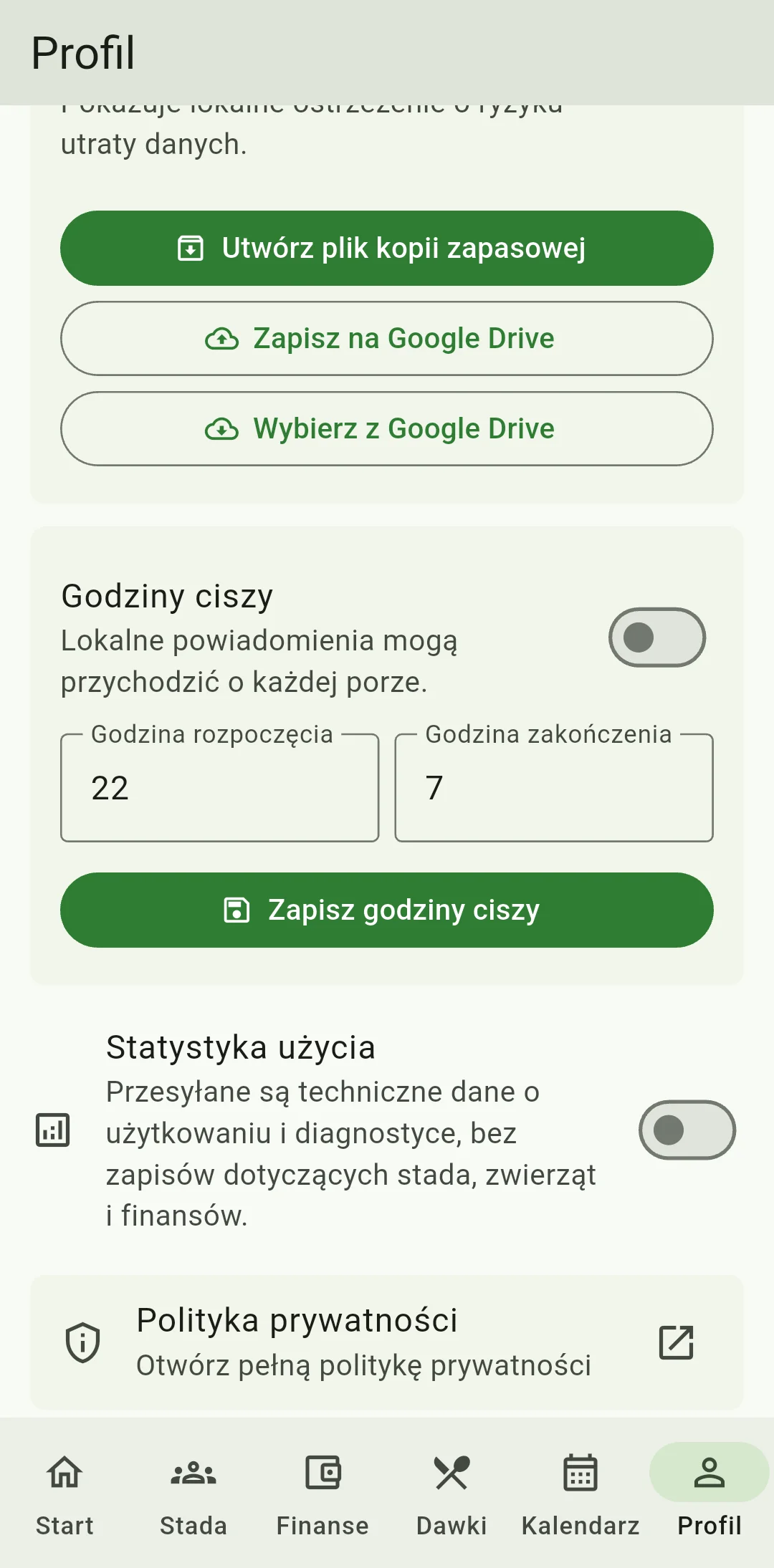
Zachowaj PIN użyty przy tworzeniu kopii
Jeśli kopia ZIP jest zabezpieczona PIN-em aplikacji, otworzysz ją kodem używanym w chwili jej utworzenia. Późniejsza zmiana PIN-u w HerdMobile nie zmienia kodu do wcześniej zapisanej kopii. Zachowaj go w bezpiecznym miejscu, osobno od pliku. Nie usuwaj danych ze starego telefonu, dopóki nie sprawdzisz, czy na nowym urządzeniu prawidłowo wyświetlają się wszystkie gospodarstwa, zwierzęta i zdarzenia.
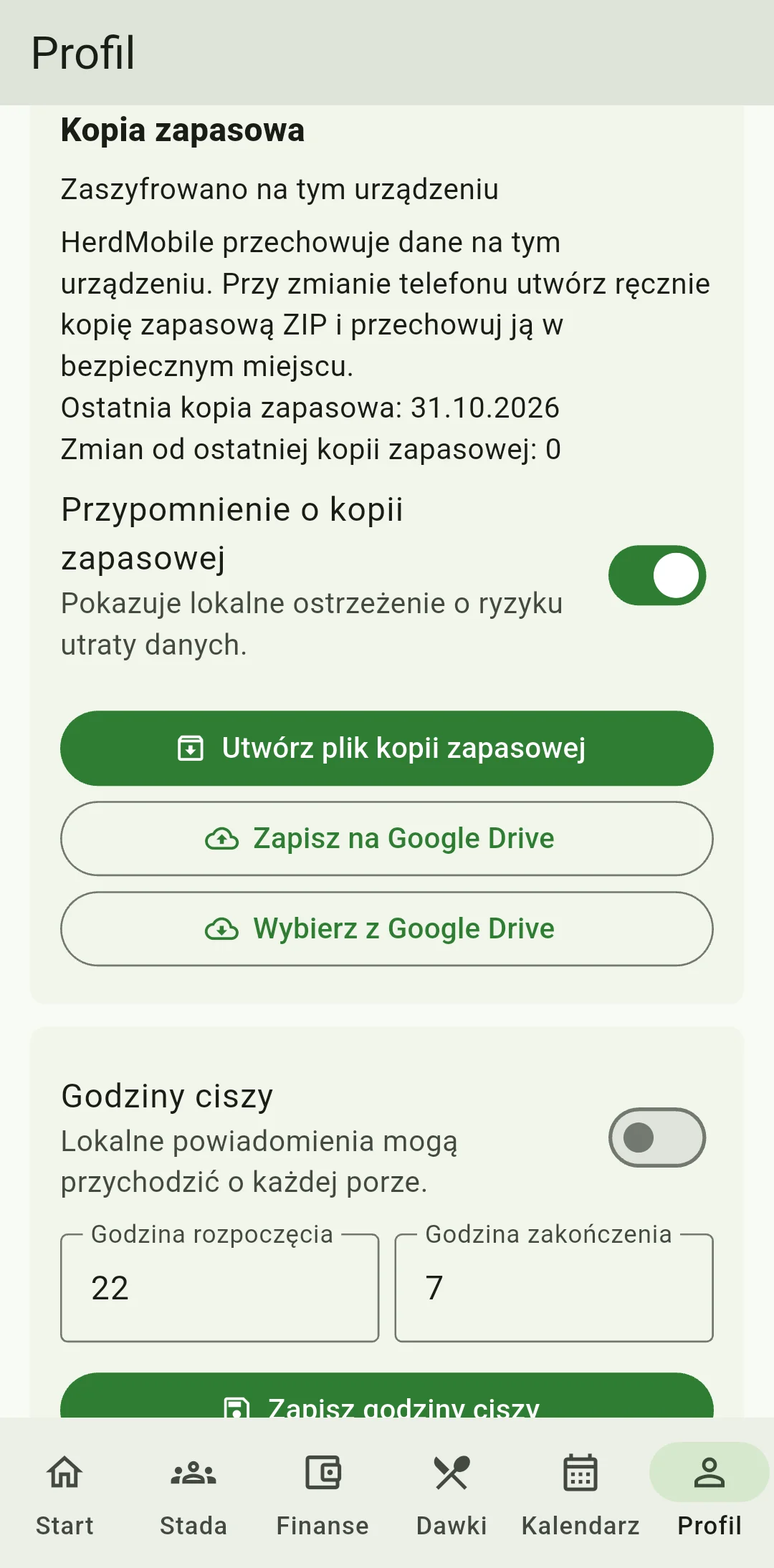
Zrób kopię danych zapisanych na nowym telefonie
Jeśli na nowym telefonie masz już zapisane gospodarstwa lub zdarzenia, najpierw utwórz ich osobną kopię. Następnie otwórz „Kopia zapasowa” i wybierz „Wybierz z Google Drive”. W oknie wyboru plików wskaż właściwy ZIP z Dysku Google albo pamięci telefonu. Porównaj jego nazwę i datę z oryginałem. Przywracanie zastąpi wszystkie obecne dane na tym telefonie zawartością kopii. Nie służy więc do samego dodania brakujących zwierząt do istniejącej ewidencji.
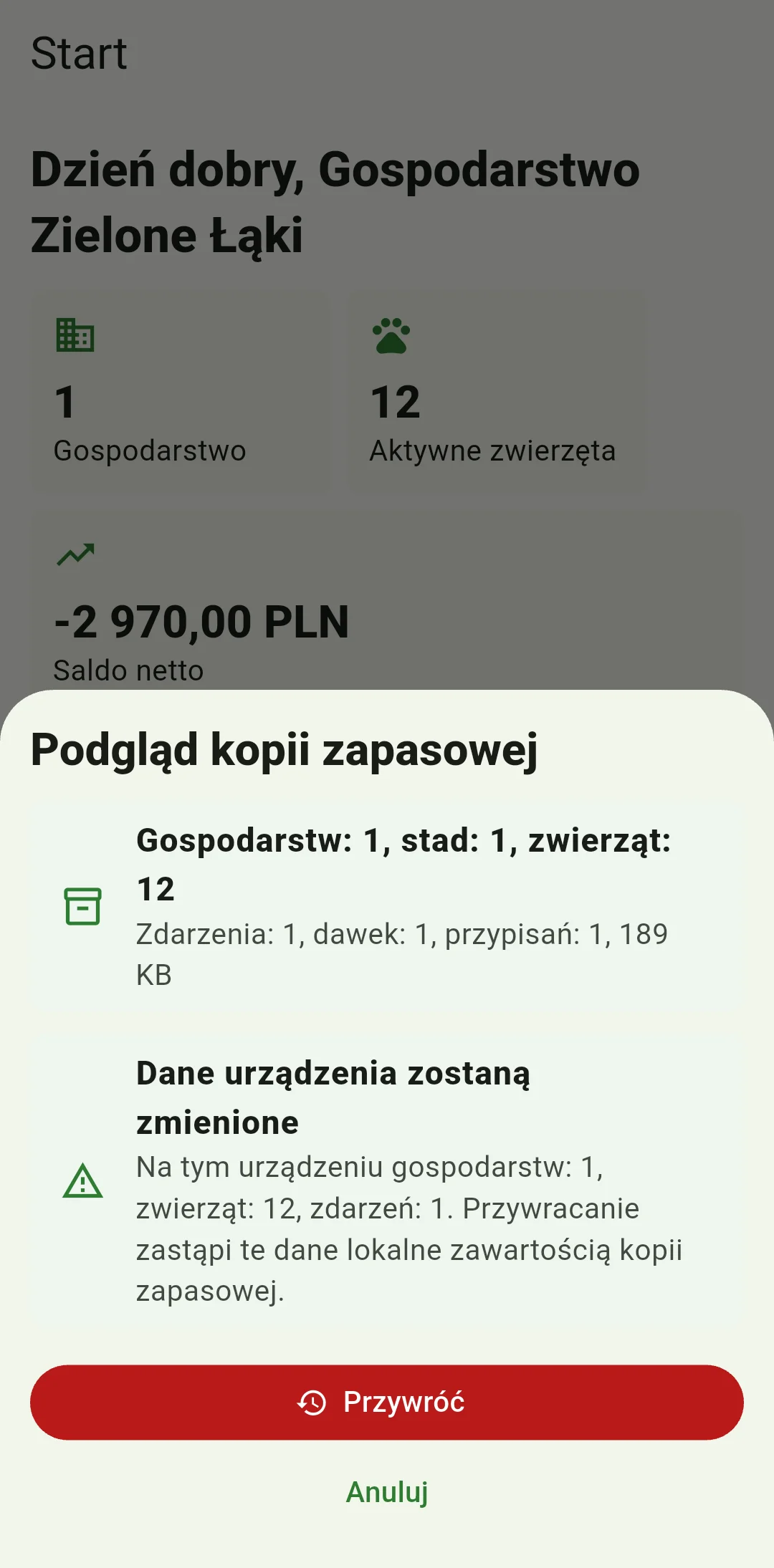
Sprawdź zawartość kopii przed przywróceniem
Gdy aplikacja poprosi o PIN, wpisz kod używany przy tworzeniu wybranego pliku ZIP. Otwórz „Podgląd kopii zapasowej” i porównaj liczbę gospodarstw, stad, zwierząt, zdarzeń oraz dawek ze swoją dokumentacją. Sprawdź też, które zdjęcia znajdują się w kopii, a których brakuje. Jeśli coś się nie zgadza, wróć do plików na starym telefonie i sprawdź inną zachowaną kopię, zanim zastąpisz dane na nowym urządzeniu.
Przywróć kopię i sprawdź przeniesione dane
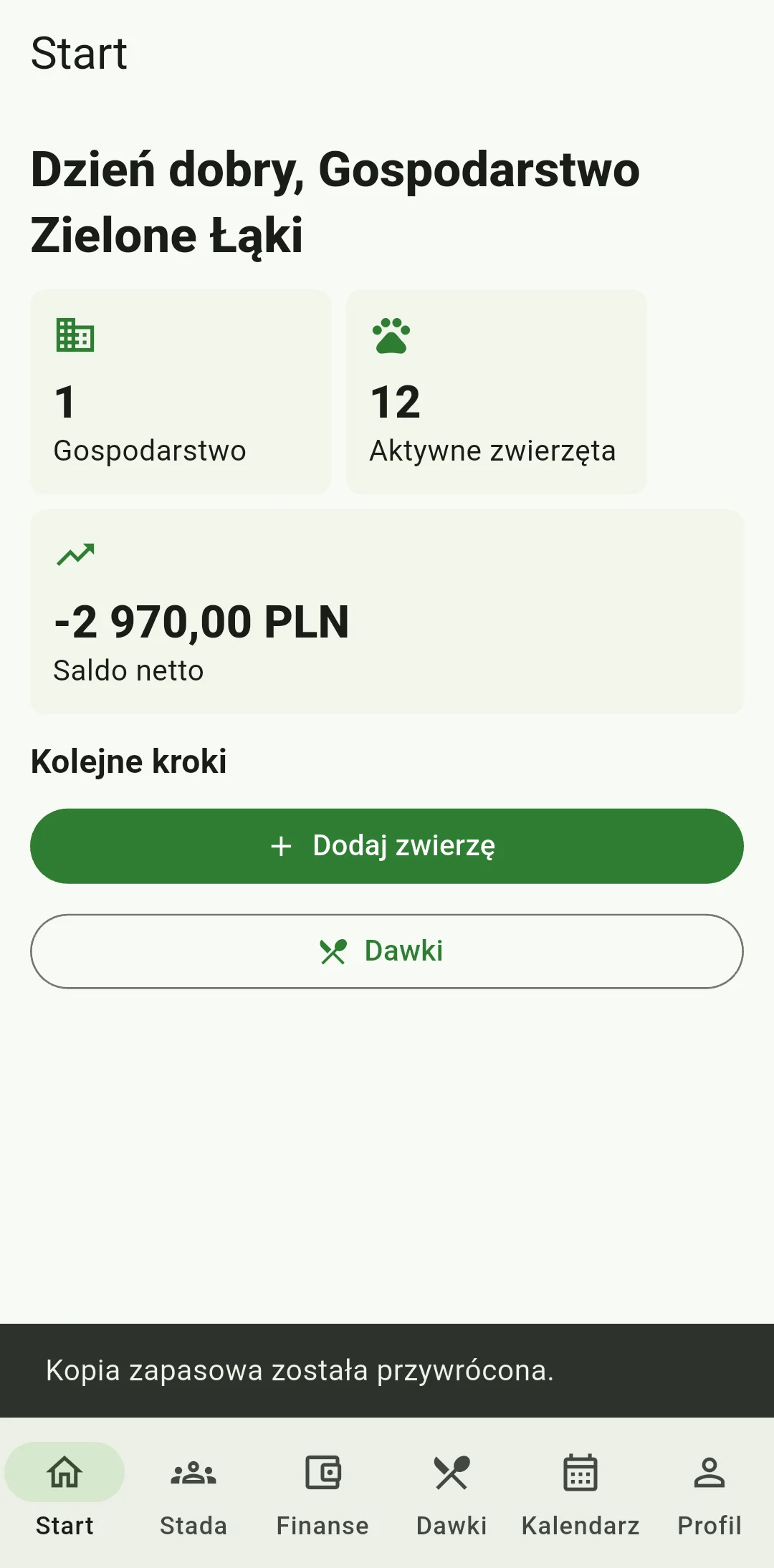
Przeczytaj ostrzeżenie „Dane urządzenia zostaną zmienione”. Jeśli wybrana kopia jest właściwa, dotknij „Przywróć” i poczekaj na zakończenie. Otwórz kilka kart zwierząt, ostatnie zdarzenia, zdjęcia i plany żywienia. Porównaj je z zawartością starego telefonu. Zachowaj oba pliki ZIP oraz poprzedni telefon, dopóki nie skończysz sprawdzania. Na koniec utwórz kopię aktualnych danych, aby mieć je gotowe do kolejnego przeniesienia.
Co zrobić, gdy zapomnisz PIN-u?
Opcja „Nie pamiętam PIN-u” pozwala na obsługiwanym urządzeniu ustawić nowy kod po wybraniu „Potwierdź biometrią lub blokadą urządzenia”. Odzyskasz dostęp do aplikacji i zachowasz dane w telefonie, ale PIN starszej, zaszyfrowanej kopii ZIP pozostanie taki sam. Dlatego kod potrzebny do otwarcia kopii przechowuj osobno i sprawdź go przed wymianą telefonu.
Jak mieć kopię zawsze pod ręką?
Po ważnych zmianach w stadzie utwórz nową kopię ZIP i zachowaj także wcześniejszą, sprawdzoną wersję. Samo naciśnięcie przycisku nie wystarczy: dokończ zapis w wybranym folderze i upewnij się, że plik tam jest. Sprawdzaj jego dostępność, datę, rozmiar oraz wymagany PIN. W profilu możesz włączyć przypomnienie o kopii zapasowej. Pomoże ci regularnie zabezpieczać historię zdarzeń i informacje o paszach.